

このコネクタは Sync セルフホスト環境でのみ利用できます。
前提条件
SAP ERP に接続する前に、以下のコンポーネントをセットアップする必要があります:- お使いのオペレーティングシステムに対応するSoftware Developer Kit(SDK)を、SAP Java Connector からダウンロードします。
- 次の手順で、SDK からsapjco3.jar ファイルとsapjco3.dll ファイルをダウンロードします:
- SAP Java connector を開き、お使いのプラットフォームに対応するJCo バージョンを選択します。
- ダウンロードリンクをクリックします。ログインページが開きます。
- 有効なS-user 識別子(Id)でSAP サイトにログインします。
- パッケージをダウンロードします。
- sapjco3.jar ファイルを、アプリケーションディレクトリ内の
/libs/extフォルダにコピーします。 - sapjco3.dll ファイルを、アプリケーションディレクトリ内の
/libs/extフォルダにコピーします(Sync インスタンスがLinux マシン上にある場合は、libsapjco3.so を使用します)。
SAP ERP コネクタを追加
SAP ERP への認証
コネクタを追加したら、必要なプロパティを設定します。- User: SAP ERP への認証に使用するユーザー名を入力。
- Password: SAP ERP アカウントへの認証に使用するパスワードを入力。
- Client: SAP システムへの認証に使用するクライアント名を入力。
- Connection Type: 使用する接続タイプを選択。デフォルトのタイプはJCo です。
- Connection Scheme: 使用する接続スキームを選択。デフォルトのスキームはApplicationServer です。
接続を完了する
接続を完了するには:- 次のプロパティを指定します:
- Host: ターゲットシステムのホスト名を入力。通常のホスト名、IP アドレス、またはSAP ルーターアドレスを指定できます。
- System Number: ターゲットシステムを定義する番号を選択。デフォルト値は0 です。
- 高度な設定 タブで詳細な接続設定を定義します。(ただし、ほとんどの場合、これらの設定は必要ありません。)
- SAP ERP への接続をクリックしてSAP ERP アカウントに接続します。
- 作成およびテストをクリックして接続を作成します。
Enabling CDC in CData Sync
SAP ERP ソース接続でCDC を使用するように構成するには、次の手順に従います:- SAP ERP ソースページの 高度な設定 タブを開き、Miscellaneous カテゴリに移動します。
- Table Mode プロパティでChangeDataCapture を選択します。
- 作成およびテストをクリックして、接続の変更を保存します。
- Sync でSAP ERP をソースとするジョブを作成し、Type オプションで 変更データキャプチャ を選択します。
SAP カスタムテーブルのCDC を有効化
Sync でCDC を使用するためにSAP カスタムテーブルを準備するには、以下のセクションの手順を実行します。ステップ1:変更ドキュメントフラグ付きでカスタムテーブルとデータ要素を作成
SAP GUI で、次の手順でカスタムテーブルを作成します:- SAP ERP を開き、トランザクションSE11 に移動します。
-
ABAP Dictionary: Initial Screen ページで、Database Table ラジオボタンを選択し、関連するテキストボックスにカスタムテーブルの名前(例:ZMACHINES_TABLE)を入力します。
SAP ERP のカスタムオブジェクトの名前には、先頭にZ が必要です。
- Create をクリックします。Create Table ページが開きます。
- Create Table ページで、テーブルの簡単な説明(例:Machines Table)を入力します。
- ウィンドウ上部のメニューバーでTechnical Settings をクリックします。
-
Dictionary: Define Technical Settings ページのGeneral Properties タブで、次の操作を行います:
- Data Class リストでAPPL0 を選択します。これはマスターデータおよびトランスペアレントなアプリケーションテーブルで一般的な選択です。
-
Log Data Changes チェックボックスを選択して変更を保存します。
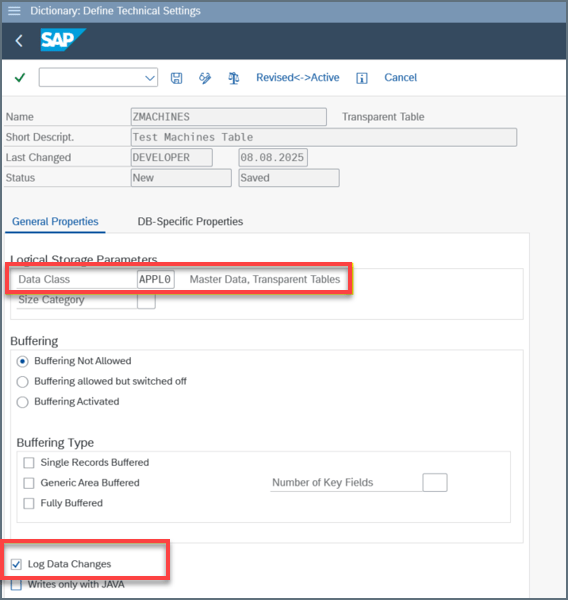
- Cancel をクリックして前のページに戻ります。
-
Fields タブをクリックし、次の手順で必要な新しいフィールドを作成します。
- Fields 列にフィールド名(例:NEW_FIELD)を入力します。
-
Data Element フィールドに、新しい要素の名前を入力します。カスタムデータ要素を作成するには、文字Z で始まる名前(例:ZNEWDATAELEMENT)を入力します。要素がまだ存在しない場合は、SAP が新しい要素の作成を求めます。
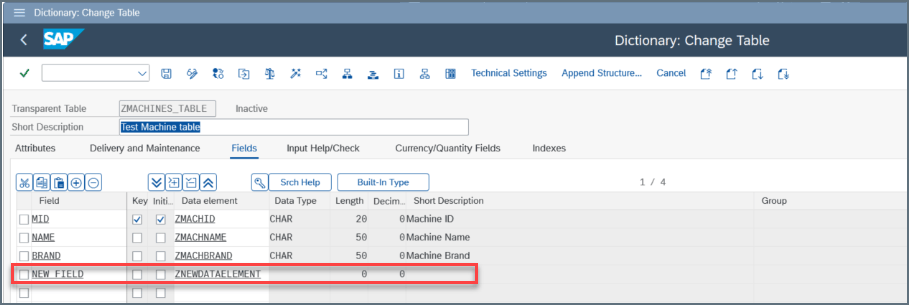
- 入力した名前をダブルクリックします。SAP は、他の列(Data Type、Length、Description)の追加構成を求めます。
-
メニューバーのActivate アイコンをクリックして、テーブルをアクティブ化します。
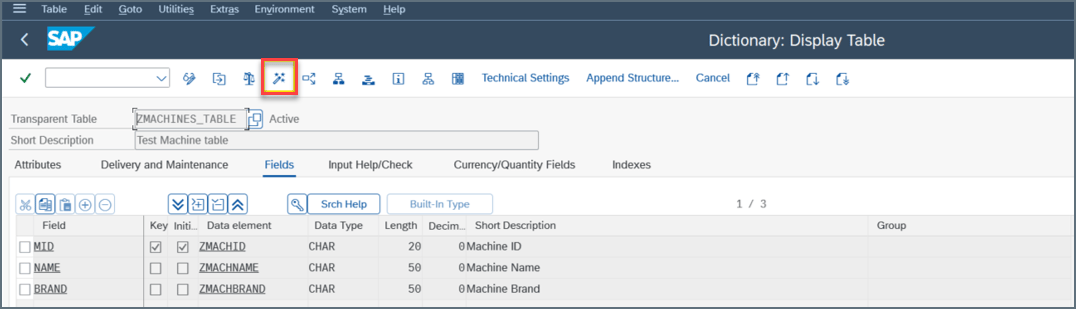
ステップ2:変更ドキュメントオブジェクトの作成と構成
次の手順で、変更ドキュメントオブジェクト(SCDO)を作成して構成します:- トランザクションSCDO を開きます。
- Object テキストボックスにオブジェクトの名前(例:ZMACHLOG)を入力します。
-
Create をクリックして新しい変更ドキュメントオブジェクトを作成し、Create Object Directory Entry ダイアログボックスを開きます。
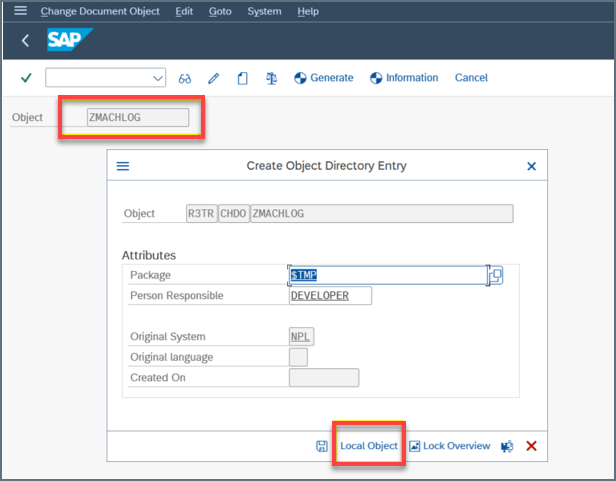
- Package リストからLocal Object を選択します。オブジェクトの簡単な説明(例:「Change Document Object for Machines Tab」)を入力します。
-
Table タブをクリックして、カスタムテーブルを変更ドキュメントオブジェクトに割り当てます。
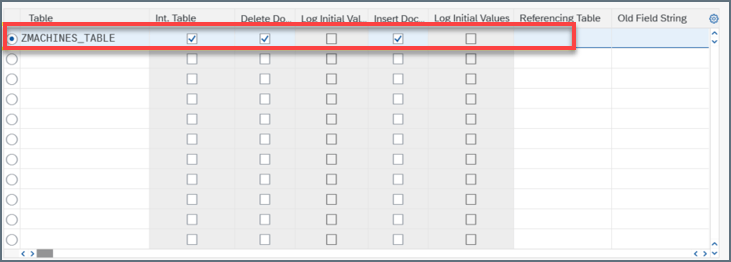
- テーブル名(例:ZMACHINES_TABLE)を追加します。
-
以下のように、Delete Documentation 列とInsert Documentation 列を選択します:
- ウィンドウ上部のタスクバーでSave アイコンをクリックします。
- タスクバーでGenerate をクリックします。
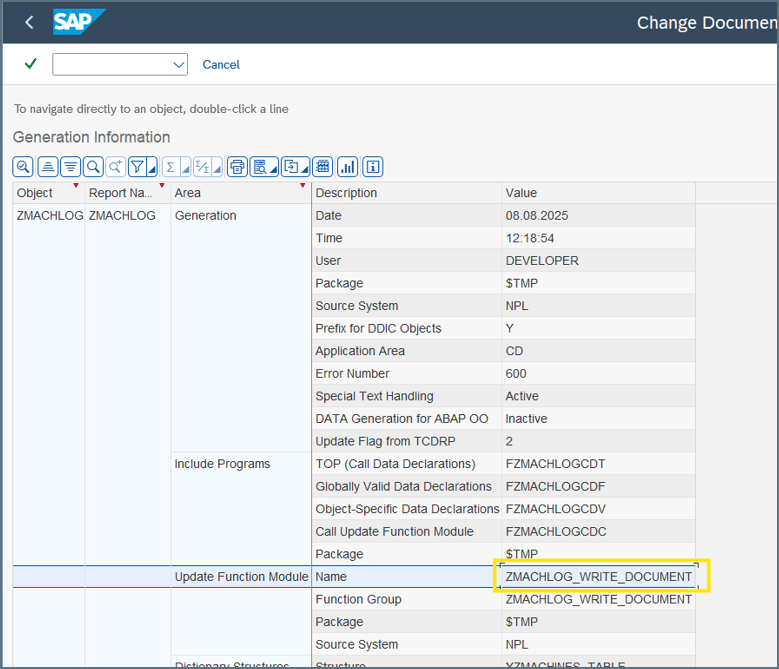
- Generate Update Pgm. ダイアログボックスのFunction group テキストボックスに名前(例:ZMACHLOG_WRITE_DOCUMENT)を入力します。
- ダイアログボックス下部のGenerate をクリックします。
-
次のページで、ファンクショングループの名前(ZMACHLOG_WRITE_DOCUMENT)をダブルクリックします。トランザクションSE37 に移動します。
-
Validate アイコン(

-
Activate アイコン(

ステップ3:テーブルがCDC に対応していることを確認
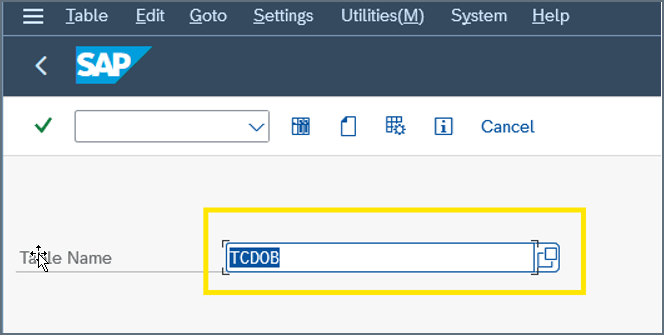
次に、ターゲットテーブルが変更ドキュメントキャプチャ(CDC)に対応していることを確認します。これにより、作成したSCDO オブジェクトがシステムに認識され、以降の変更が正しく記録されることを確認できます。- トランザクションSE16 を開きます。
-
テーブル名TCDOB を入力します。
-
Data Browser - Table TCDOB ページで、TABNAME テキストボックスにZMACHINES_TABLE を入力してフィルタリングします。
これにより、作成したSCDO オブジェクトがテーブルにリンクされ、CDC を処理できる状態になっていることを確認できます。
