

スケジューラーを設定
スケジューラーを設定するには:-
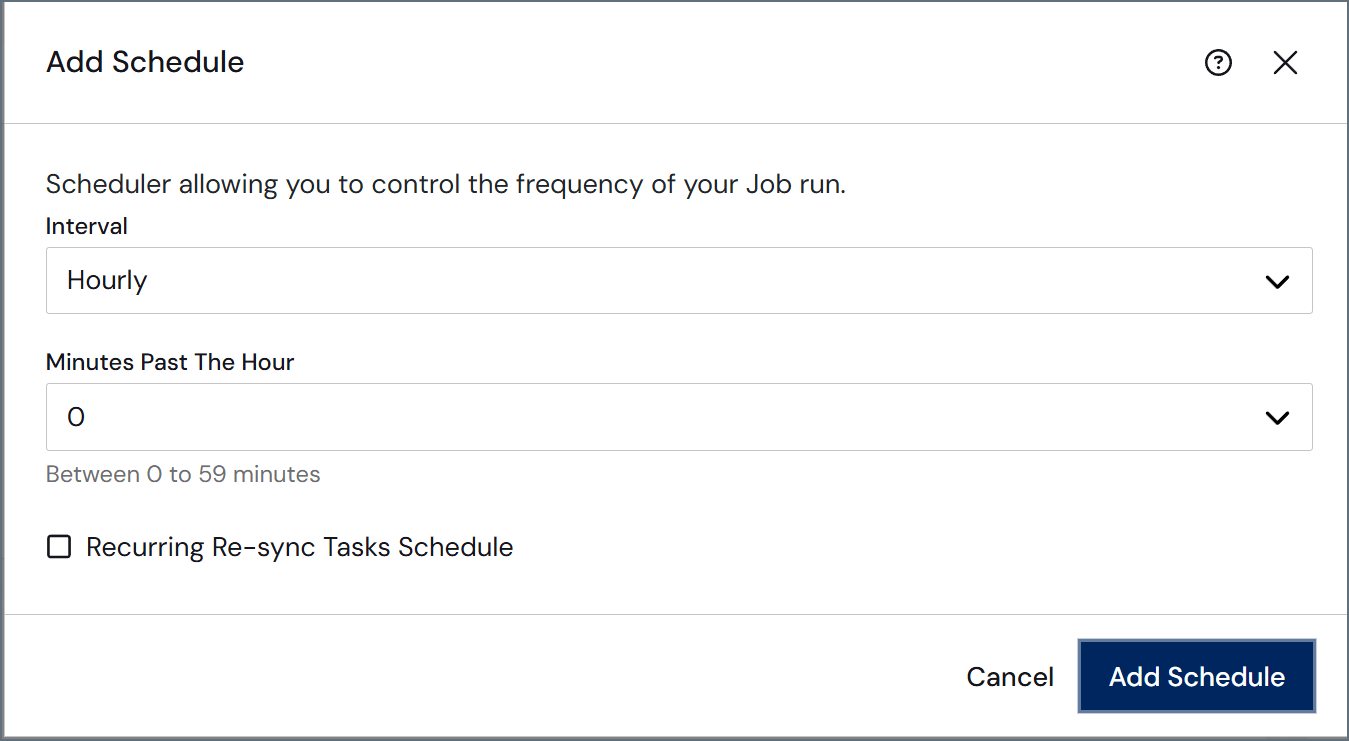
スケジュールカテゴリのスケジュールを追加をクリックして、スケジュールを追加ダイアログを開きます。
-
間隔と頻度を選択します。頻度のドロップダウンリスト名は、選択した間隔の種類に応じて変わります(例えば、間隔が分の場合は、頻度名は毎、間隔が毎日の場合は、頻度名は時刻になります)。
次のリストは、各間隔の種類で選択可能な値について説明しています:
- 分: 分フィールドで、1、5、10、15、20、または30 分間隔から選択します。分間隔は正時に始まります。例えば、10 分毎を選択すると、ジョブは:00、:10、:20、:30、などに実行されるようにスケジュールされます。
- 毎時: 毎時何分フィールドで、毎時の特定の分を選択します。
- 毎日: 時刻フィールドで、特定の時刻を選択します。
- 毎週: 日および時刻フィールドで、特定の曜日と時刻を選択します。
- 毎月: 日および時刻フィールドで、特定の日と時刻を選択します。
- カスタム: Cron 式フィールドにCron 式を入力します。
現在実行中のジョブがスケジュールされた間隔より長くかかる場合、Sync は次の実行をスキップします。例えば、ジョブを10分毎に実行するように設定し、1回の実行が完了するまでに15分かかる場合、次の実行はスキップされます。次のテーブルはこの特定の例について示していますが、スキップの概念はすべての間隔の種類に適用されます。 - スケジュールを追加をクリックして設定を保存します。

ジョブに複数のスケジュールを設定
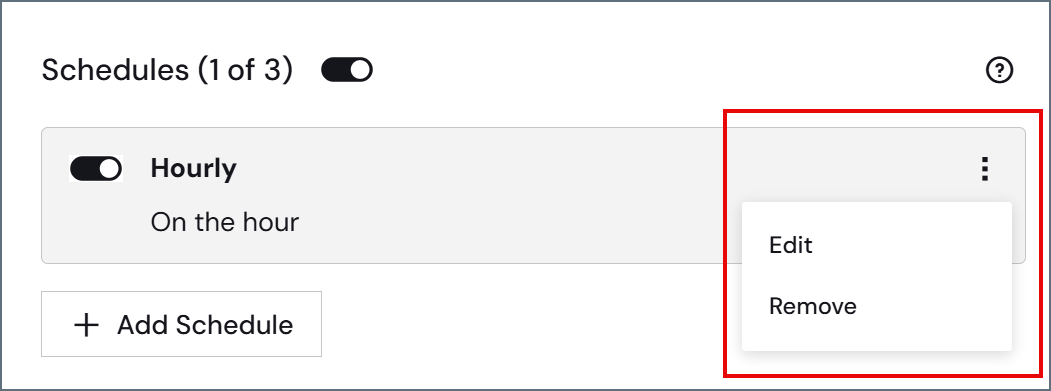
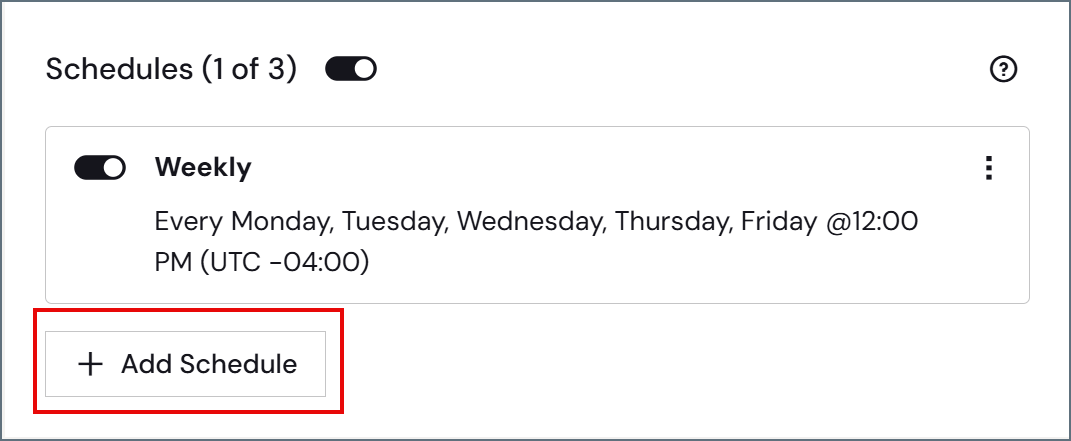
Sync のジョブには最大3つのスケジュールを設定でき、曜日や時間帯に応じて異なる頻度でジョブを実行できます。例えば、平日は毎時、土曜日は週1回ジョブを実行するように設定できます。 ジョブにスケジュールを追加するには:-
ジョブの概要タブのスケジュールカテゴリにあるスケジュールを追加をクリックします。
-
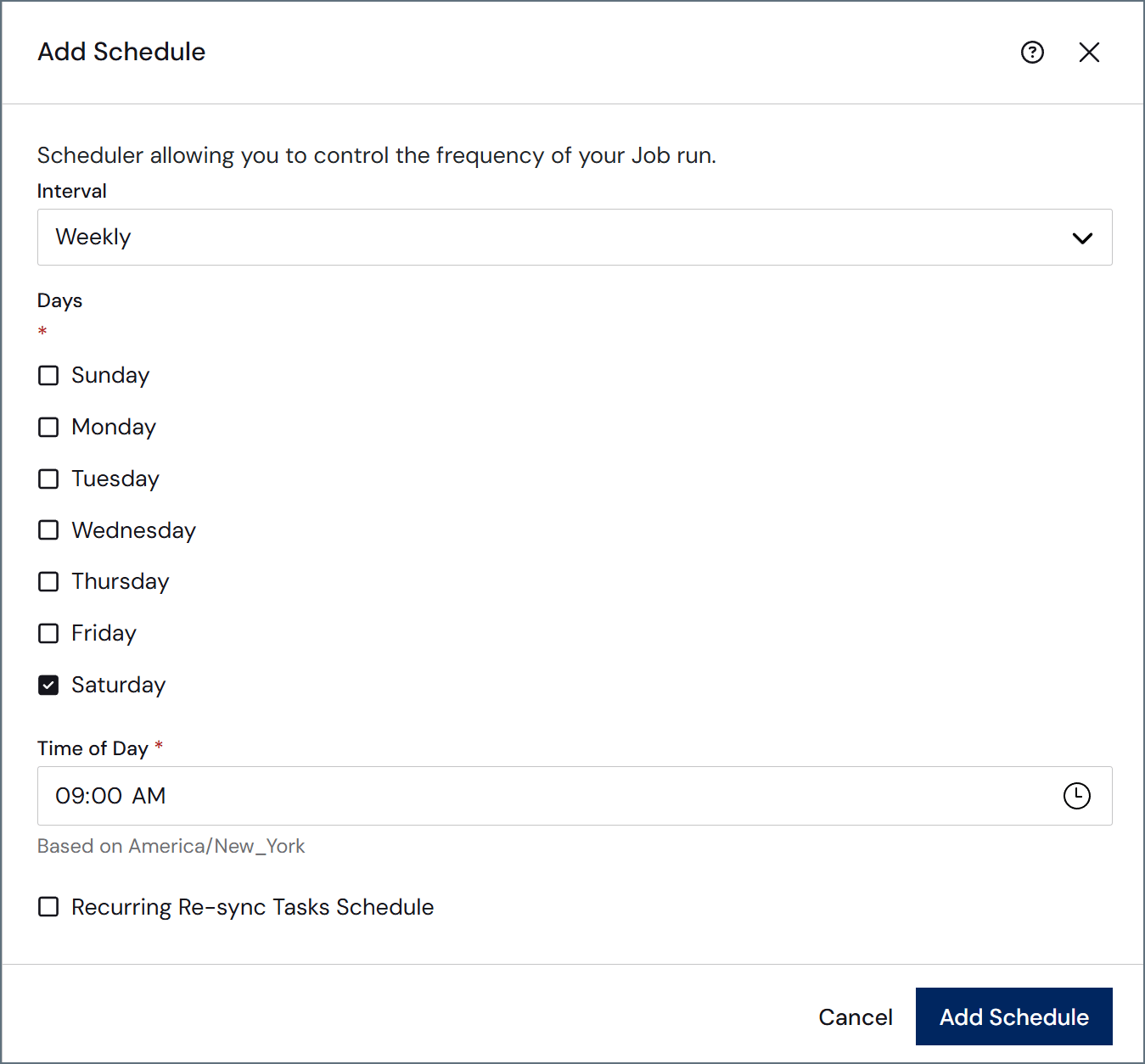
次の例に示すように、スケジュールを追加ダイアログで追加する新しいスケジュールルールを設定します:
-
スケジュールを追加をクリックすると、新しいスケジュールがスケジュールカテゴリに表示されます。
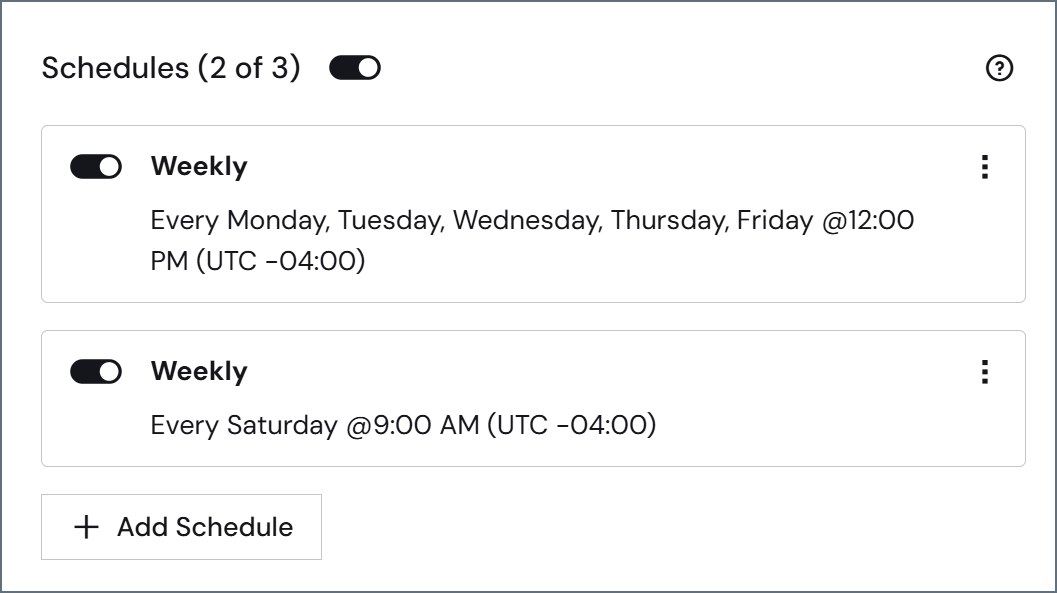
ジョブに複数のスケジュールがある場合、頻度の高いスケジュールが、頻度の低いスケジュールの想定どおりの実行を妨げることがあります。 例えば、ジョブを5分毎と1時間毎の両方で実行するように設定した場合、5分毎の実行のたびに、次にジョブを実行するタイミングの判定に使用される時刻がリセットされるため、1時間毎のスケジュールは実行されない可能性があります。複数のスケジュールを設定するときは、この動作に注意してください。
定期的な再同期のスケジューリング
スケジュールルールを構成するときに、通常のジョブ実行ではなく再同期をトリガーするようにそのルールを指定できます。これにより、削除を報告しないソースのデータ整合性維持が自動化され、定期的な完全再同期を実行するためにスケジュールを手動で一時停止および再開する必要がなくなります。 定期的な再同期を有効にするには:-
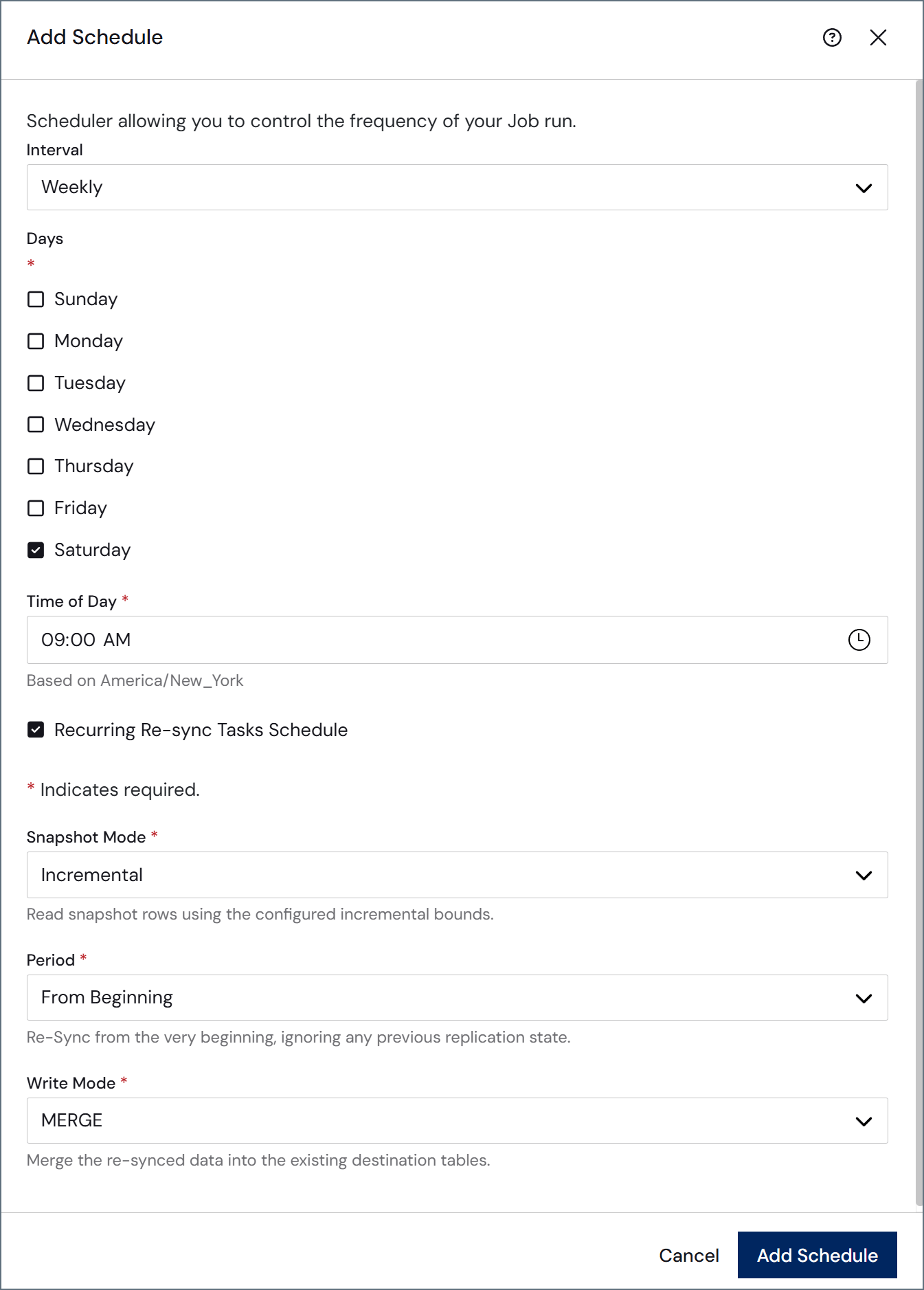
前のセクションの説明に従ってスケジュールを追加します。スケジュールを追加ダイアログでスケジュールを設定したら、タスクを定期的に再同期するスケジュールチェックボックスを選択します。この選択により、ダイアログに必須フィールドが3つ追加で表示されます。
-
スナップショットモード、期間、書き込みモードの各ドロップダウンリストからオプションを選択します:
- スナップショットモード: 再同期プロセスがスナップショットフェーズでソースデータを読み取る方法を指定します。次のオプションから選択できます:
- 差分: 設定された差分の範囲を使用してスナップショットの行を読み取ります。
- フル: 差分の範囲を適用せずに、すべてのスナップショットの行を読み取ります。
- スキップ: スナップショットの行の読み取りをスキップします。
- 期間: 再同期プロセスを開始する位置を指定します。次のオプションから選択できます:
- 最初から: 以前のレプリケーション状態を無視して、スナップショットを最初から再同期します。
- 特定の位置から: 日付または行番号で定義された特定の位置からスナップショットを再同期します。
- 現在から: 現在の時点からスナップショットの再同期を開始します。
- 書き込みモード: 再同期プロセスが同期先にデータを書き込む方法を指定します。次のオプションから選択できます:
- DROP: 既存の同期先テーブルを削除して再作成します。
- TRUNCATE: 再同期プロセスの前に、既存の同期先テーブルを切り詰めます。
- MERGE: 再同期したデータを既存の同期先テーブルにマージします。
- スナップショットモード: 再同期プロセスがスナップショットフェーズでソースデータを読み取る方法を指定します。次のオプションから選択できます:
- スケジュールを追加をクリックして、定期的な再同期を有効にしたスケジュールを保存します。
UNIX Cron 構文の使用
cron command-line utilityは、UNIX システムで使用される時間ベースのジョブスケジューラーです。この構文を使用すると、ジョブが特定の時刻または間隔で実行されるようにスケジュールできます。 Cron 構文では、以下の値がサポートされます。
特殊文字は、以下の意味を表します。
次はcron 式の例です。