

接続を作成
ログインしたら、使用するデータソースおよび同期先への接続を設定する必要があります。特定のデータソースまたは同期先への接続を確立する方法の詳細は、接続を参照してください。 接続を作成するには、次の手順に従ってください。- ナビゲーションバーの接続をクリックして接続ページを開きます。
- 接続を追加ボタンをクリックします。このアクションにより、コネクタを選択ページが開きます。
- 作成するコネクタの種類に応じて、データソースタブもしくは同期先タブのいずれかを選択します。
-
追加したいコネクタに移動して、行の右端にあるコネクタをインストールアイコン(
 すでにインストールされているコネクタを再構成する必要がある場合は、行末にあるコネクタをアップデートアイコン(
-
ダイアログボックスのコネクタを自動インストールを選択し、インストールをクリックします。
ローカルファイルシステムからコネクタを手動でインストールする必要がある場合(例えば、Sync バンドルにまだ含まれていないコネクタの場合)は、接続を参照してください。
- コネクタ行の末尾にある接続を設定の矢印(→)をクリックして、新しい接続ページを開きます。
-
新しい接続ページの設定タブで、接続の設定を入力します。
- 接続名を入力します。この名前は、ジョブの作成時にこの接続を参照するために使用されます。同じデータソースまたは同期先に複数の接続がある場合、この接続の目的を説明する名前を入力してください。
- 認証の詳細および他の接続プロパティを入力します。
- 高度な設定タブで接続の高度な設定を定義します。(ただし、ほとんどの場合これらの設定は必要ありません。)
-
作成およびテストをクリックして、接続の設定が正しいことを確認します。成功した場合、Sync はその旨のメッセージを表示します。テスト接続に失敗した場合は、接続設定が正しかどうかを確認してください。確認後、接続を再テストします。
接続をテストすると、作成およびテストボタンはオプションメニューとテストボタンに置き換わります。オプションメニューには、以下のオプションが表示されます:
- クローン: 接続をクローンできます。
- コネクタをアップデート: 接続プロパティを更新できます。
- 移動: 接続を新しいワークスペースに移動できます。
- 削除: 接続を完全に削除します。
- ページ右上にある接続リンクをクリックして(またはブラウザの戻る矢印を使用して)、接続ページに戻ります。
新しいジョブを追加
必要な接続を作成後、以下の手順に従って最初のジョブを追加します。 新しいジョブを追加するには:- ナビゲーションバーのジョブをクリックして、ジョブページを開きます。
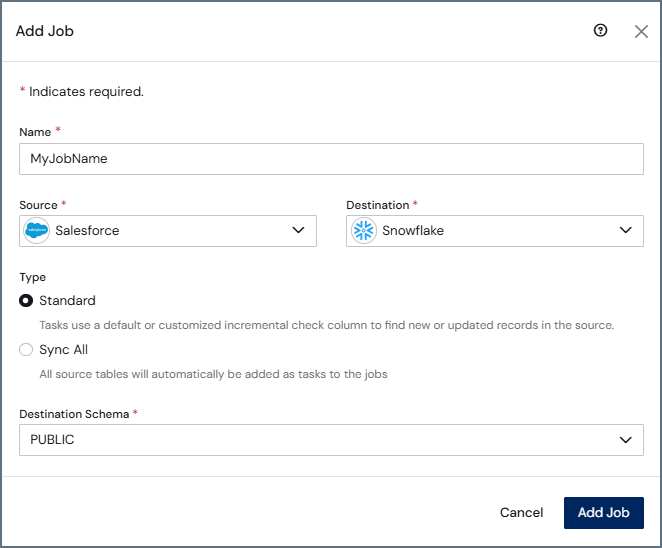
- ジョブを追加(右上隅)をクリックして、メニューから新しいジョブを追加を選択します。このアクションにより、ジョブ情報を入力できるジョブを追加ダイアログボックスが開きます。
-
ジョブ名を入力し、データソース接続および同期先接続を選択します。
ジョブ名に不正な文字を含めることはできません。不正な文字を使用した場合、Sync はエラーメッセージを生成します。
-
ジョブの種類を選択します。デフォルト設定は標準(個別設定) です。
- 標準(個別設定): この種類を選択すると、Sync は1つ以上のデータソーステーブルをタスクとしてジョブに追加します。各タスクは、デフォルトまたはカスタマイズされた差分チェックカラムのいずれかを使用して、データソース内の新規または更新されたレコードを見つけます。
-
変更データキャプチャ: この種類では、各タスクは、データソースのネイティブな変更データキャプチャ(CDC)メカニズムを使用して変更点を取得します。
このテキストボックスは、変更データキャプチャをサポートする次のコネクタでのみ表示されます:Informix (Native), MariaDB, Microsoft Dynamics 365, MySQL, Oracle, PostgreSQL, SQL Server
- すべて同期: このジョブの種類を選択すると、Sync はすべてのデータソーステーブルをタスクとしてジョブに自動的に追加します。
-
フォルダをロード: このジョブの種類では、Sync はフォルダやコンテナ内のすべてのファイルを、実行中に単一の同期先テーブルに読み込みます。
このテキストボックスは、フォルダをロード処理をサポートする次のコネクタでのみ表示されます:Amazon S3, Azure Blob Storage, Azure Data Lake Storage, Google Cloud Storage, Local File Storage, Microsoft Onelake
- ジョブを追加をクリックして、新しいジョブを作成します。
ジョブにタスクを追加
ジョブを追加したら、ジョブに1つ以上のタスクを追加できます。 タスクを追加するには:- ジョブを選択してタスクタブをクリックします。
- タスクを追加をクリックして、タスクを追加ダイアログボックスを開きます。
-
タスクの一覧から、ジョブに追加するタスクを選択します。検索フィールドにタスク名を入力して、特定のタスクを見つけることもできます。
 デフォルトでは、Sync はタスクを追加ダイアログボックスにすべてのテーブルとビューを表示します。ただし、タスクリストの上にあるドロップダウンメニューから表示するタイプを選択することで、テーブルのみ、またはビューのみのリストを表示することもできます。すべてのタスクを含めるには、テーブルの上部にあるジョブ名の横にあるチェックボックスを選択します。
 テーブルのみまたはビューのみを選択して、選択したエンティティのリストが表示されない場合は、次のメッセージが表示されます: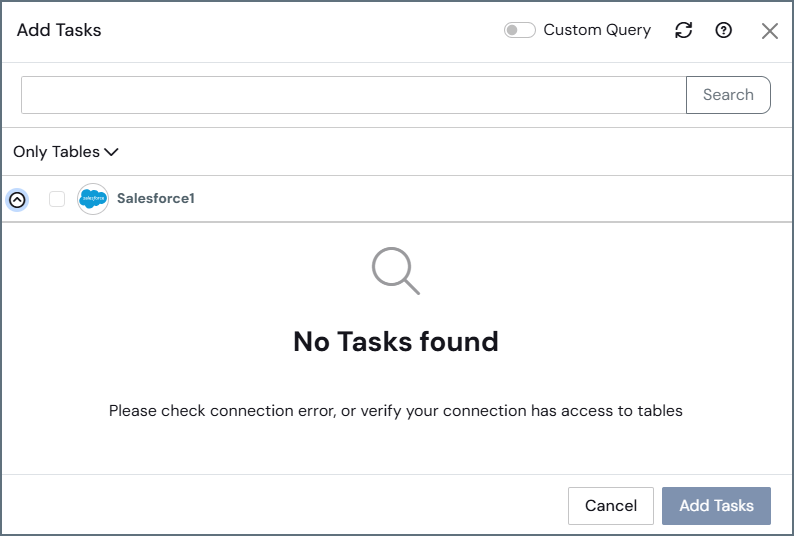
- タスクを追加をクリックしてジョブにタスクを追加します。
- ジョブで実行する個々のタスクの横にあるチェックボックスを選択します(タスクタブ)。すべてのタスクを含めるには、テーブルの上部にあるジョブのデータソースおよび同期先の横にあるチェックボックスを選択します。
- タスクの左側にあるチェックボックスを選択して、必要なタスクを実行します。表示された黒いタスクバーにある実行をクリックします。タスク行の最後にある実行矢印をクリックして、特定のタスクを実行することもできます。
成功 というメッセージが表示されます。
Notes:
- ジョブのレプリケーションの種類ですべて同期オプションを選択した場合、利用可能なすべてのテーブルとビューが自動でレプリケーションタスクとしてジョブに追加されます。ジョブが実行されるたびに、Sync はまずデータソースの新しいテーブルやビューを検索し、ジョブに追加のレプリケーションタスクを追加して、それらが実行に含まれるようにします。
- 特定のタスクをジョブから除外したい場合は、タスクタブからタスクを選択し除外をクリックします。この場合、今後のジョブ実行ではこれらのテーブルを無視します。
最初のレプリケーションジョブの設定を定義
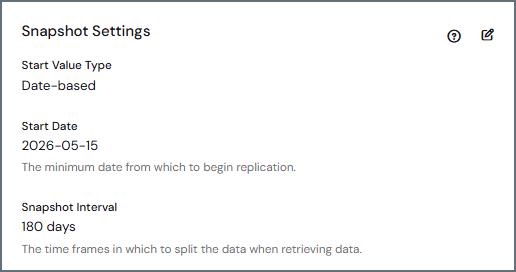
ジョブを開いたときに表示される概要タブで利用可能な特定の設定を使用して、Sync が最初のレプリケーションジョブを処理する方法を制御できます。 これらの設定は、スナップショット設定カテゴリの設定をクリックすると表示されます。設定をクリックすると、スナップショット設定を編集ダイアログボックスが開きます。利用可能な設定は、設定するジョブの種類によって異なります:- 標準(個別設定)およびすべて同期ジョブ
- 変更データキャプチャジョブ
標準(個別設定)およびすべて同期ジョブのスナップショット設定
標準(個別設定)およびすべて同期ジョブの場合、スナップショット設定を編集ダイアログボックスには、最初のスナップショットとその後の差分更新の処理方法を定義する以下の設定が含まれます。 これらのジョブタイプの主な設定は開始値の種類です。この設定で選択した内容に応じて、Sync はdatetime 値または数値のいずれかに基づく、定義された開始境界からデータのレプリケーションを開始します。この設定で利用可能なオプションは以下のとおりです:- (デフォルト)日付ベース: 開始値の種類を日付ベースに設定すると、開始日フィールドから日付を選択できます。ジョブを作成するには日付を指定する必要があります。
- 数値ベース: 開始値の種類を数値ベースに設定すると、開始番号フィールドに数値を指定できます。
-
開始日: この設定は、開始値の種類として日付ベースを選択した場合に表示されます。開始日設定は、レプリケーションを開始する最小の日付を指定します。ダイアログボックスを終了するには、日付を指定する必要があります。
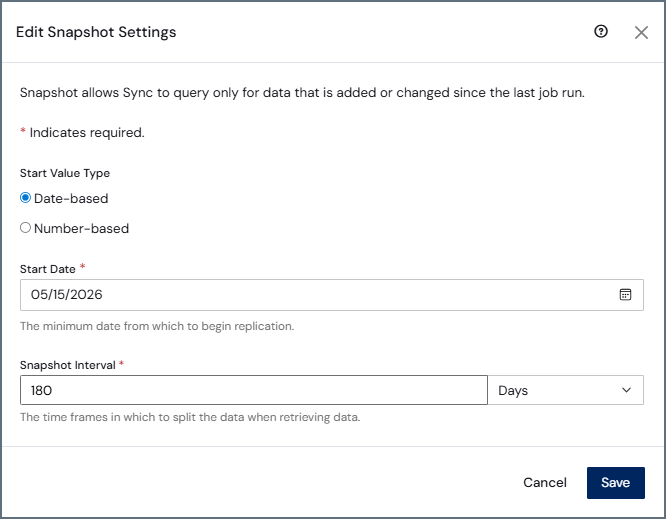
- スナップショット間隔: この設定は間隔単位の選択(このフィールドの右端にあるドロップダウンリストから選択可能)と組み合わされ、Sync が新規または更新されたデータを確認する頻度を定義します。Sync はこの間隔を使用して更新をバッチ処理するため、障害が発生したりレプリケーションジョブが中断されたりした場合、次の試行は前回の実行が終了した位置から開始されます。 デフォルトでは、Sync は180日の間隔を使用します。ただし、保有しているデータ量やデータの変更頻度に応じて、この間隔を調整できます。数値を手動で入力するか、フィールドの上(▲)および下(▼)矢印を使用できます。
-
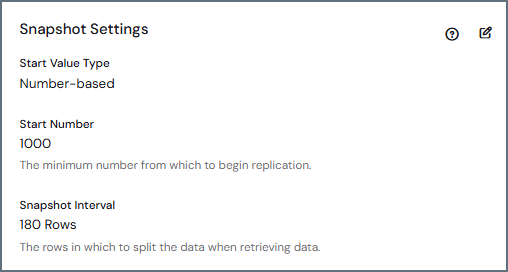
開始番号: この設定は、Sync が差分変更を追跡するために使用する数値カラムの最小値を指定します。Sync は、このカラムの値が指定した数値以上であるレコードのレプリケーションを開始します。
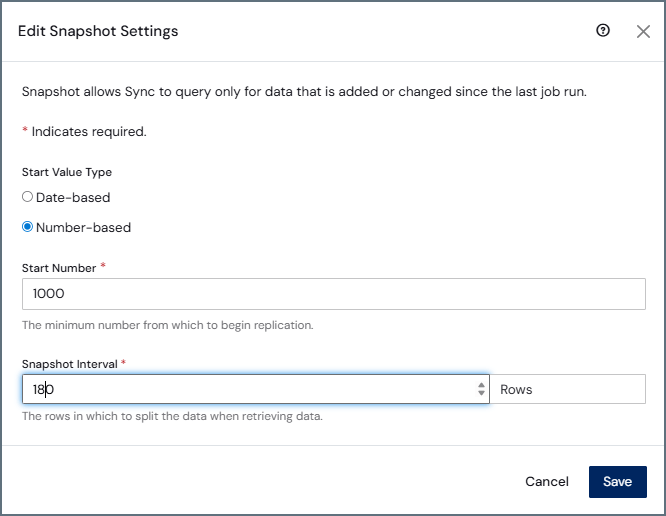
- スナップショット間隔: この設定は行間隔単位(この開始値の種類で利用可能な唯一の選択肢)と組み合わされ、Sync がデータを取得する際にデータを分割する行数を定義します。 デフォルトでは、Sync は行数に0を使用します。ただし、数値を手動で入力するか、フィールドの上(▲)および下(▼)矢印を使用することで、この間隔を調整できます。
変更データキャプチャ(CDC)ジョブのスナップショット設定
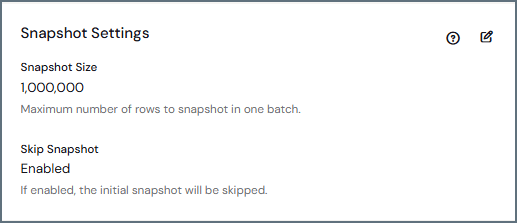
CDC ジョブ用のスナップショット設定を編集ダイアログボックスには、変更データキャプチャが開始される前にスナップショットフェーズをどのように処理するかを制御する、以下の設定が含まれます:-
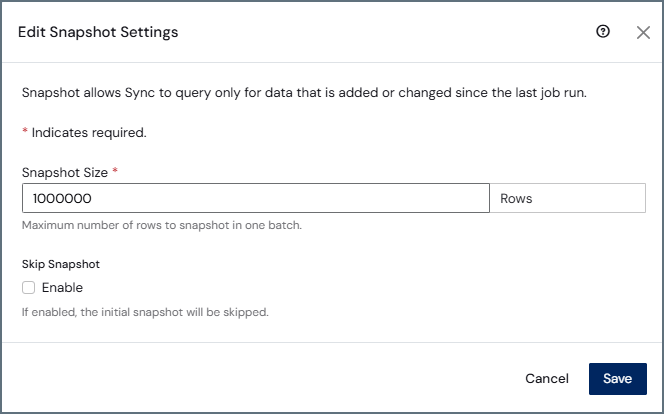
スナップショットサイズ: この設定は、各バッチでスナップショットを取得する行数を指定します。
デフォルトでは、スナップショットサイズは1,000,000 行です。この値を調整することで、大規模な初期ロードの管理や、スナップショット処理中のトランザクションサイズの制御に役立ちます。数値を手動で入力するか、フィールドの上(▲)および下(▼)矢印を使用することで、この間隔を調整できます。
-
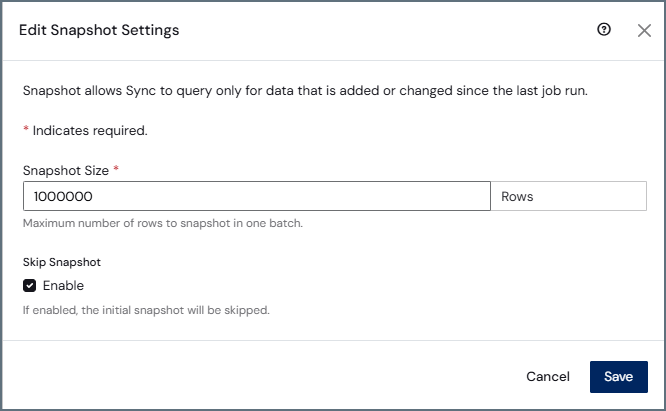
スナップショットをスキップ: この設定は、既存データの初期スナップショットを実行するかどうかを決定します。
- (デフォルト)スナップショットをスキップが無効になっている場合、Sync は初期スナップショットを実行してからCDC の変更の処理を続行します。
- スナップショットをスキップが有効になっている場合、初期スナップショットはスキップされます。最初のジョブ実行では0行が転送され、CDC ストリームからの新しい変更のみが処理されます。
パラレルパーティション読み取りによるスナップショットパフォーマンス
大規模なデータセットの場合、パラレルパーティション読み取りにより、Sync がソーステーブルからデータを並列に読み取れるようになり、スナップショットのパフォーマンスが向上します。システムは、テーブルを順次スキャンする代わりに、データを複数のパーティションに分割して同時に実行します。 パラレルパーティション読み取りは、標準ジョブと変更データキャプチャ(CDC)ジョブの両方で利用できます。パラレルパーティション読み取りの設定
パラレルパーティション読み取りは、タスクレベルのクエリタブでジョブに対して設定します。このタブで、REPLICATE クエリのWITH 句に適切なオプションを追加することで、この機能を有効にします。以下のオプションは、パーティション分割の適用方法を制御します:enableparallelreadpartitioning:'true'に設定すると、パラレルパーティション読み取りを有効にします。デフォルト値は'false'です。partitionkey: Sync がソースデータをパーティションに分割する際に使用するカラムを指定します。このカラムは、datetime または整数カラムである必要があります。partitionsize: 各パーティションのサイズを定義します。datetime カラムの場合、値は日数を表します。整数カラムの場合、値は単位変換なしでそのまま使用されます。maxparallelpartitions: 同時に実行できるパーティションの最大数を指定します。デフォルト値は2です。
パラレルパーティション読み取りの動作
パラレルパーティション読み取りを有効にすると、Sync は指定したパーティションキーに基づいてソースデータをパーティションに分割し、それらのパーティションを同時に処理します。このアプローチにより、特に大規模なテーブルにおいて、スナップショットフェーズの完了に必要な合計時間が短縮されます。 実行中にパーティションが失敗した場合、Sync はステータステーブルに進捗状況を記録します。その後、ジョブを再試行すると、Sync はスナップショット全体を再開するのではなく、最後に成功したパーティションから再開します。パラレルパーティション読み取りの要件と制限事項
パラレルパーティション読み取りを使用するには、アプリケーションデータベースが複数の同時接続をサポートしている必要があります。Derby などのファイルベースのアプリケーションデータベースはサポートされていません。これらのデータベースのいずれかを使用している場合、この機能は利用できません。 以下のソースがパラレルパーティション読み取りをサポートしています:- DB2
- DB2 for i
- Informix
- MariaDB
- Microsoft SQL Server
- MySQL
- Oracle
- PostgreSQL
ジョブを実行
初めてジョブを実行すると、CData Sync はデータソースの履歴データ全体を処理します。このデータには膨大な量の情報が含まれています。そのため、Sync は、いくつかの戦略を用いて、効率、パフォーマンス、整合性を最大化します。またSync には、特定のデータセットに対して同期戦略を最適化するために使用できるユーザー制御のオプションも用意されています。これらのオプションについては、最初のレプリケーションジョブの設定を定義で説明しています。 次のいずれかの方法でジョブを実行できます:- ジョブ名の左側にあるチェックボックスを選択して、ジョブページ上部の黒いタスクバーにある実行をクリックする。
-
以下に示すように、ジョブ行の最後にカーソルを置いたときに表示されるジョブを実行 (▷) をクリックする。

- 実行するジョブを選択する。次に、ジョブにタスクを追加で説明したようにタスクタブからジョブを実行する。
成功 というメッセージが表示されます。