

- 新しいジョブを追加
- ジョブをクローン
- ジョブにラベルを追加
- ジョブ設定を編集
- ジョブをエクスポート
- ジョブをインポート
- ジョブをワークスペース間で移動
- スケジューラーを有効化 / 無効化
- ジョブの起動と停止
- ジョブのタスク実行を再同期
ジョブを表示
ジョブページにアクセスするには、CData Sync インターフェースの左側のナビゲーションペインにあるジョブアイコンをクリックします。このページは、すべてのジョブのリストを表示します。ジョブページには、ジョブに関するすべての詳細を表示する2つのタブ(概要および履歴)があります。以下のセクションでは、これらの各タブに表示される情報について説明します。概要タブ
このタブにはジョブが一覧にまとめられており、1つのアクセスポイントからジョブを管理できます。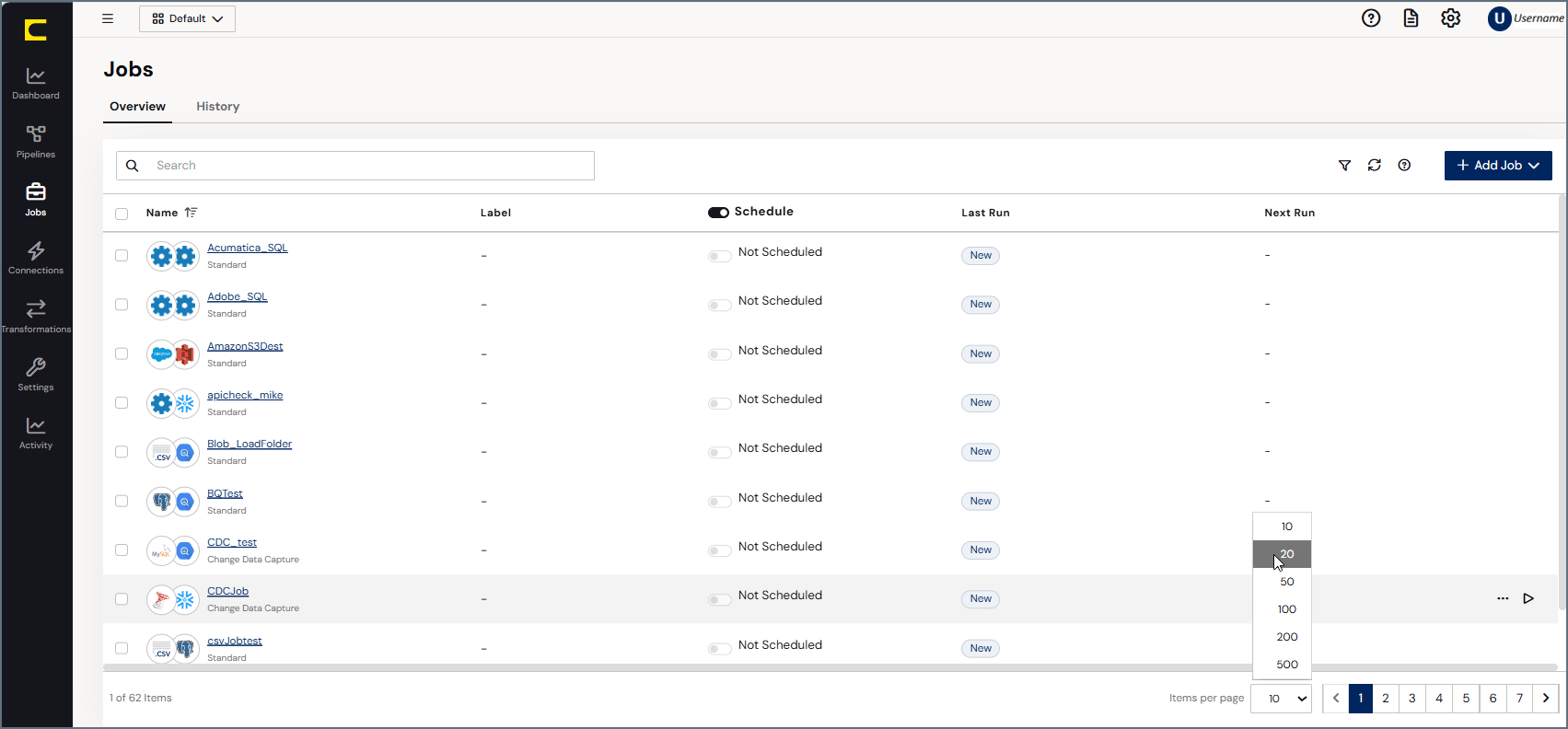
- 名前: ジョブ名、データソースと同期先のコネクタ、ジョブの種類をリストします。
-
ラベル: ジョブに割り当てられたラベルを表示します。ラベルは以下のいずれかの方法で追加できます:
- ジョブ行の右端にある … > ラベルを追加を選択する。
- 各ジョブの設定にある概要タブのラベルセクションで、ラベルを追加をクリックする。
- スケジュール: ジョブの実行スケジュールを指定します。詳しくは、スケジューラーを有効化 / 無効化を参照してください。
-
最後の実行: ジョブの実行ステータス、ジョブが最後に実行された日時、ジョブの実行にかかった時間、影響を受けた行数を表示します。ジョブの実行ステータスの値は次のとおりです:
- 成功: ジョブ内のすべてのタスクが正常に完了しました。詳細には、完了したタスクの数と、影響を受けたレコードの合計数が表示されます(例:5 of 5 tasks completed. Total records affected: 100.)。
- 一部成功: 少なくとも1つのタスクがデータを移動し、少なくとも1つのタスクが完全には成功しませんでした。詳細には、ジョブ実行のタスクの内訳が含まれます(例:3 of 5 tasks completed. 1 task partially replicated and 1 task failed. Total records affected: 80.)。
- 失敗: すべてのタスクが失敗し、ジョブ内でデータがまったく移動しませんでした。詳細には、失敗したタスクの合計数が表示されます(例:0 of 5 tasks completed. All tasks failed.)。
- エラー: 接続またはシステムレベルの障害により、ジョブが実行されませんでした。
- 実行中: ジョブは現在実行中です。詳細には、タスクのライブの進行状況が表示されます(例:130 of 2000 tasks complete; 12 running; 8 queued)。
- 次の実行: 次にジョブが実行される日時を表示します。
- フィルタのオプションを選択します。
-
保存済みフィルタ > 保存済みフィルタを追加を選択します。
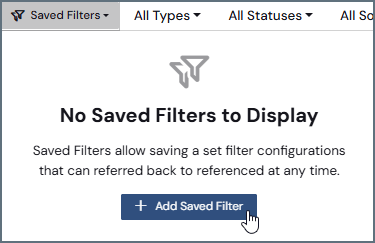
- フィルタの名前を入力します。次に保存済みフィルタを追加をクリックしてフィルタを保存し、ダイアログを終了します。
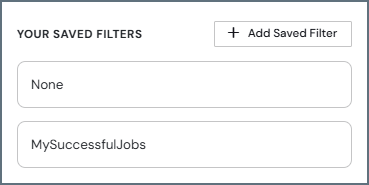
履歴タブ
履歴タブには、実行したジョブの履歴情報が表示されます。このページのテーブルには、ジョブの詳細を表示する次のカラムが含まれます:- 実行日: ジョブが実行された日付を指定します。
- 名前: ジョブ名、データソースと同期先のコネクタ、ジョブの種類をリストします。
- ステータス: 実行のステータスを指定します。
- 影響を受けたレコード: 実行で影響を受けた行数を指定します。
- 実行時間: ジョブが実行された時間を指定します。
- インスタンスID: ジョブを実行したインスタンス識別子(Id)を指定します。このId はジョブを実行したマシンを示すため、クラスタ環境では重要です。
- ジョブ履歴リストは、実行日またはインスタンスID カラムを使って、昇順または降順で並べ替えができます。カラムを並べ替えるには、ソートしたいカラムの横にある上(↑)または下(↓)の矢印をクリックするだけです。
- 履歴テーブルは、ジョブの種類、ステータス、データソース接続、同期先接続でフィルタできます。ほかのタブとは異なり、履歴タブではフィルタオプションをリセットしたり保存したりすることはできません。フィルタをクリアして完全なジョブテーブルの表示に戻すには、ナビゲーションバーのジョブアイコンをクリックしてください。
- 履歴をエクスポートボタン(ウィンドウの右上)をクリックして、ジョブ履歴をローカルマシンにエクスポートできます。履歴のエクスポートは、過去1日、過去2日、過去5日のいずれかを選択できます。
-
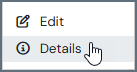
ジョブ行の最後にあるオプションメニュー(…)をクリックして必要なオプションを選択することで、ジョブの設定を編集したり、履歴ログをダウンロードしたり、詳細を取得したりできます。
新しいジョブを追加
このセクションでは、レプリケーションジョブの設定と追加方法について説明します。複数のスキーマをサポートするソースからレプリケートする場合の同期先スキーマの管理方法も含みます。新しいジョブの設定
ジョブを追加するには、事前設定されたデータソースと同期先の接続が必要です。データソースへのソース接続と、データベースへの同期先接続を定義後、次の手順に従って新しいジョブを作成します。- ナビゲーションバーのジョブをクリックしてジョブページを開きます。
- ジョブを追加 > 新しいジョブを追加をクリックします。このアクションにより、ジョブ情報を入力できるジョブを追加ダイアログが開きます。
-
ジョブ名を入力し、データソースと同期先の接続を選択します。
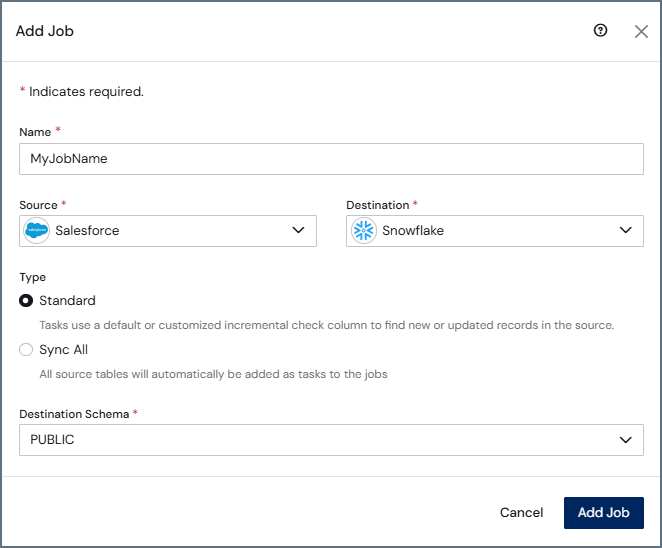
- ジョブの種類を選択します。
-
同期先スキーマを選択します(同期先がスキーマをサポートしている場合)。
同期先がスキーマをサポートしていない場合、同期先スキーマフィールドは表示されません。同期先スキーマの詳細については、同期先スキーマの設定を参照してください。
- ジョブを追加をクリックして、新しいジョブを作成し、ダイアログを終了します。
同期先スキーマの設定
ジョブを実行すると、Sync は必要な同期先スキーマを自動的に作成します。同期先接続に CREATE SCHEMA 権限が必要です。Sync がスキーマを自動作成するためには、この権限が必要です。
- ソーススキーマを保持: Sync は各ソーススキーマを同期先の対応するスキーマにレプリケートし、ソースの構造を維持します。
-
単一スキーマに統合: すべてのソーススキーマのすべてのテーブルを単一の同期先スキーマにレプリケートします。
このオプションを選択すると、以下のように同期先スキーマフィールドが表示されます。リストから既存のスキーマを選択します。
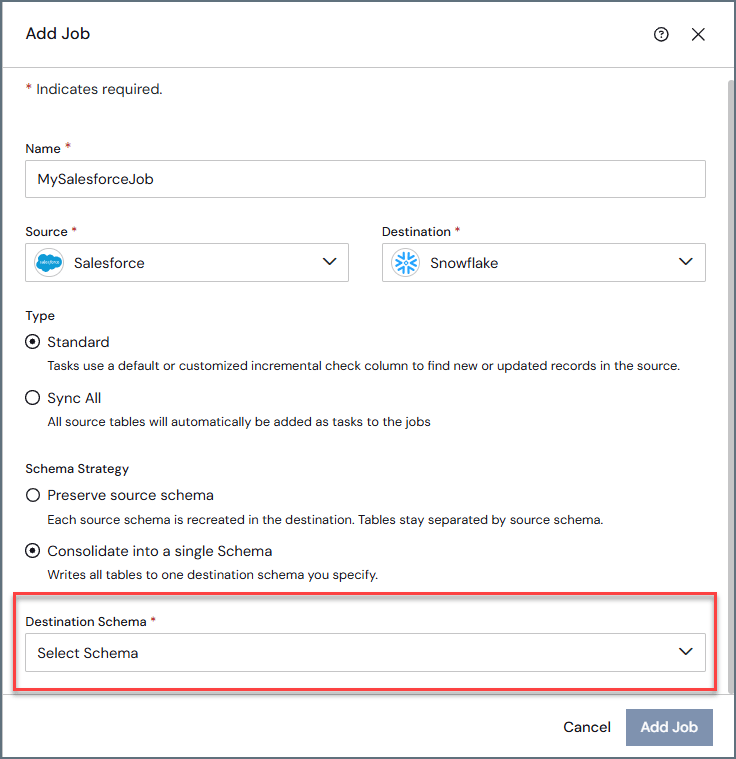
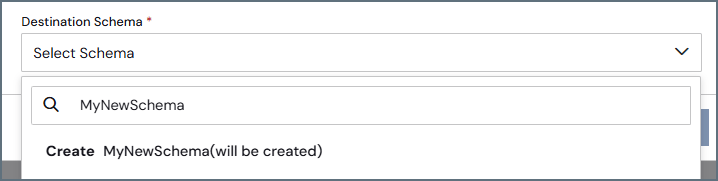
ソースがスキーマをサポートしていない場合、スキーマ戦略オプションは表示されません。通常の手順で同期先スキーマを選択します。
ジョブをクローン
まったく新しいジョブを追加するのではなく、既存のジョブをクローンできます。ジョブをクローンすると、既存のジョブから設定とタスクをコピーして新しいジョブが作成されます。以下の手順に従ってジョブをクローンします。-
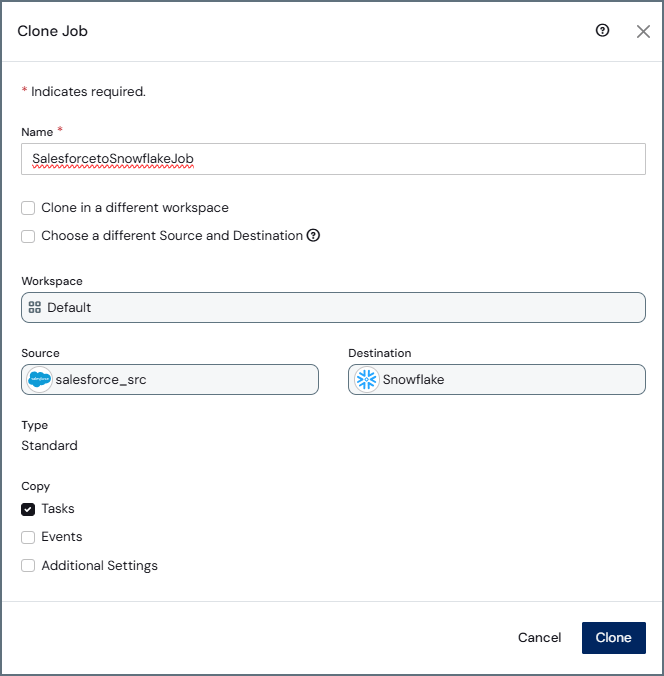
クローンするジョブを探して、オプションメニュー(…)からクローンを選択します。このオプションを選択すると、ジョブをクローンダイアログが開き、クローン内容を定義できます。
-
新しいジョブの名前を入力します。
-
(オプション)ジョブをクローンするワークスペースを選択します。デフォルトでは、Sync は現在のワークスペースにクローンしたジョブを作成します。その他の場所にクローンしたい場合は、別のワークスペースにクローンを選択します。このオプションを選択すると:
- ダイアログに、別のワークスペースを選択できる新しいワークスペースドロップダウンリストが表示されます。
- 別のワークスペースにクローンを選択すると、Sync はデフォルトで別のデータソースおよび同期先を選択を自動的に選択します。データソースと同期先も再度選択する必要があります。元のデータソースと同期先を選択することも、新しいものを選択することもできます。
-
(オプション)現在のデータソースや同期先を変更したい場合は、別のデータソースおよび同期先を選択オプションを選択します。
ジョブをクローンする場合、新しいデータソース接続は元のジョブの接続タイプと同じである必要があります。例えば、元のジョブがSalesforce データソース接続を使用している場合、新しいジョブもSalesforce データソース接続を使用する必要があります。ただし同期先には、異なる接続タイプを選択できます。
-
次のオプション設定のうち、使用したいものを選択します。
タスク: 元のジョブからすべてのタスクをコピーします。イベント: 元のジョブからすべてのイベントをコピーします。 追加設定: 元のジョブからアラート、ログ、および高度な設定をコピーします。別のデータソース接続を使用する場合は、ジョブを実行する前に、タスクとして追加するすべてのテーブルがデータソースに存在することを確認する必要があります。
-
新しいジョブの名前を入力します。
- クローンをクリックしてクローンジョブを作成し、ジョブページのジョブテーブル内に表示します。
ジョブにラベルを追加
Sync を使用すると、ジョブにラベルを追加できます。これは、整理や追跡に役立ちます。ラベルには、任意のものを設定することが可能です。例えば、ジョブの優先度(例:優先度高、優先度中、優先度低)などを設定できます。 ラベルを追加するには:- ジョブページの概要タブをクリックします。
- ラベルを追加するジョブの行の右端にある … > ラベルを追加を選択します。JobName - ラベルを追加ダイアログが開きます。
-
ラベルを検索または追加テキストボックスで、追加したいラベルを入力します。次に追加をクリックします。
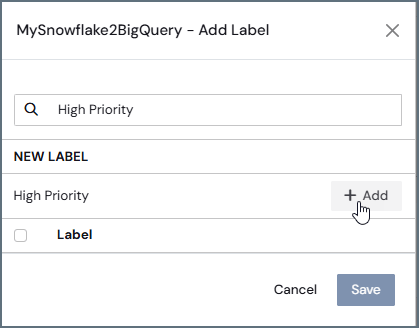
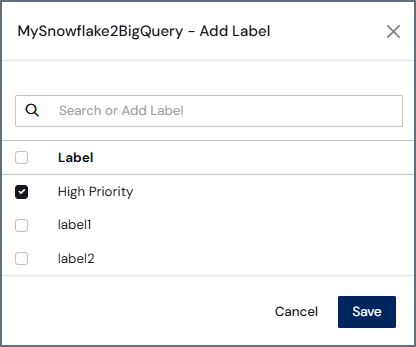
- 保存をクリックすると、追加したラベルが概要タブのジョブ行のラベルカラムに追加されます。
ジョブ設定を編集
ジョブを作成後、設定や構成オプションを編集したい場合があります。これらの設定と構成の編集に関する詳細は、ジョブを参照してください。ジョブをエクスポート
ジョブページからマシンの任意の場所にジョブをエクスポートできます。 ジョブをエクスポートするには:- ジョブページを開き概要タブをクリックします。
-
ジョブテーブルのジョブの行末にある … > エクスポートを選択します。ジョブをエクスポートダイアログが開きます。
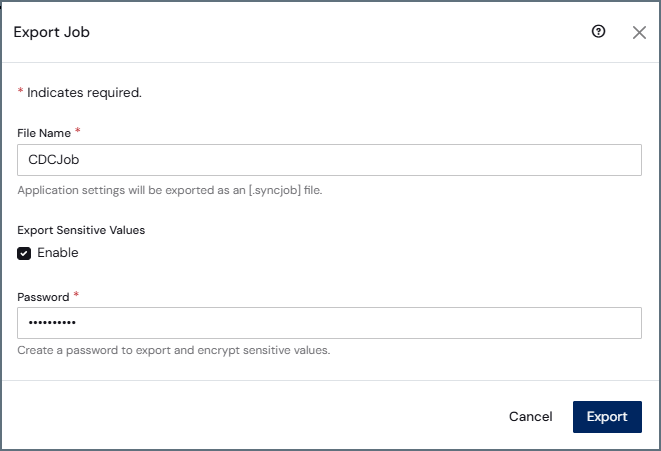
- エクスポートをクリックしてジョブをダウンロードします。Sync は、変換をダウンロードフォルダにエクスポートします。ファイルは、マシンの任意の場所に移動することができます。エクスポートされたSYNCJOB ファイルには、同期先、タスク、追加の設定を含むエクスポートした変換の詳細が含まれています。
ジョブをインポート
Sync を使用すると、マシンからジョブのリストにジョブをインポートできます。 ジョブをインポートするには:- ジョブページから、ジョブを追加 > ジョブをインポートを選択します。ジョブをインポートダイアログが開きます。
-
ファイルの選択をクリックしてエクスプローラを開き、インポートするジョブを選択します。(ジョブファイルは、SYNCJOB ファイルである必要があります。)次にインポートをクリックしてダイアログを展開します。
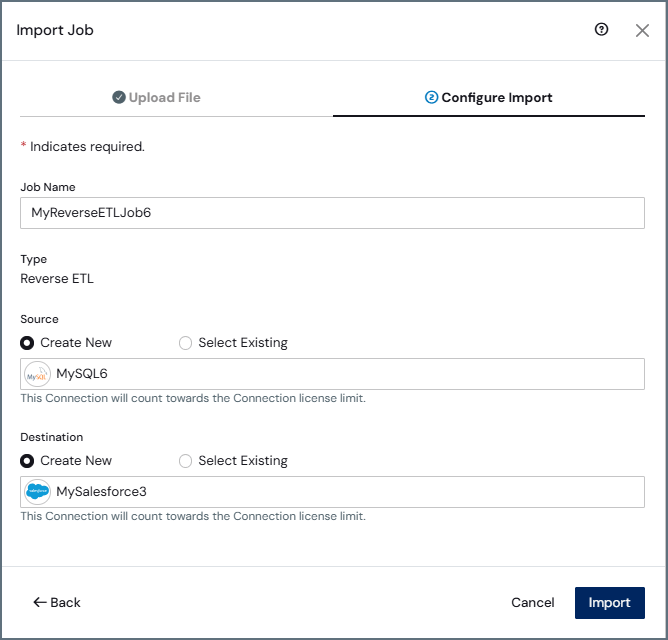
- 元のジョブ名を使うか、必要に応じてジョブ名を変更します。続いて、新しいデータソースと同期先を作成するか、既存のデータソースと同期先を選ぶかを選択します。
-
インポートをクリックして、ジョブをジョブリストにインポートします。

ジョブをワークスペース間で移動
Sync では、ジョブは一度に1つのワークスペースにのみ存在できます。ただし、次のようにして、ジョブをワークスペースから別のワークスペースに簡単に移動できます:- ジョブページの概要タブをクリックします。
-
移動するジョブの行の右端にある … > 移動を選択します。これを選択すると、ジョブを移動ダイアログが開き、元のワークスペースが表示されます。
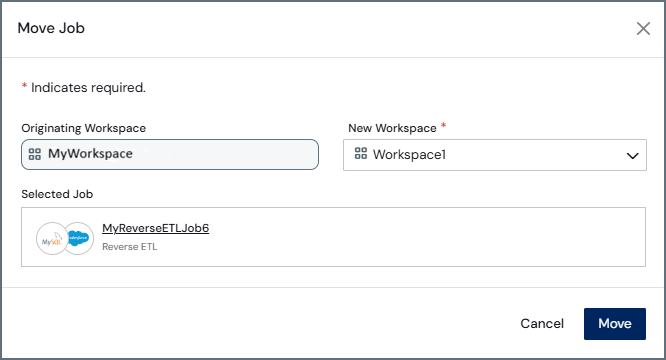
- 新しいワークスペースリストから同期先ワークスペースを選択します。
- 移動をクリックして、ジョブを新しいワークスペースに移動します。
スケジューラーを有効化 / 無効化
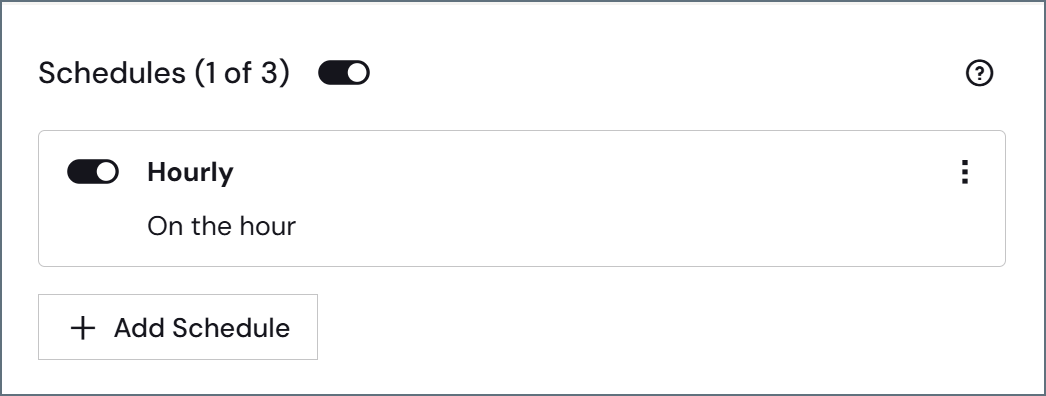
以下の方法で、スケジューラーを有効化 / 無効化できます:-
ジョブのメインページにあるスケジュールカラム。スケジュールカラムのスケジュールトグルを切り替えることで、すべてのジョブのスケジューラーを有効化または無効化します。
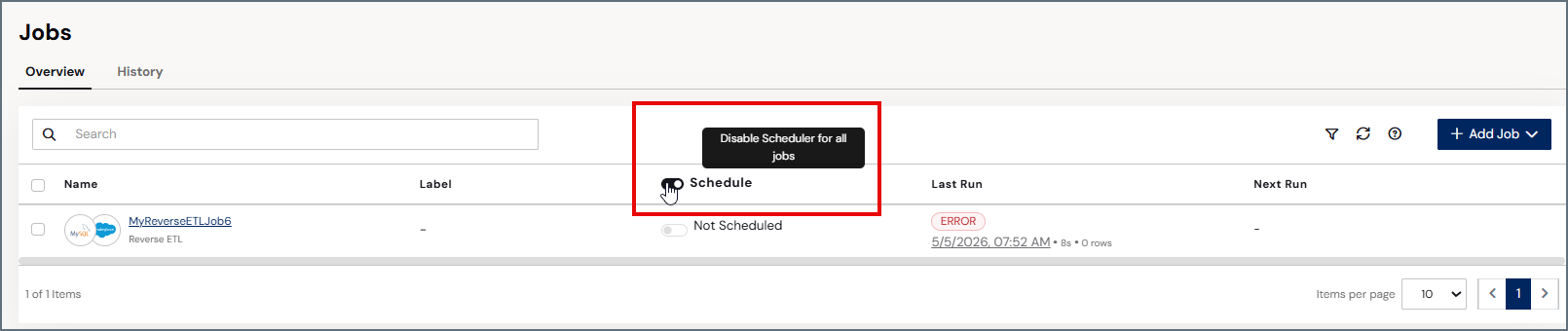
-
特定のジョブ行のスケジュールカラムにあるトグル。
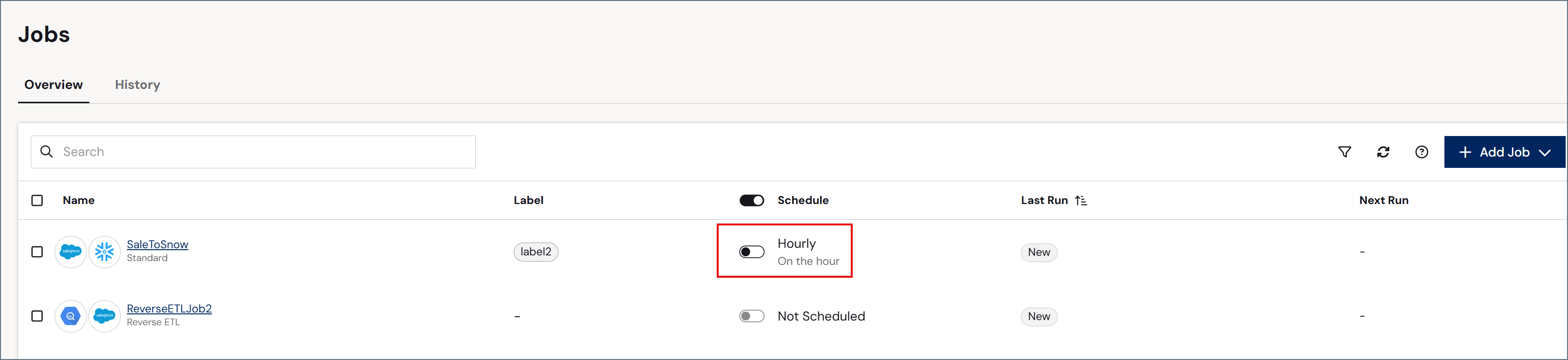
-
個々のジョブの概要タブのスケジュールカテゴリにあるマスタートグル(そのジョブのすべてのスケジュールルールを一度に有効化または無効化します)。
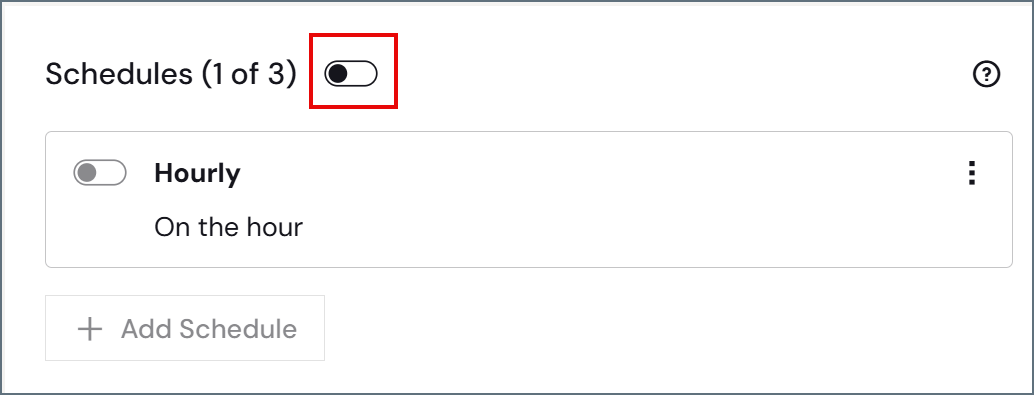
-
個々のスケジュールルールのトグル(ジョブの他のルールに影響を与えずに、そのルールのみを有効化または無効化します)。
ジョブの起動と停止
ジョブのエントリの上にカーソルを置き、ジョブを実行(▷)アイコンをクリックすることでジョブを開始できます。 ジョブの実行中に、ジョブの実行を停止(■)アイコンをクリックすると、実行をキャンセルできます。ジョブのタスク実行を再同期
Sync にはタスクを再同期オプションがあり、高度なジョブ設定を変更することなく、ジョブ内のすべてのタスク、または定義した開始位置から選択したタスクを再実行できます。 この機能により、データの再読み込みが簡単になります。従来、テーブルをリセットするには、ジョブの高度な設定タブでテーブルを削除やテーブルデータを削除などのオプションを手動で有効にしてジョブを実行し、その後元の設定を復元する必要がありました。タスクを再同期オプションは、このワークフローを1つのアクションにまとめます。 タスクを再同期オプションは、ジョブまたはタスクレベルで設定されているレプリケーションオプションを、その実行に限り上書きします。再同期を開始すると、選択したタスクはキューに登録され、標準のジョブ実行フローを通じて実行されます。タスクを再同期オプションへのアクセス
タスクを再同期オプションは、操作の範囲に応じて、Sync UI の複数のレベルからアクセスできます。 このオプションには、以下の場所からアクセスできます:- ジョブレベル: ジョブサマリページの概要タブで、…Options メニュー(ウィンドウ右上)からタスクを再同期を選択することで、ジョブ内のすべてのタスクを再同期できます。
- タスクレベル: ジョブのタスクタブで、タスクを選択してから**…Options** メニュー(ウィンドウ右上)からタスクを再同期を選択することで、個々のタスクを再同期し、単一のテーブルを再同期できます。
- 一括編集バー: タスクタブでは、1つ以上のタスクを選択すると一括編集バーが表示されます。編集バーでタスクを再同期をクリックすると、そのアクションが選択したすべてのタスクに適用されます。
タスクを再同期オプションの設定
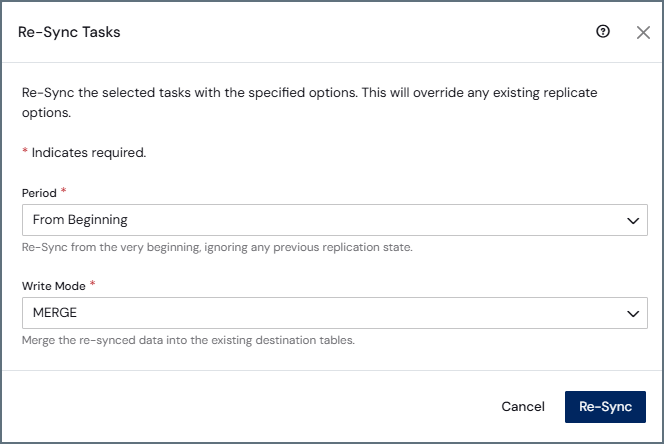
タスクを再同期をクリックしてタスクを再同期ダイアログを開くと、以下のオプションを設定できます:- 期間: 再同期を開始する位置を指定します:
- (デフォルト)最初から: 以前のレプリケーション状態を無視し、最初からすべてのデータを再同期します。
- 特定の位置から: 日付または数値で定義された指定の位置から再同期を開始します。このオプションを選択すると、ダイアログに次の追加オプションが表示されます:
- 開始値の種類: 開始値の種類を指定します。次のいずれかの種類を選択できます:
- 日付ベース: 開始位置として開始日フィールドに日付を指定する必要があります。
- 数値ベース: レプリケーションを開始したい最小位置を定義する数値を指定する必要があります。この種類を選択した場合、レプリケーションを開始したい位置の最小整数値を入力する必要があります。
- スナップショット間隔: 取得中にデータを分割する行数を指定します。
- 開始値の種類: 開始値の種類を指定します。次のいずれかの種類を選択できます:
- 現在から: 現在の時点から再同期を開始します。
- 書き込みモード: 再同期中に同期先テーブルの既存データをどのように処理するかを指定します:
- (デフォルト)MERGE: 受信データを同期先テーブルの既存データとマージします。
- TRUNCATE: 再同期前に同期先テーブルのすべての行を削除しますが、テーブルスキーマは維持されます。
- DROP: 再同期前に同期先テーブル全体を削除し、再作成します。