メインコンテンツへスキップ

前提条件

Windsurf を Connect AI と連携させる前に、以下の準備が必要です。
  • Windsurf IDE をインストールします(MCP 統合は拡張機能やプラグインをサポートしていません)。
  • Connect AI アカウントにデータソースを接続します。詳細については、ソース を参照してください。
  • 設定ページでパーソナルアクセストークン(PAT)を生成します。認証時のパスワードとして使用するため、コピーして保管してください。
  • Connect AI の認証情報を Base64("email:PAT") の形式で Base64 エンコードします。

Windsurf を Connect AI MCP に接続する
1
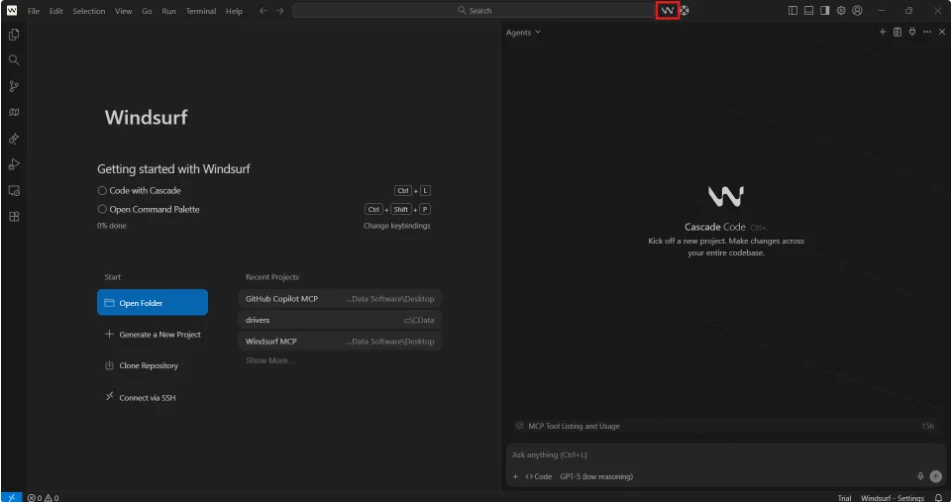
CTRL+L を押すか、以下でハイライト表示されたボタンをクリックして Cascade Code Chat Assistant を開きます。
Windsurf チャットアシスタント
2
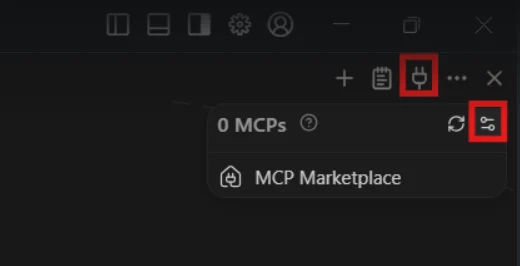
Windsurf で、インストール時に作成される MCP 設定ファイル mcp_config.json を開きます。デフォルトのパスは C:\Users\<YourUsername>\.codeium\windsurf\mcpconfig.json です。チャットダイアログの MCPs ボタンをクリックし、Config アイコンを選択することで IDE から直接開くこともできます。以下に示します。
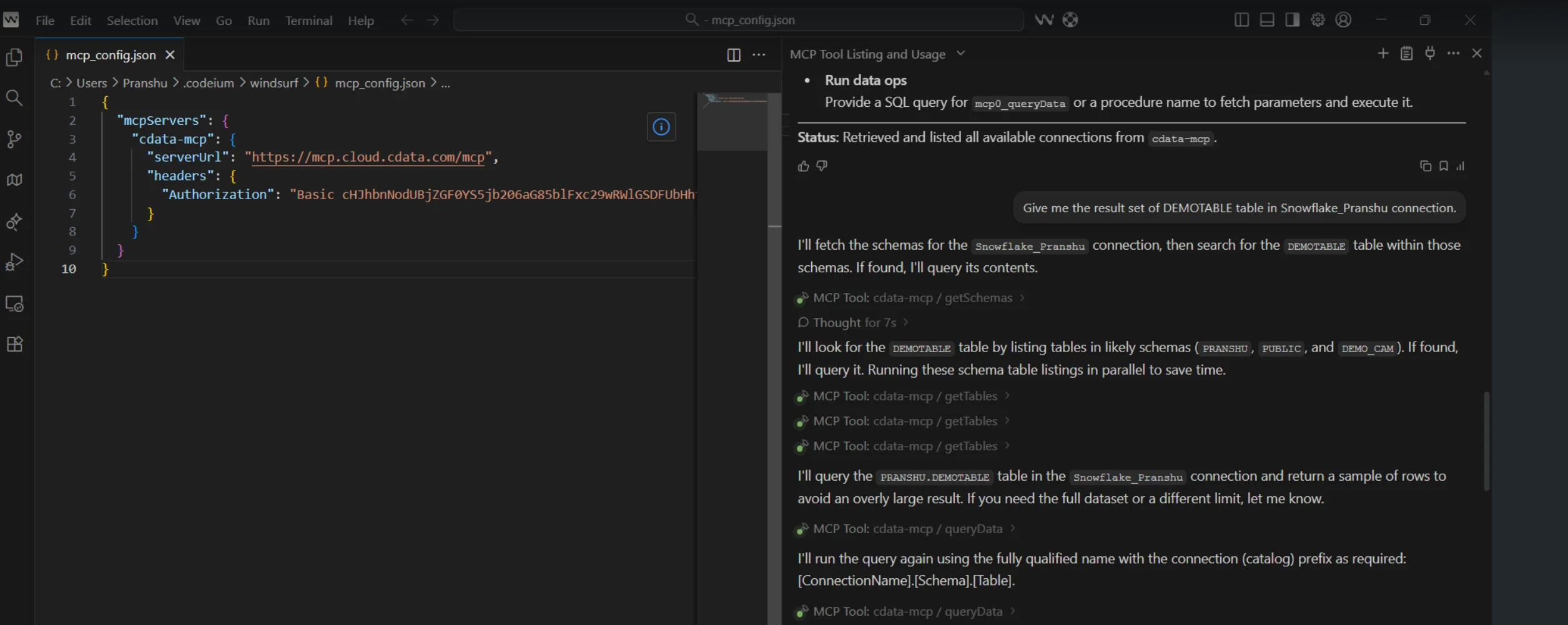
Windsurf 設定ファイル
3
以下の内容を mcp_config.json ファイルにコピーして貼り付けます。認証ヘッダーを前提条件で取得した Base64 エンコード済み認証情報に置き換えてください。
{
  "mcpServers": {
    "cdata-mcp": {
      "serverUrl": "https://mcp.cloud.cdata.com/mcp",
      "headers": {
        "Authorization": "Basic YOUR_BASE64_ENCODED_EMAIL:PAT" //Authorization obtained in the prerequisites
      }
    }
  }
}
4
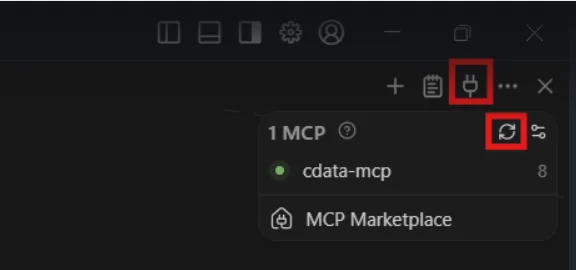
チャットダイアログの MCPs ボタンをクリックし、Refresh ボタンをクリックして MCP サーバーを起動します。
Windsurf MCP サーバー起動
MCP サーバーが起動すると、緑色のインジケーターが表示されます。
5
アシスタントとチャットできるようになりました。Windsurf は利用可能なツール、コネクション、および特定のコネクションの特定のテーブルの結果セットを一覧表示します。
Windsurf サンプルチャット