メインコンテンツへスキップ

前提条件

Agent Bricks を Connect AI と連携させる前に、まずデータソースを Connect AI アカウントに接続する必要があります。詳細については、ソース を参照してください。

CData Connect AI で OAuth アプリを作成する

Agent Bricks は OAuth 2.0 を使用して、CData Connect AI MCP サーバーに対してユーザーを認証します。これには、CData Connect AI アカウントに OAuth アプリが必要です。 OAuth アプリにはコールバック URL が必要ですが、コールバック URL は Databricks に MCP サーバーをインストールするまで取得できません。そのため、最初はプレースホルダーのコールバック URL で OAuth アプリを作成し、インストール後に更新する必要があります。
1
Connect AI の右上隅にある歯車アイコンをクリックして Settings を開きます。
2
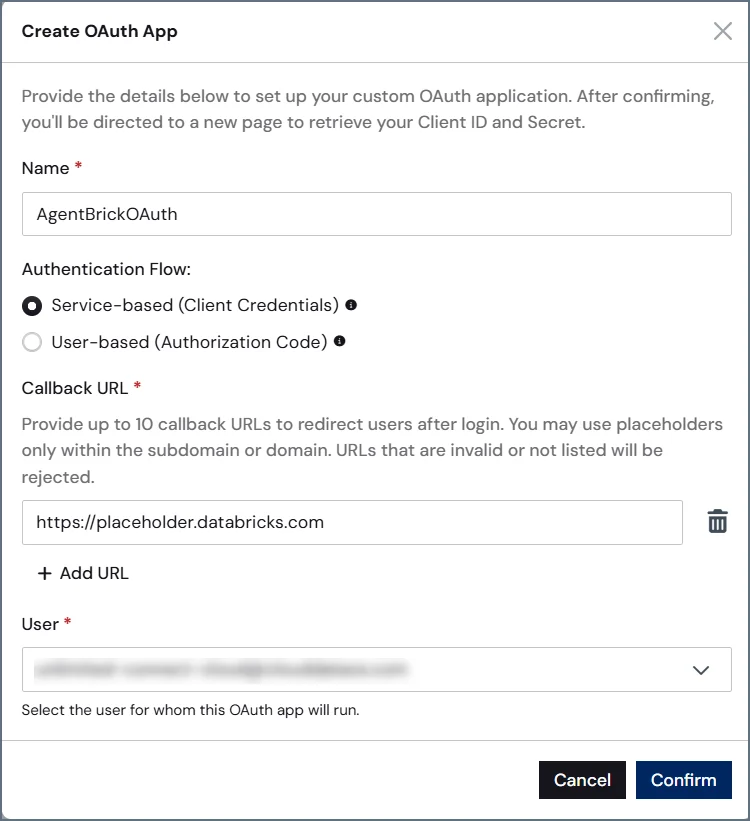
OAuth Apps に移動し、+ Create App をクリックします。Create OAuth App ダイアログが表示されます。
3
以下の設定を入力します:
  • Name—わかりやすい名前(例:AgentBricksOAuth)を入力します。
  • Authentication Flow—エージェントプラットフォームとして使用する場合は Service-based を、ユーザーからマシンへの接続の場合は User-based を選択します。
  • Callback URL—プレースホルダー URL(例:*https://placeholder.databricks.com*)を入力します。MCP サーバーをインストールした後、実際のコールバック URL に置き換えます。
CData Connect AI で OAuth アプリを作成する
4
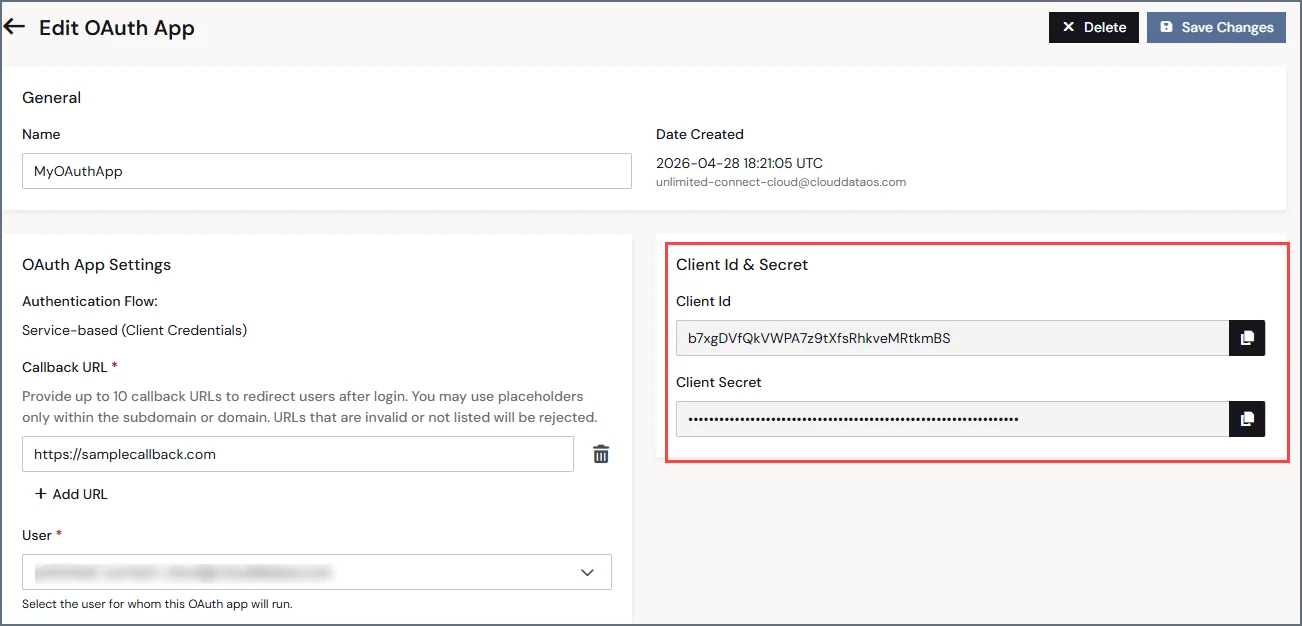
Confirm をクリックします。CData Connect AI が Client IDClient Secret を生成します。
OAuth アプリの Client ID と Client Secret
5
Client IDClient Secret の両方をコピーします。次のセクションで必要になります。

Connect AI MCP サーバーを設定する

1
Databricks にログインして Databricks Marketplace に移動します。
2
検索バーに Connect AI と入力し、CData Connect AI: Managed MCP Platform for Enterprise Databricks Agents をクリックします。
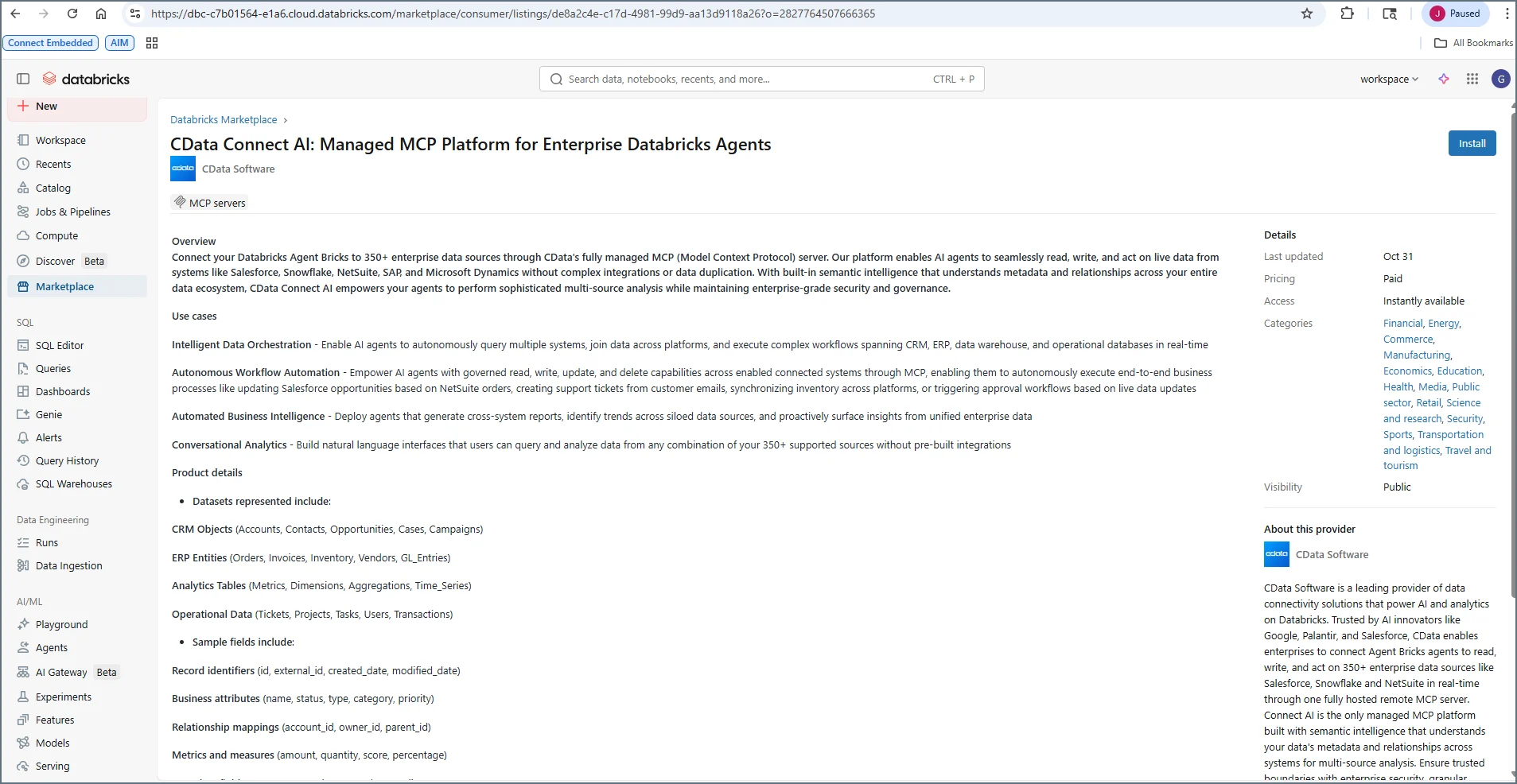
MCP プラットフォームをインストールする
3
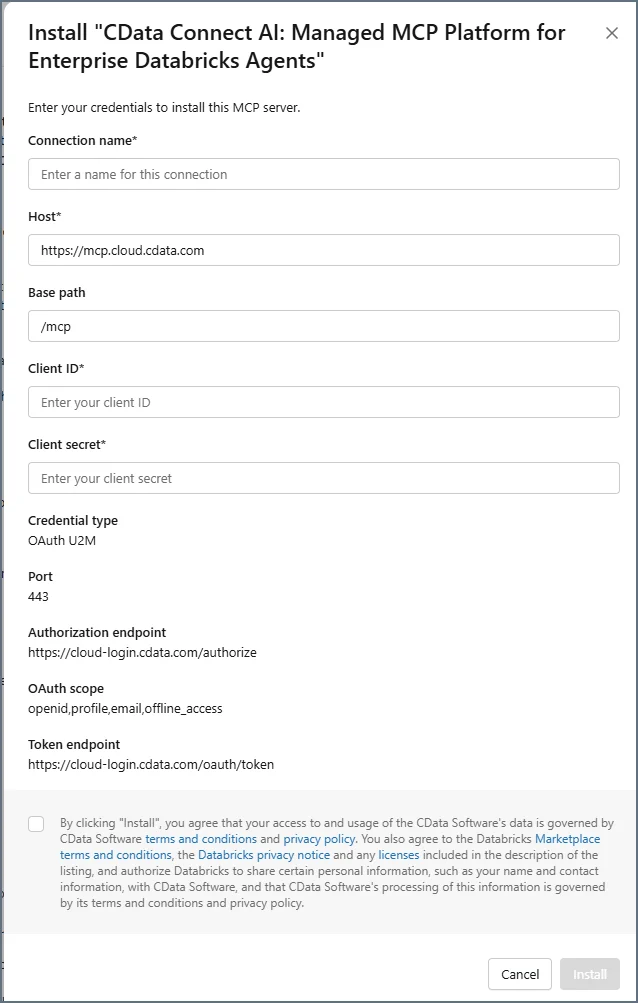
Install をクリックします。ダイアログが表示されます。
MCP プラットフォームのインストールダイアログ
4
アプリの Connection name(例:QueryMCP)を入力します。
5
CData MCP サーバーの URL(*https://mcp.cloud.cdata.com*)である Host を入力します。
6
/mcp またはカスタム MCP ツールキットへのパスである Base path を入力します(詳細についてはツールキットを参照してください)。

7
前のセクションで OAuth アプリからコピーした Client IDClient Secret を入力します。
8
利用規約に同意するチェックボックスを選択し、Install をクリックします。
9
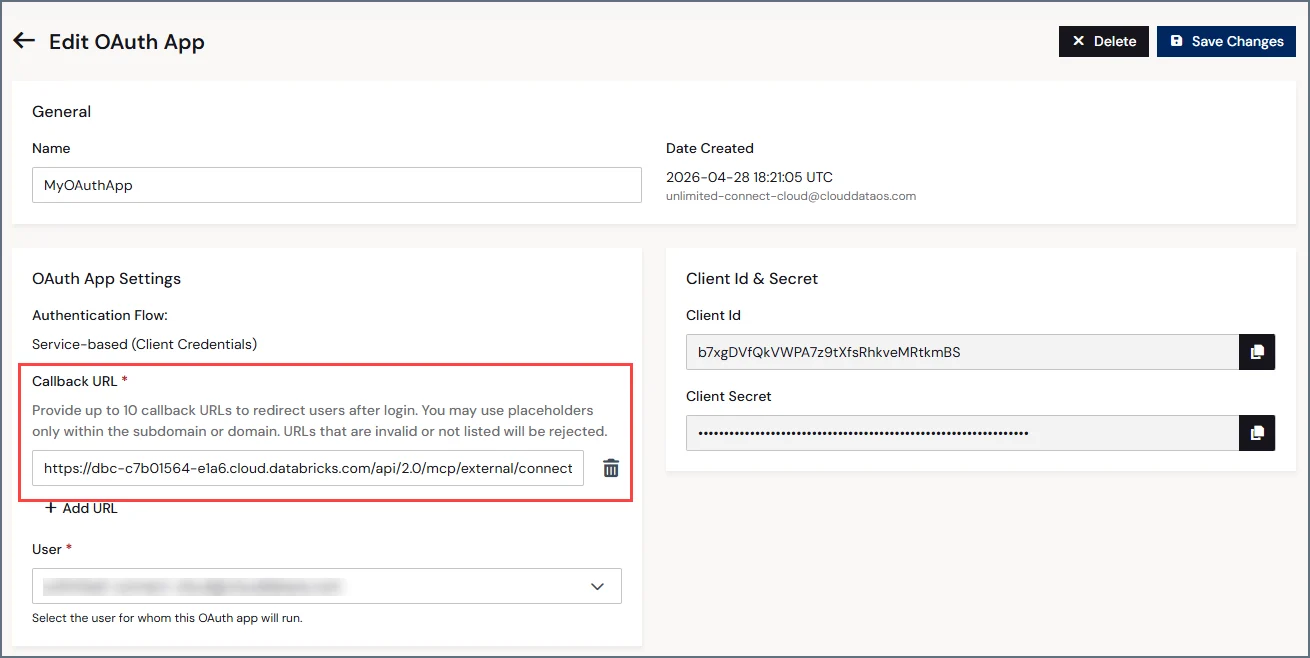
Databricks で Agents に移動し、作成した新しい MCP サーバーを見つけます。Active URL をコピーします。これがコールバック URL です。
コールバック URL

コールバック URL で OAuth アプリを更新する

Databricks からコールバック URL を取得したら、先ほど作成した OAuth アプリを更新します。
1
Connect AI で歯車アイコンをクリックして Settings を開き、OAuth Apps に移動します。
2
作成した OAuth アプリを見つけ、Edit アイコンをクリックします。
3
プレースホルダーの Callback URL を、Databricks からコピーした Active URL に置き換えます。
OAuth アプリのコールバック URL
4
Confirm をクリックして変更を保存します。