前提条件
Cursor を Connect AI と連携させる前に、以下の準備が必要です。- Cursor IDE をインストールします。
- Connect AI アカウントにデータソースを接続します。詳細については、ソース を参照してください。
- 設定ページでパーソナルアクセストークン(PAT)を生成します。認証時のパスワードとして使用するため、コピーして保管してください。
-
Connect AI の認証情報を
Base64("email:PAT")の形式で Base64 エンコードします。
Cursor を Connect AI MCP に接続する
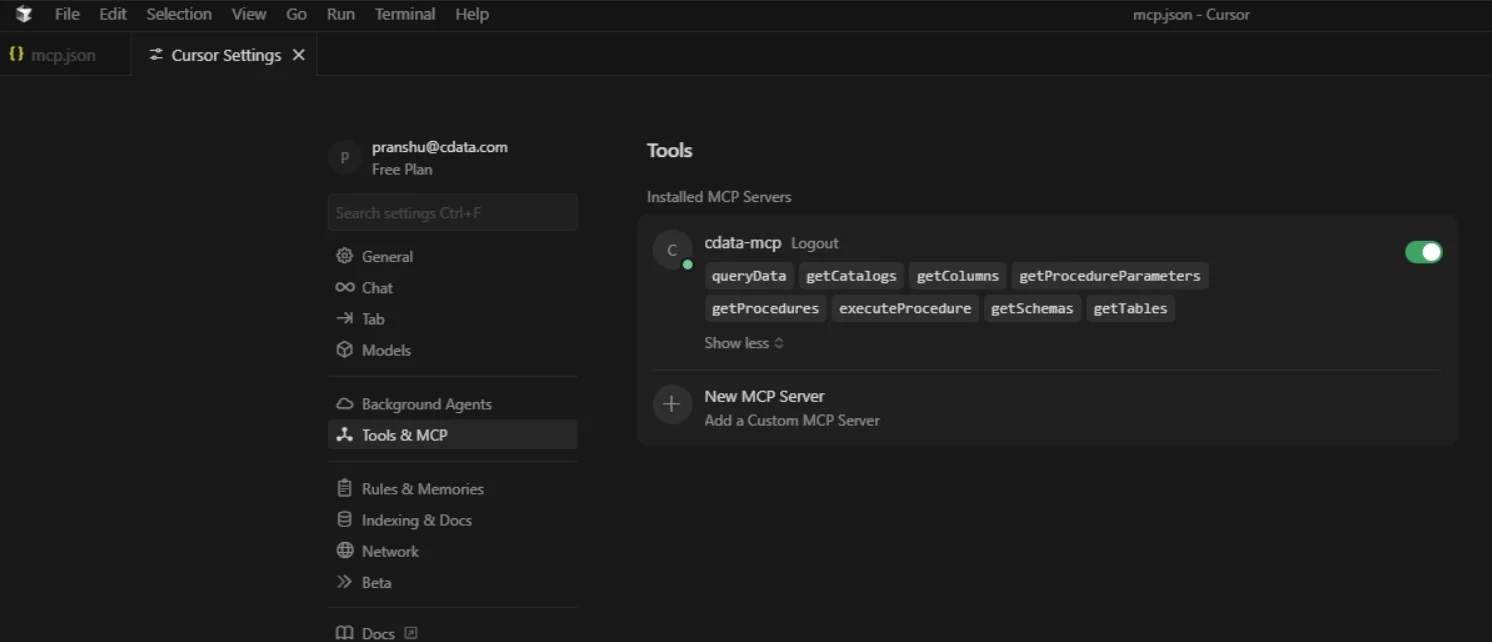
Cursor IDE で Cursor Settings に移動します。次に Tools & MCP をクリックし、New MCP Server をクリックします。
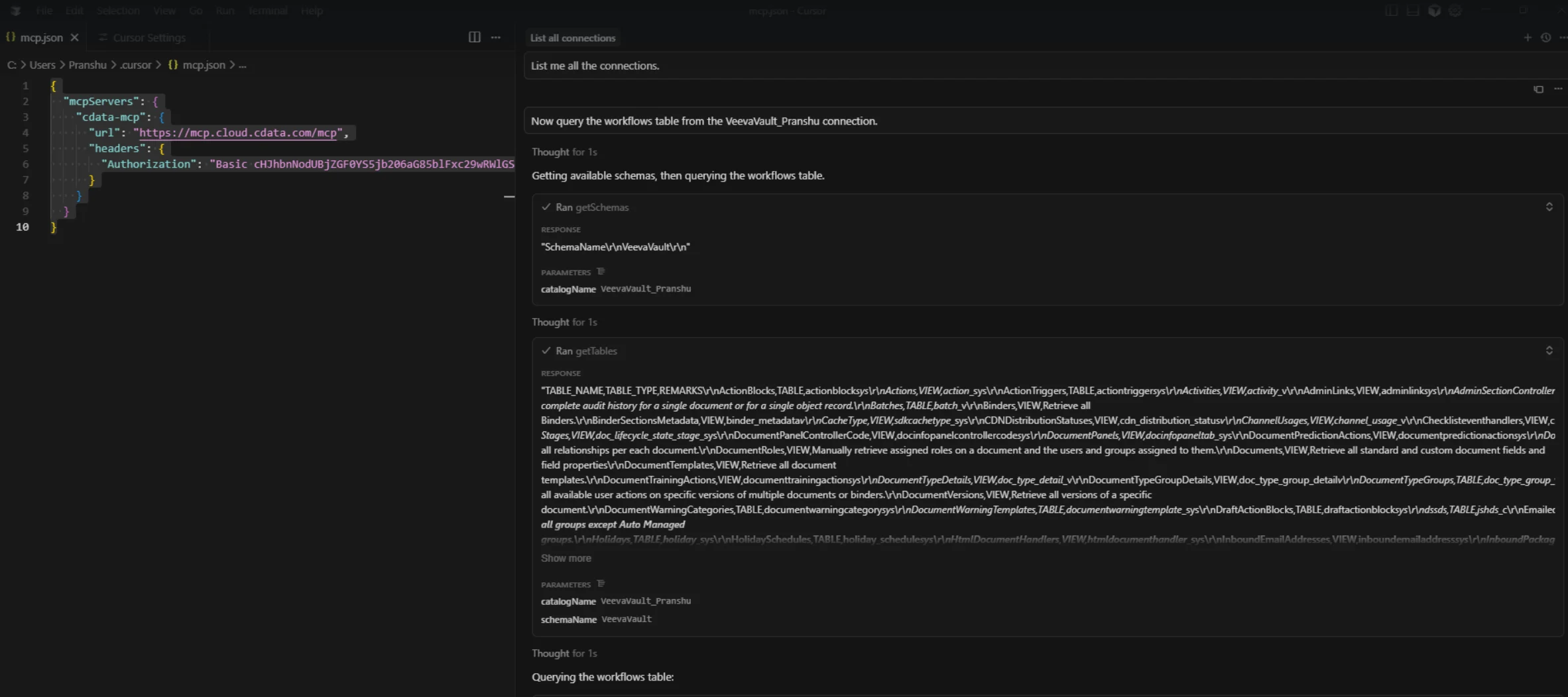
mcp.json ファイルが Cursor IDE で自動的に開きます。Cursor Settings の Tools & MCP に戻ります。Cursor が CData の MCP サーバーに接続されていることを確認します。cdata-mcp が緑色のインジケーターとともに一覧に表示されているはずです。