

前提条件
Replit を Connect AI と連携させる前に、以下の準備が必要です。- Replit IDE をインストールします。
- Connect AI アカウントにデータソースを接続します。詳細については、ソース を参照してください。
- 設定ページでパーソナルアクセストークン(PAT)を生成します。認証時のパスワードとして使用するため、コピーして保管してください。
-
Connect AI の認証情報を
Base64("email:PAT")の形式で Base64 エンコードします。 - OpenAI API キーを取得します:https://platform.openai.com/。
Replit を Connect AI MCP に接続する
こちらから公式 Replit MCP 学習テンプレートを開きます。このテンプレートには事前設定された MCP ランタイム環境とサンプル設定が含まれています。
Replit で Remix をクリックします。Replit は以下を実行します。
- プロジェクトの編集可能なコピーを作成します。
- MCP の依存関係をインストールします。
- 環境を初期化します。
プロジェクト内に
mcp-server-config.json というファイルがあります。以下の内容をこのファイルにコピーして貼り付けます。認証ヘッダーを前提条件で取得した Base64 エンコード済み認証情報に置き換えてください。Replit は MCP ワークフローを実行するために LLM キーが必要です。Replit Chat で LLM キーを求められたら、OpenAI API キーを提供します。Replit はこのキーを Secrets Manager に安全に保存します。
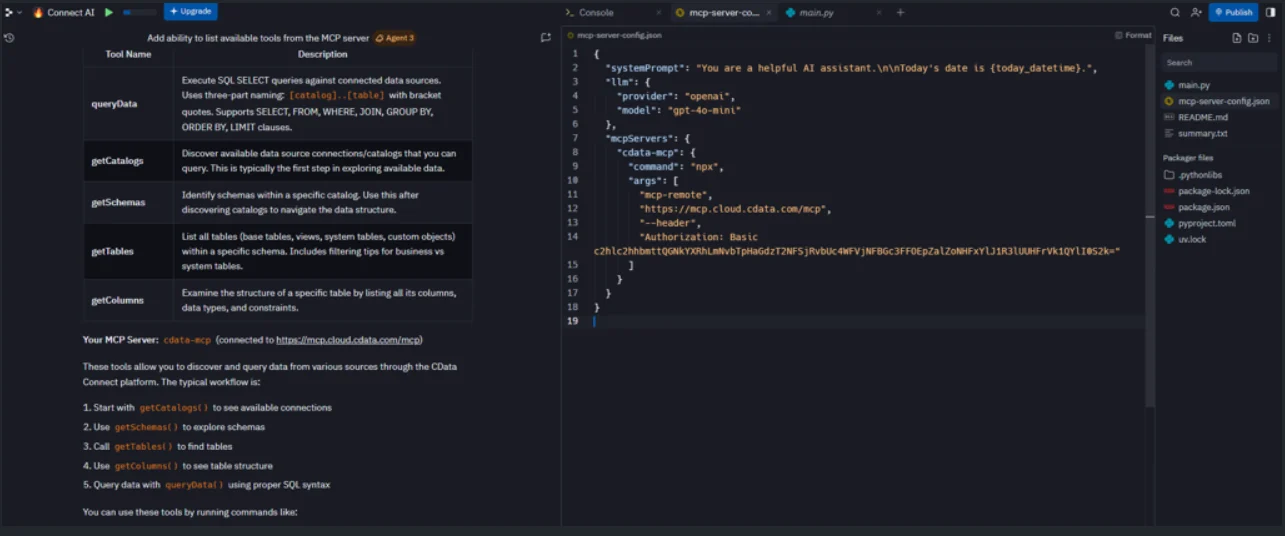
Replit が CData MCP と正常に通信できるかテストするには、プロンプト
"Show me all available catalogs." を入力します。Replit は Connect AI からカタログのリストを返すはずです。