メインコンテンツへスキップ

前提条件

Connect AI アカウントを持ち、サインインしていることを確認します。https://www.cdata.com/ai にアクセスしてください。 Microsoft Copilot Studio を Connect AI と連携させる前に、まずデータソースを Connect AI アカウントに接続する必要があります。詳細については、ソース を参照してください。

Microsoft Copilot Studio エージェントの作成

1
Copilot Studio のナビゲーションメニューで Agents をクリックし、+New agent をクリックします。
2
Configure ボタンを切り替えます。
3
MCP サーバーを利用する際のエージェントの使用方法に基づいて情報を入力します。
4
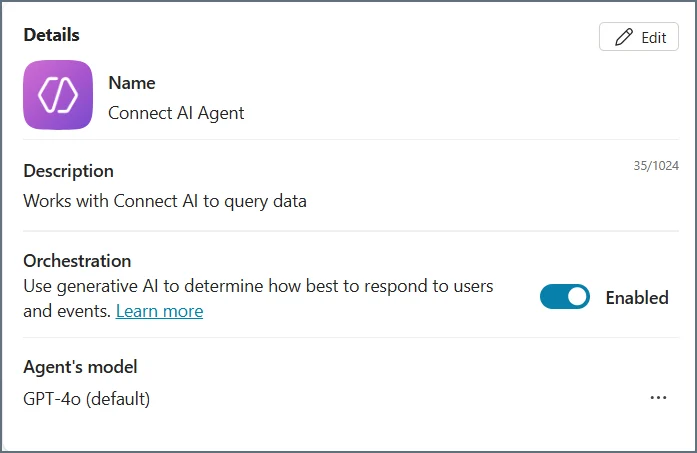
右上の Create をクリックします。Copilot にエージェントの詳細が表示されます。
Copilot エージェント

エージェントへの CData Connect AI ツールの追加

1
エージェントの詳細を Add tool ボタンが表示されるまでスクロールします。このボタンをクリックします。
2
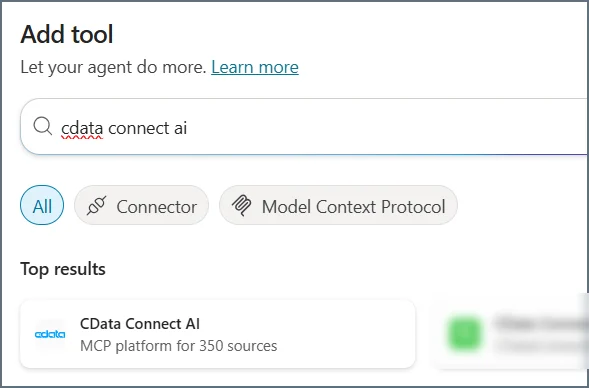
Add Tool ダイアログで CData Connect AI を検索し、CData Connect AI ツールをクリックします。
Copilot ツールの追加
3
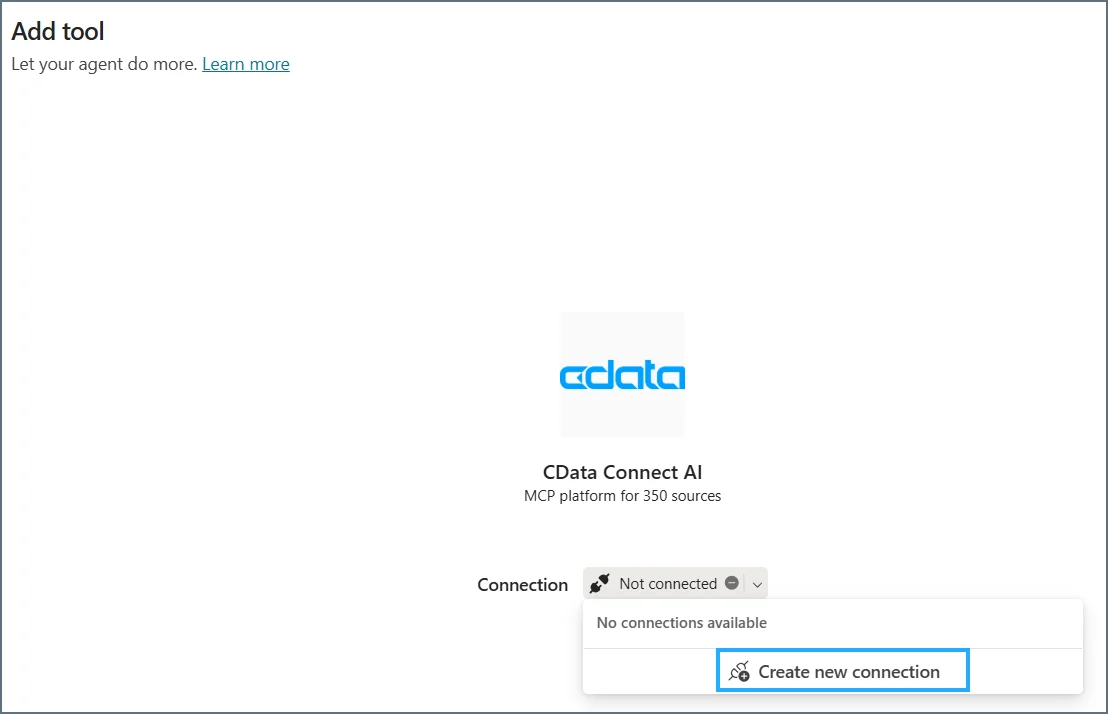
Connection の下にある Create new connection をクリックします。
Copilot 新規接続
4
次のダイアログで Create をクリックします。
5
必要に応じて、認証情報を使用して Connect AI にサインインします。
6
Add to agent をクリックします。MCP ツールがエージェントの Tools セクションに表示されます。エージェントをテストできるようになりました。

ライブデータの探索

Microsoft Copilot Studio でエージェントを作成し、MCP ツールを接続したら、データを操作できます。MCP ツールを使用してデータソースにクエリを送信し、リアルタイムで応答を受け取ることができます。 Microsoft Copilot Studio エージェントのチャットウィンドウを開いてデータの操作を開始します。MCP ツールを使用して質問したり、データを取得したり、データに対してアクションを実行したりできます。
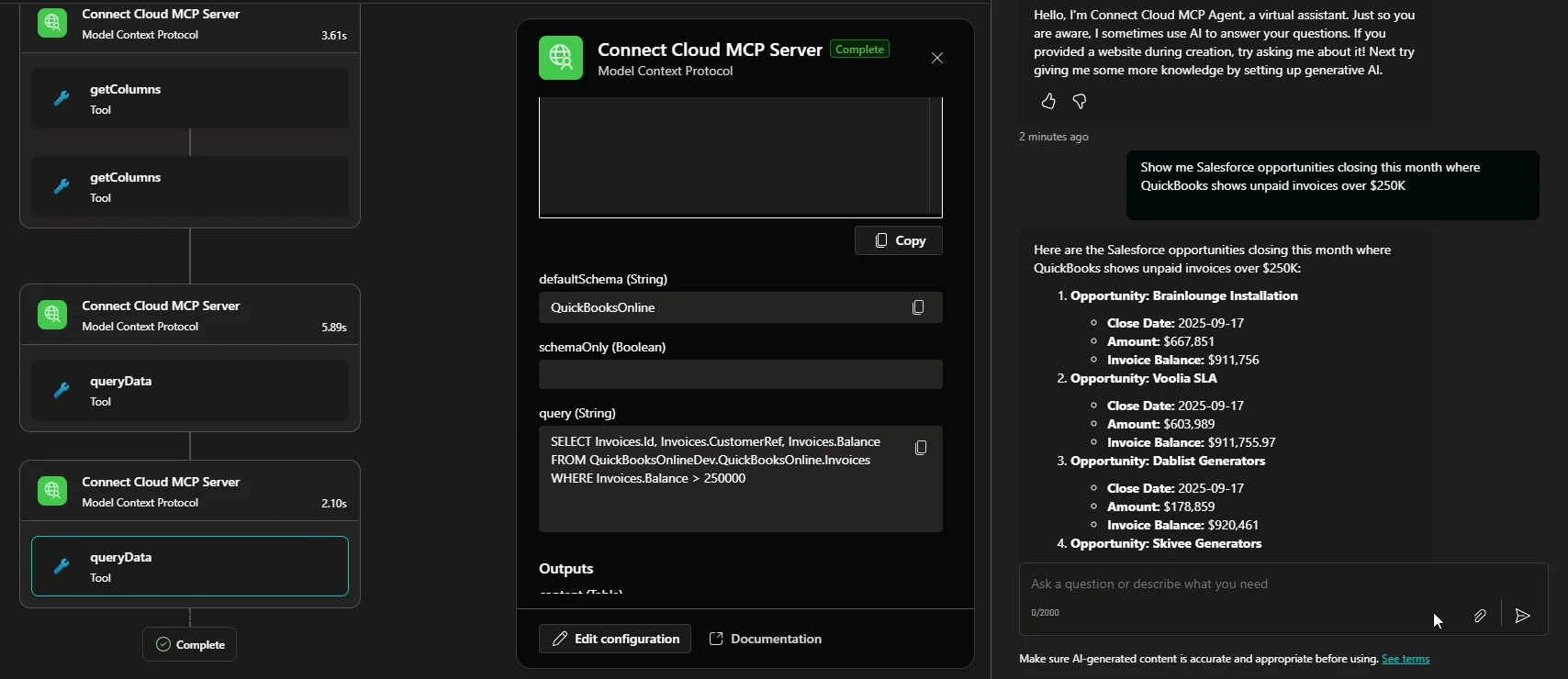
Copilot データの探索