

前提条件
Claude を Connect AI と連携させる前に、まず少なくとも 1 つのデータソースを Connect AI アカウントに接続する必要があります。詳細については、ソース を参照してください。Connect AI への接続
Claude で Connect AI コネクタを追加するには、以下の手順に従ってください。https://claude.ai にサインインするか、新しいアカウントを作成します。
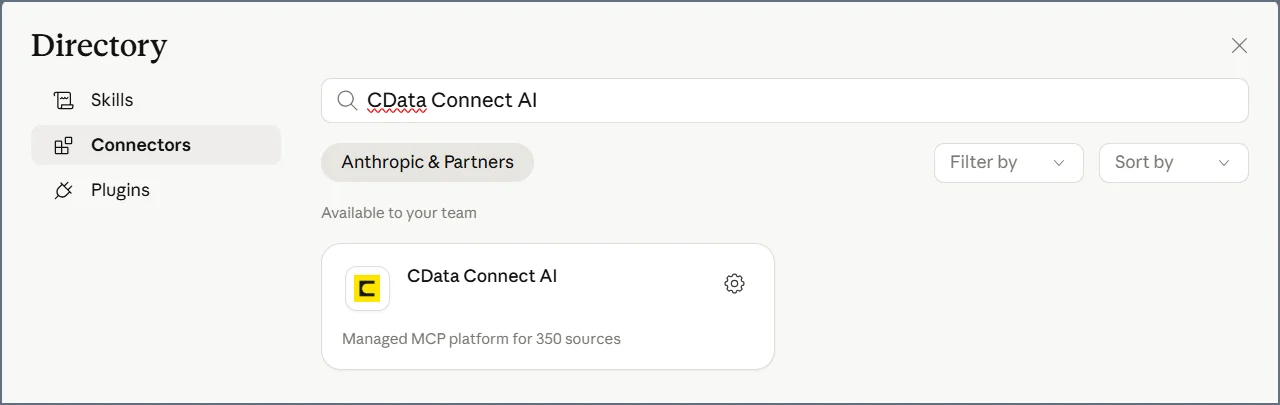
提供されているツールを確認して、MCP サーバーから利用可能な特定のツールを Always allow(常に許可)、Needs approval(承認が必要)、または Block(ブロック)のいずれかに設定します。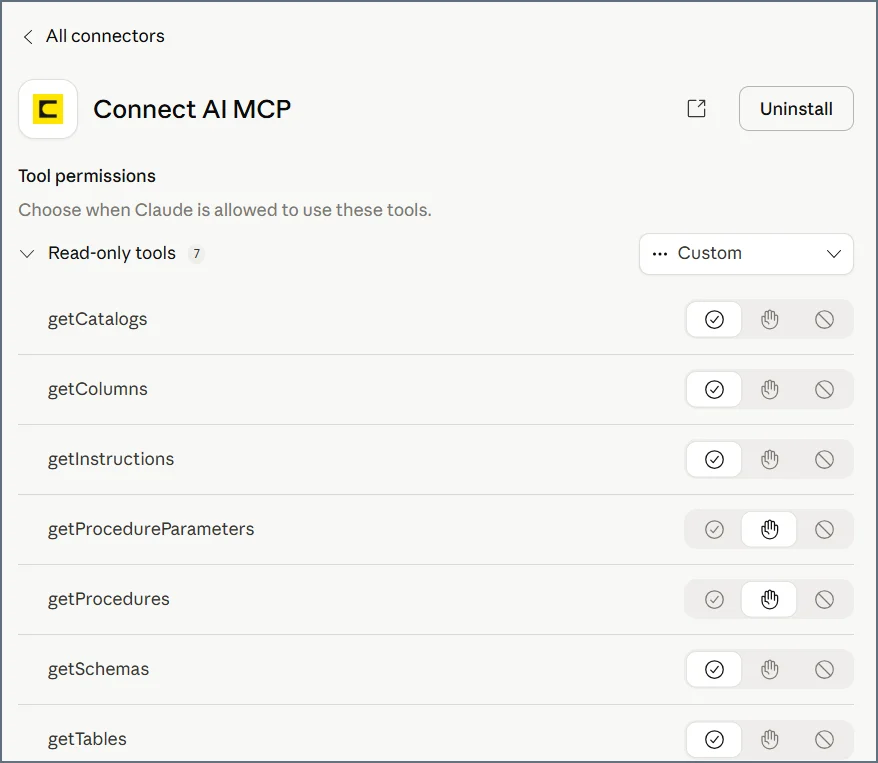
自然言語プロンプトでデータの探索を開始できます。Claude は Connect AI の組み込みツールを使用して Connect AI のソースからデータを取得するために使用する手順を説明します。コネクタを設定した際のツール設定によっては、Connect AI の組み込みツールを使用する前に許可を求める場合があります。プロンプトのアイデアについては、CData のプロンプトライブラリを参照してください。
Claude のセットアッププロセスは変更される場合があります。最新のセットアップ情報については、Claude のドキュメントを参照してください。