メインコンテンツへスキップ

前提条件

Microsoft Foundry を Connect AI と連携させる前に、以下の準備が必要です。
  • まだ行っていない場合は、Connect AI アカウントにデータソースを接続します。詳細については、ソース を参照してください。
  • 設定ページでパーソナルアクセストークン(PAT)を生成します。認証時のパスワードとして使用するため、コピーして保管してください。
  • Connect AI の認証情報を Base64("email:PAT") の形式で Base64 エンコードします。

Microsoft Foundry を Connect AI MCP に接続する
1
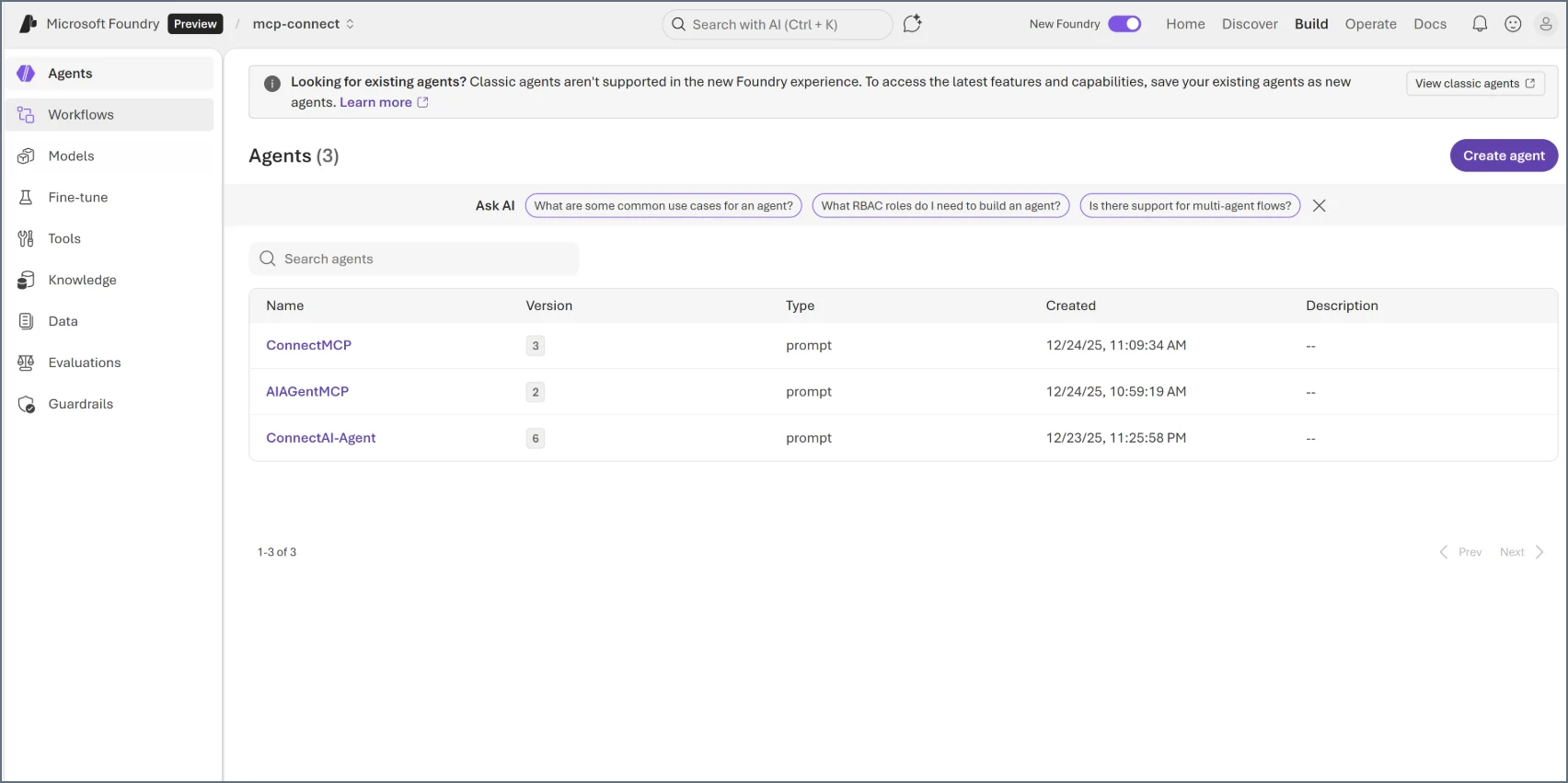
Microsoft Foundry でプロジェクトを作成します。
2
Create Agent をクリックします。
Foundry エージェントリスト
3
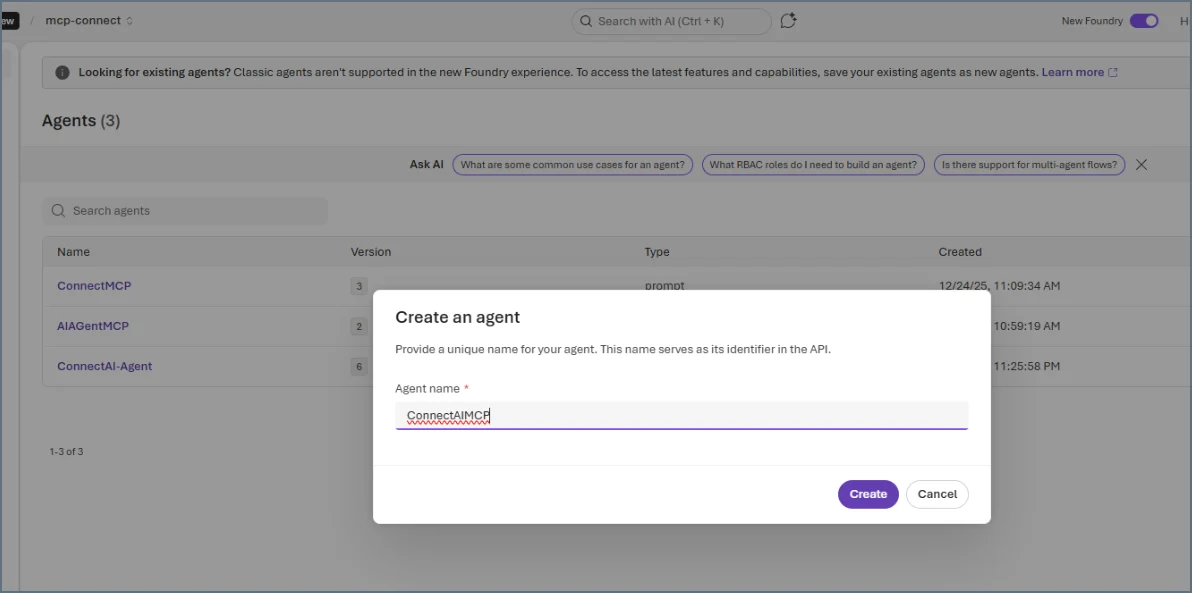
エージェントの名前を入力し、Create をクリックします。
新規 Foundry エージェントの作成
4
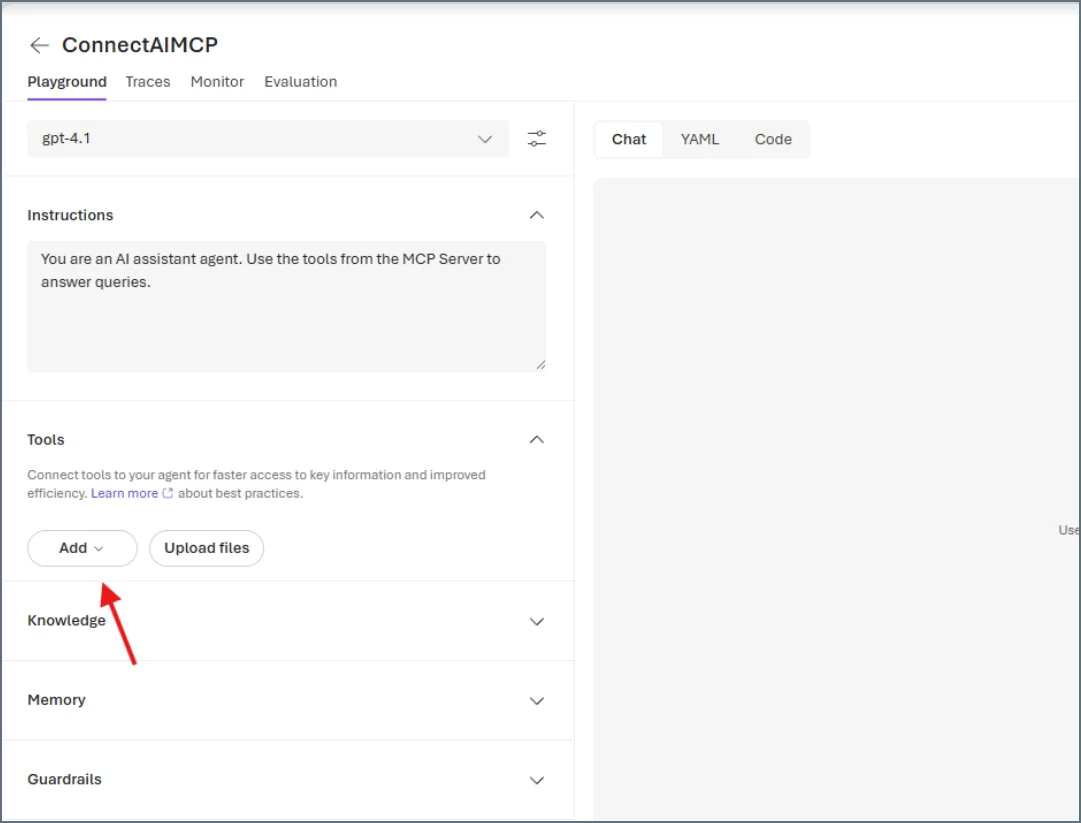
エージェントに名前を付けた後、Save をクリックします。指示を追加します(任意)。Tools の下にある Add をクリックします。
Foundry ツールの追加
5
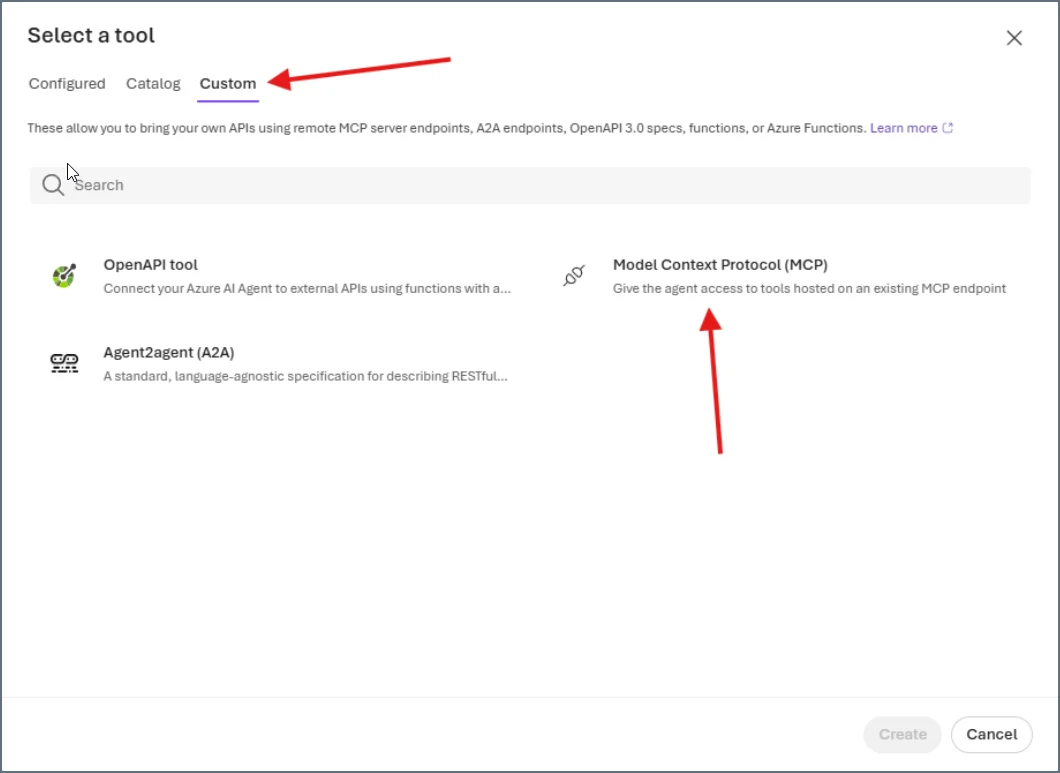
Select a tool ダイアログで Custom タブをクリックし、Model Context Protocol をクリックします。
カスタムツールの選択
6
Add Model Context Protocol ダイアログで以下を入力します:
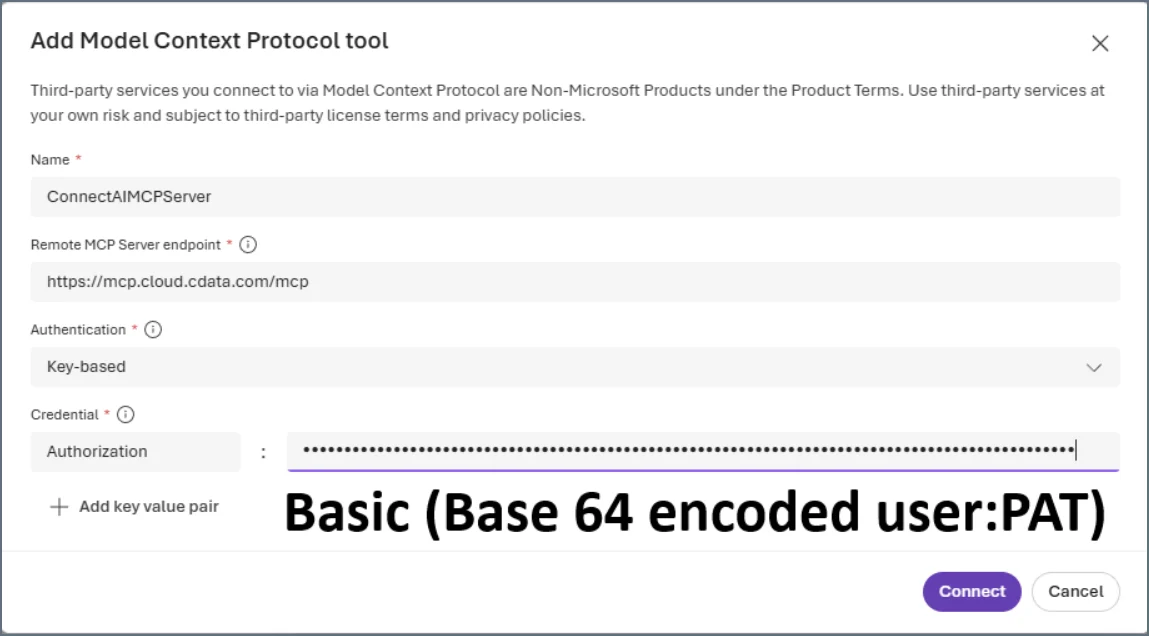
  • Name—MCP サーバーの名前を入力します(例:ConnectAIMCPServer)。
  • Remote MCP Server endpointhttps://mcp.cloud.cdata.com/mcp を入力します。
  • AuthenticationKey-based を選択します。
  • CredentialBasic に続けて Base64 エンコードされた email:PAT を入力します。
MCP ツールの追加
7
Connect をクリックします。Tools の下に MCP サーバーが表示されているはずです。
8
Save を再度クリックしてエージェントを保存します。
9
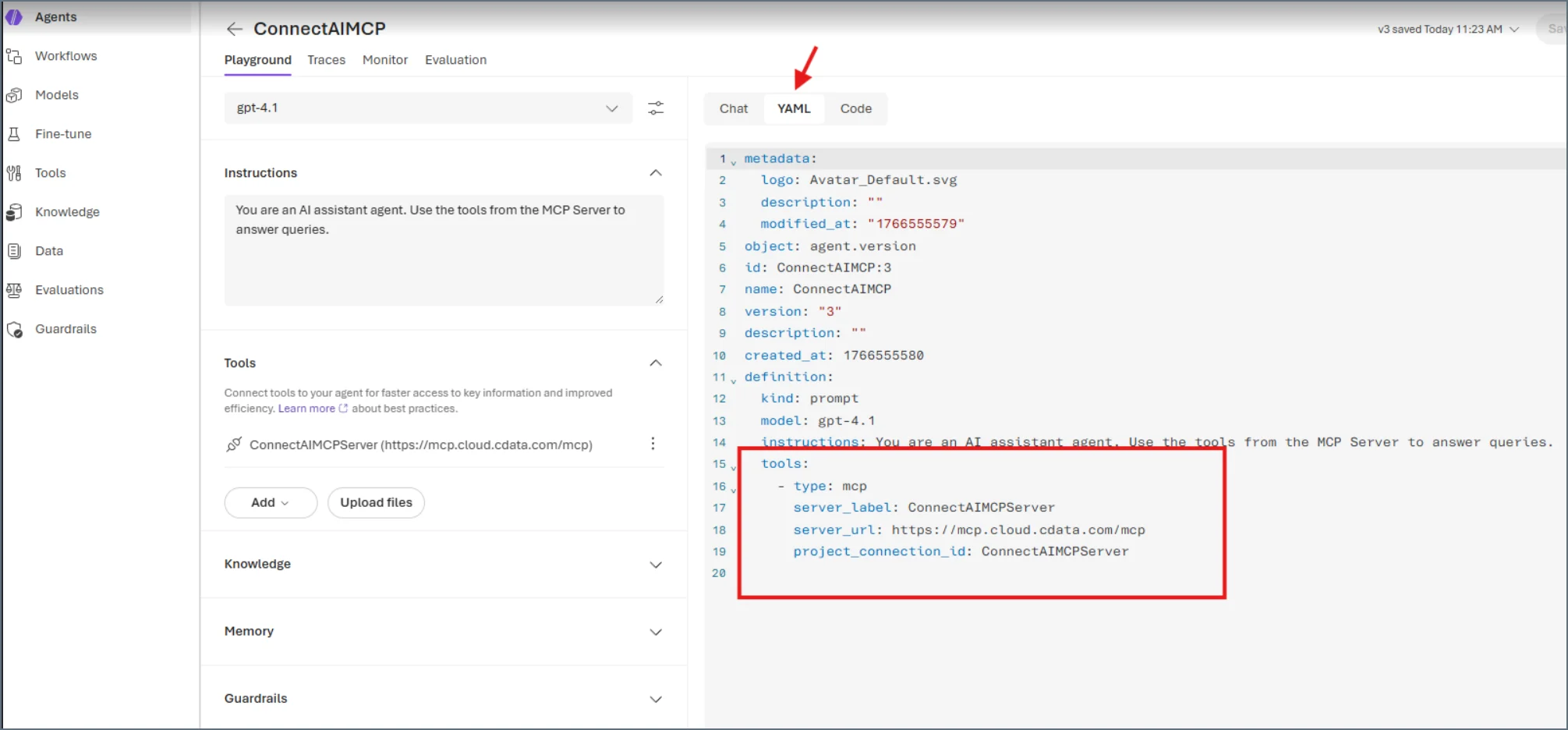
YAML タブをクリックして接続を確認できます。以下が表示されているはずです。
Foundry YAML の表示
10
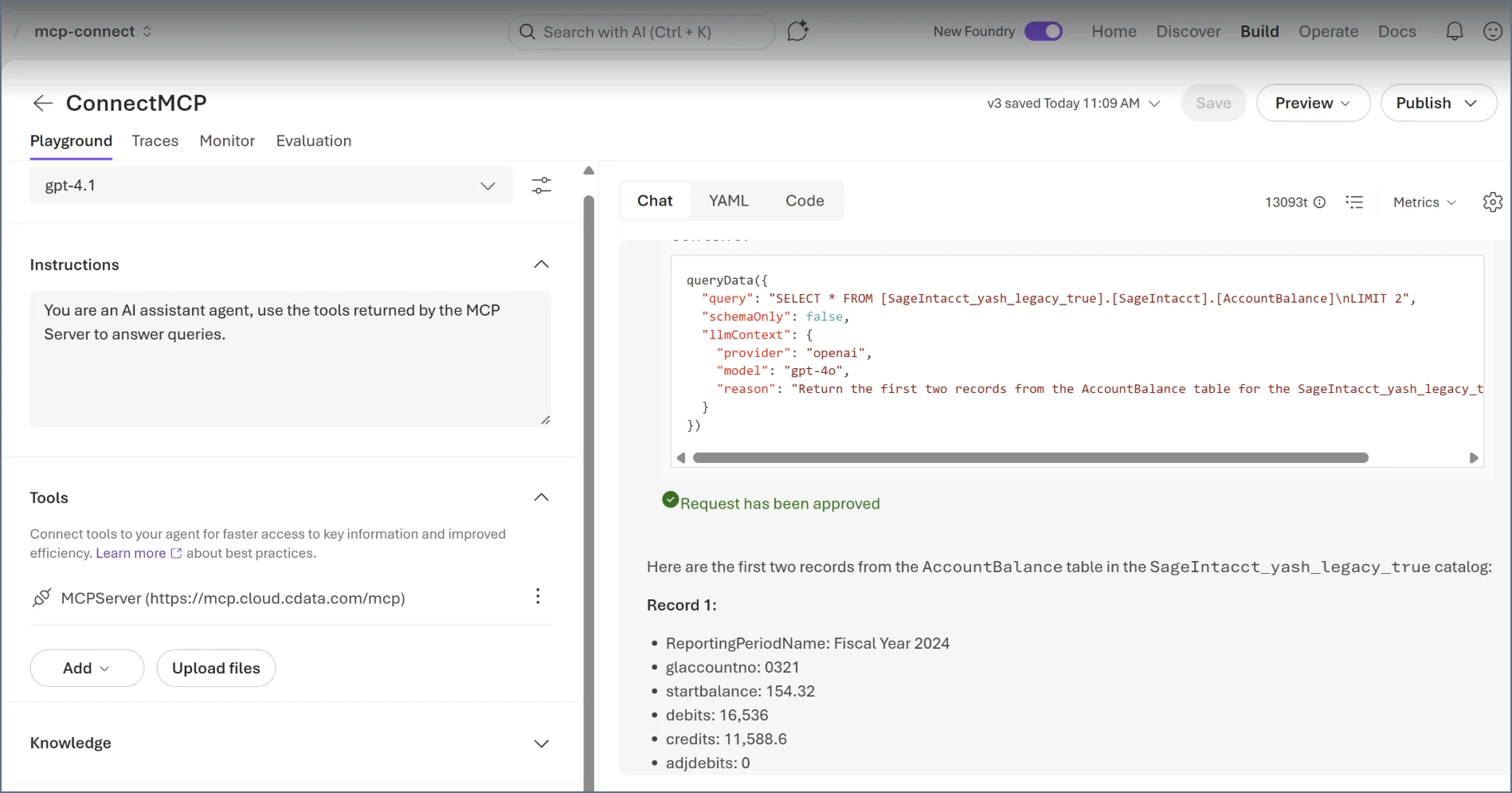
Chat タブをクリックして、データについてエージェントに質問します。エージェントは回答に使用したツールを表示します。
Foundry プロンプトの入力