

概要
SSO を有効にするには、システム設定ページのSSO タブで項目を設定する必要があります。SSO を設定する場合、Sync で作成されたユーザーにはフェデレーション識別子(ID)を付与する必要があります。このフェデレーションID は、Sync のユーザー名とID プロバイダーエンティティを関連付けます。Sync ユーザーがアプリケーションにログインしようとすると、SSO プラットフォームにリダイレクトされ、そこで適切なID の資格情報を入力する必要があります。 ジャストインタイム(JIT)ユーザープロビジョニングが有効になっている場合(SSO タブからも設定可能)は、ID プロバイダーから受け取った属性(ユーザーの氏名やE メールアドレスなど)に基づいて、ログイン時に新しいユーザーアカウントがSync に自動的に作成されます。このアイデンティティとアクセス管理(IAM)プロセスは、手動でのアカウント作成の必要性を排除し、オンボーディングを合理化します。詳しくは、ジャストインタイム(JIT)ユーザープロビジョニングを参照してください。 SSO を設定し、Sync ユーザーにID プロバイダー(IdP)と関連付けるフェデレーションId 値を付与した後は、Sync 側(例えば、JIT プロビジョニングの有効化)またはIdP 側で直接、追加の設定を行うことができます。これについては、後のセクションで説明します。Sync は、JIT プロビジョニングのグループからロールへのマッピング機能を通じて、グループベースのアクセスをサポートします。IdP から提供されるグループ識別子をSync のロールにマッピングできます。各ユーザーは個別にログインする必要がありますが、ロールの割り当てはIdP のグループメンバーシップに基づいて自動化できます。
Microsoft Entra ID のSSO 設定
次のセクションでは、OpenID Connect またはSAML 2.0 経由でSSO 用にMicrosoft Entra ID を設定する方法について説明します。OpenID Connect 設定
Microsoft Entra ID を使用したシングルサインオン(SSO)により、CData Sync へのアクセスが合理化され、ログイン時にジャストインタイムのプロビジョニングが可能になります。次の手順では、OpenID Connect プロトコルを使用してSSO 用にMicrosoft Entra ID を設定する方法について説明します。- Azure ポータルにログインし、Microsoft Entra ID を開きます。
- CData Sync にログインし、システム設定 > SSO を選択してシングルサインオン(SSO)設定ダイアログを開きます。
- Entra ID > アプリ登録 > 新規登録に移動し、Sync のアプリケーション登録を作成します。プロンプトに従って処理を完了します。
-
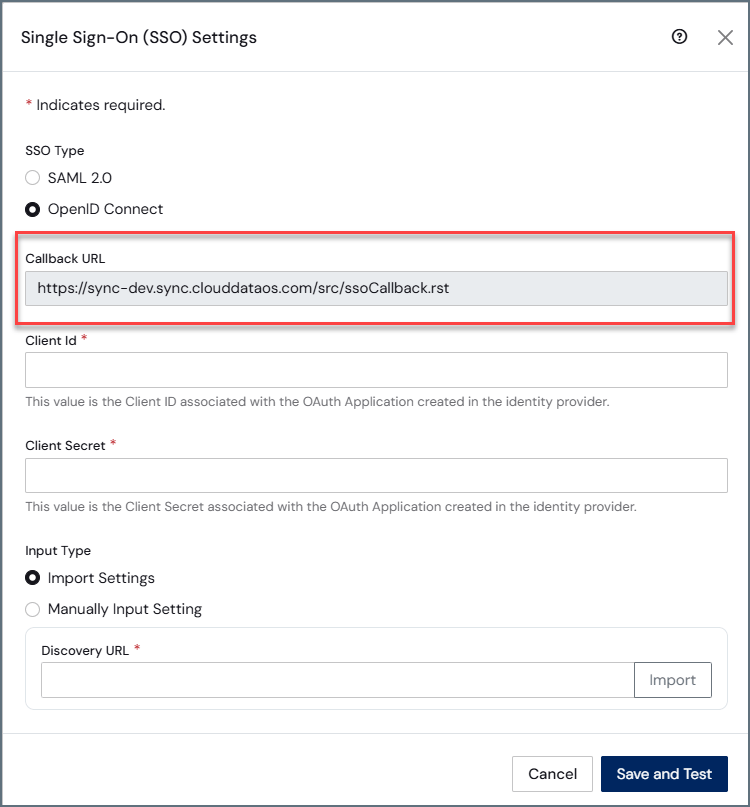
アプリケーション登録で、リダイレクトURL を、以下に示すようにSync のシングルサインオン(SSO)設定ダイアログで指定されているコールバックURL 値に設定します。
-
Sync のシングルサインオン(SSO)設定ダイアログで、次のプロパティを指定します:
-
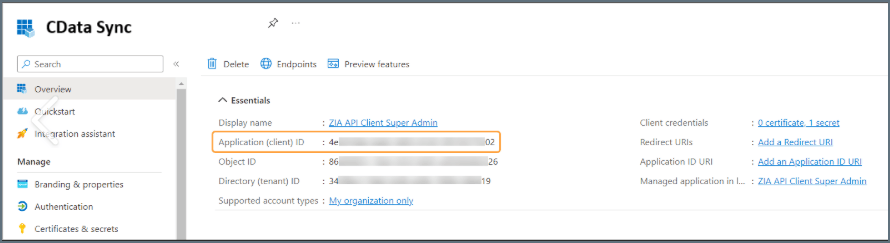
クライアントID プロパティを、以下に示す新しいアプリケーション登録にあるアプリケーション(クライアント)Id の値に設定します。
- クライアントシークレットプロパティを、Entra ID で生成した新しいクライアントシークレットの値に設定します。
- ディスカバリーURL を、アプリケーション登録のエンドポイントページにあるOpenID Connect MetaData document の値に設定します。次に、インポートをクリックして、残りの設定をSync にインポートします。
-
クライアントID プロパティを、以下に示す新しいアプリケーション登録にあるアプリケーション(クライアント)Id の値に設定します。
- Sync で保存およびテストをクリックして、SSO の設定を確認します。Sync で新しいタブが開き、Microsoft アカウントでのサインインを求められます。テストに成功すると、Sync はクレームの詳細とともに成功メッセージを表示します。
-
(オプション)Sync ユーザーアカウントをフェデレーションId で更新します。
- ステップ5 のシングルサインオン(SSO)設定ダイアログから、フェデレーションId をコピーします。
- システム設定 > ユーザーに移動します。次に、ユーザーアカウントを見つけて編集をクリックします。
- ユーザーアカウントにフェデレーションId を追加します。次に、保存をクリックして変更を保存し、ダイアログを終了します。
SAML 2.0 設定
SAML ベースのシングルサインオン(SSO)により、ユーザーは組織のID プロバイダーを通じてシームレスに認証できるため、ログイン時にジャストインタイムプロビジョニングが可能になります。次の手順では、SAML 2.0 プロトコルを使用してSSO 用にMicrosoft Entra ID を設定する方法について説明します。- Azure ポータルにログインしてMicrosoft Entra ID を開き、エンタープライズ アプリケーションページに移動します。
-
新しいアプリケーション > 独自のアプリケーションを作成するを選択します。独自のアプリケーションを作成するダイアログで:
- アプリケーションの名前を入力します(例:CData Sync)。
- アプリケーションでどのような操作を行いたいですか? の下にあるオプションから、アプリケーションで実行したい操作を指定します。
- 作成をクリックします。
- 新規作成したアプリケーションで、シングルサインオンの設定を選択します。
- サインオン方式としてSAML を選択します。
- CData Sync にログインし、システム設定 > SSO を選択します。SSO タブで、シングルサインオン(SSO)設定セクションの設定をクリックします。このアクションにより、シングルサインオン(SSO)設定ダイアログが開きます。
-
SAML 2.0 を選択します。これを選択すると、アサーションコンシューマーサービス(ACS)URL とオーディエンスURI が表示されます。
 このダイアログは、手順の後半で再び必要になるので開いたままにしておきます。
 -
Entra ID で、応答URL(アサーションコンシューマーサービスURL) をSync のアサーションコンシューマーサービス(ACS)URL 値に設定します。次に、Entra ID の識別子(エンティティID) を、Sync のオーディエンスURI 値に設定します。
ID プロバイダーによるサインオンを使用する場合は、サインオンURL テキストボックスを空のままにしておきます。
- Sync のシングルサインオン(SSO)設定ダイアログで、メタデータURL を、Entra ID にあるApp Federation Metadata URL 値に設定します。次に、インポートをクリックして、残りの設定をSync にインポートします。
- Sync で保存およびテストをクリックして、SSO の設定を確認します。Sync で新しいタブが開き、Microsoft アカウントでのサインインを求められます。テストに成功すると、Sync はクレームの詳細とともに成功メッセージを表示します。
-
(オプション)Sync ユーザーアカウントをフェデレーションId で更新します。
- ステップ9 のシングルサインオン(SSO)設定ダイアログからフェデレーションId をコピーします。
- システム設定 > ユーザーに移動します。次に、ユーザーアカウントを見つけて編集をクリックします。
- ユーザーアカウントにフェデレーションId を追加します。次に、保存をクリックして変更を保存し、ダイアログを終了します。
Okta のSSO 設定
次のセクションでは、OpenID Connect またはSAML 2.0 経由でSSO 用にOkta を設定する方法について説明します。OpenID Connect 設定
Okta を使用したシングルサインオン(SSO)により、CData Sync へのアクセスが合理化され、ログイン時にジャストインタイムのプロビジョニングが可能になります。次の手順では、OpenID Connect プロトコルを使用してSSO 用にOkta を設定する方法について説明します。-
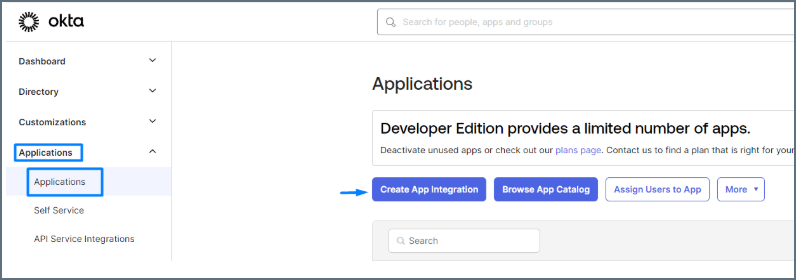
Okta 管理コンソールにログインし、アプリケーション > アプリ統合の作成を選択します。
-
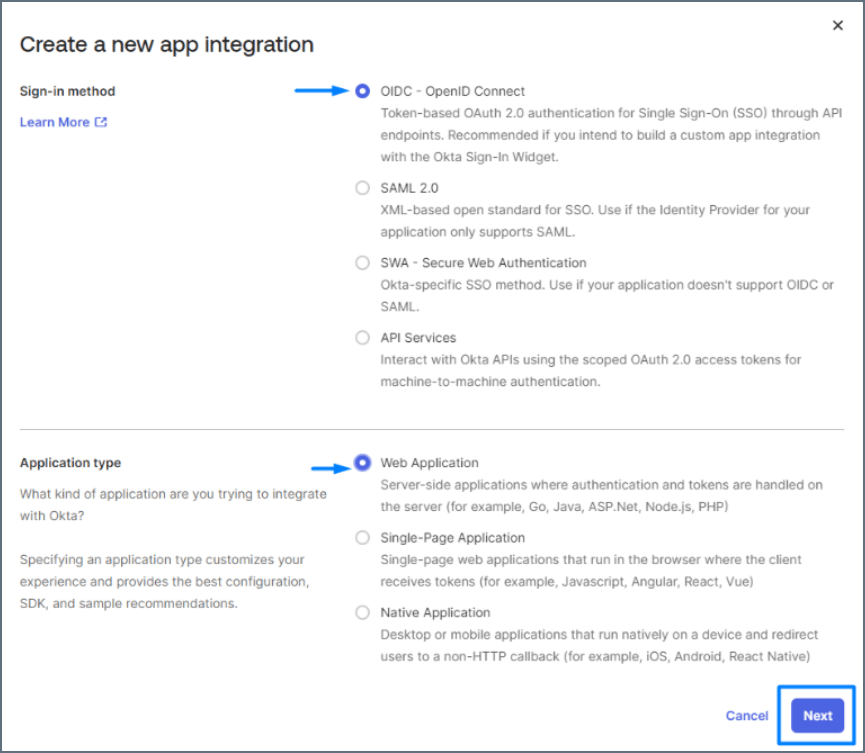
新しいアプリ統合の作成ダイアログで、サインイン方式にOIDC - OpenID Connect を、アプリケーションの種類にWeb アプリケーションを選択します。続いて、次へをクリックします。
- CData Sync にログインし、システム設定 > SSO を選択してシングルサインオン(SSO)設定ダイアログを開きます。
-
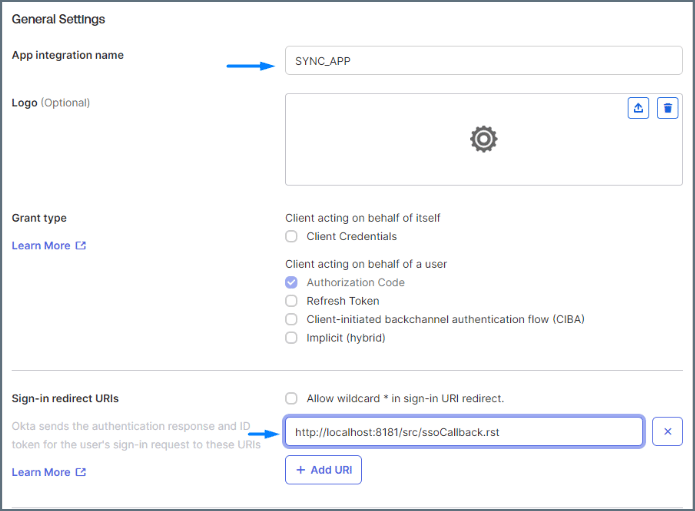
Okta で、リダイレクトURI を、以下に示すようにSync のシングルサインオン(SSO)設定ダイアログで指定されているコールバックURL 値に設定します。
-
以下の手順で、発行者URL を特定してコピーします。
- Okta 管理コンソールで、アプリケーションのサインオンタブをクリックします。
- OpenID Connect ID Token セクションまでスクロールします。
- 発行者フィールドからURL をコピーします。
認可サーバー経由でサインインしたい場合は、その特定のサーバーの発行者URL を取得する必要があります。Okta 管理コンソールで、左のナビゲーションペインにあるセキュリティをクリックし、次にAPI を選択して認可サーバーのリストを表示します。該当する認可サーバーを見つけて、発行者フィールドからURL をコピーします。 -
Sync のシングルサインオン(SSO)設定ダイアログで、次のプロパティを指定します:
- クライアントID およびクライアントシークレットプロパティを、Okta の全般タブにある対応する値に設定します。
- ディスカバリーURL に、先ほどコピーした発行者URL を設定し、OpenID Connect ディスカバリーエンドポイント(.well-known/openid-configuration)を末尾に追加します。 例: https://MyOrganization.okta.com/.well-known/openid-configuration 次に、インポートをクリックして、残りの設定をSync にインポートします。
- Sync で保存およびテストをクリックして、SSO の設定を確認します。Sync で新しいタブが開き、Microsoft アカウントでのサインインを求められます。テストに成功すると、Sync はクレームの詳細とともに成功メッセージを表示します。
-
(オプション)Sync ユーザーアカウントをフェデレーションId で更新します。
- ステップ5 のシングルサインオン(SSO)設定ダイアログから、フェデレーションId をコピーします。
- システム設定 > ユーザーに移動します。次に、ユーザーアカウントを見つけて編集をクリックします。
- ユーザーアカウントにフェデレーションId を追加します。次に、保存をクリックして変更を保存し、ダイアログを終了します。
SAML 2.0 設定
SAML ベースのシングルサインオン(SSO)により、ユーザーは組織のID プロバイダーを通じてシームレスに認証できるため、ログイン時にジャストインタイムプロビジョニングが可能になります。次の手順では、SAML 2.0 プロトコルを使用してSSO 用にOkta を設定する方法について説明します。- Okta 管理コンソールにログインし、アプリケーション > アプリ統合の作成を選択します。この手順により、新しいアプリ統合の作成ダイアログが開きます。
- サインイン方式としてSAML 2.0 を選択します。続いて、次へをクリックするとSAML 統合の作成ダイアログが開きます。
- アプリ名テキストボックスに、アプリケーションのわかりやすい名前(例えば、CData Sync)を入力します。必要に応じて、アプリケーションのロゴを追加することもできます。続いて、次へをクリックします。
- Sync アプリケーションで、システム設定ページのSSOタブをクリックします。そのタブ上で、シングルサインオン(SSO)設定セクションの設定をクリックします。このアクションにより、シングルサインオン(SSO)設定ダイアログが開きます。
-
SAML 2.0 を選択します。これを選択すると、アサーションコンシューマーサービス(ACS)URL とオーディエンスURI が表示されます。
このダイアログは、手順の後半で再び必要になるので開いたままにしておきます。
- Okta で、Sync のアサーションコンシューマーサービス(ACS)URL 値を、シングルサインオンURL テキストボックスに入力します。次に、Sync のオーディエンスURI 値をオーディエンスURI(SP エンティティID) テキストボックスに入力します。残りのOkta フィールドは、デフォルト設定のままにしておきます。
- Sync で、メタデータURL を、登録済みのOkta 組織のドメインに/oauth2/default/.well-known/openid-configuration を付けたURL に設定します。 例: 次に、インポートをクリックして、残りの設定をSync にインポートします。
- Sync で保存およびテストをクリックして、SSO の設定を確認します。Sync で新しいタブが開き、Microsoft アカウントでのサインインを求められます。テストに成功すると、Sync はクレームの詳細とともに成功メッセージを表示します。
-
(オプション)Sync ユーザーアカウントをフェデレーションId で更新します。
- ステップ8 のシングルサインオン(SSO)設定ダイアログから、フェデレーションId をコピーします。
- システム設定 > ユーザーに移動します。次に、ユーザーアカウントを見つけて編集をクリックします。
- ユーザーアカウントにフェデレーションId を追加します。次に、保存をクリックして変更を保存し、ダイアログを終了します。
ジャストインタイム(JIT)ユーザープロビジョニング
前述のとおり、ジャストインタイムユーザープロビジョニング により、Sync はID プロバイダーから提供された情報を使用して、初回ログイン時にユーザーアカウントを自動的に作成および管理できるようになります。JIT プロビジョニングは、ユーザーが初めてID プロバイダーを通じてSync にアクセスし、アプリケーションがユーザーのID を確認する安全なメッセージを受信する場合に特に便利です。作成されたアカウントには、SSO 設定で指定されたデフォルトのロールが割り当てられます。この機能により、ユーザーのオンボーディングが合理化され、アカウントの詳細がアイデンティティクレームと一致することが保証されます。 ユーザーがSAML またはOpenID Connect を使用してSync にログインすると、Sync はフェデレーションId を介してそのユーザーを検索します。- ユーザーが存在しない場合、Sync はまずグループからロールへのマッピングを使用してロールを割り当てます。マッピングが見つからない場合、Sync は次にデフォルトロールを確認します。グループからロールへのマッピングもデフォルトロールも設定されていない場合、アクセスは拒否され、アカウントは作成されません。
- ユーザーがすでに存在する場合、Sync はグループからロールへのマッピングを使用して、ユーザーの現在のロールと照合します。一致するマッピングがない場合、Sync はデフォルトロールにフォールバックします。一致するグループマッピングがなく、デフォルトロールも設定されていない場合、アクセスは拒否され、ユーザーの既存のロールは削除されます。
ID プロバイダーにおける要件とマッピング
ID プロバイダーの要件は、SAML 2.0 またはOpenID Connect のどちらを使用するかによって異なります。このセクションでは、各認証方式のクレーム要件について説明します。 OpenID Connect- デフォルトでは、サブコントロールはユーザーのロールにマッピングされ、クレームはフェデレーションId にマッピングされます。オプションとして、admin ユーザーは、Sync でKey Claim プロパティを設定することにより、別のフィールド(例えばoid)を使用できます(システム設定 > SSO > ユーザープロビジョニング)。
- email クレームは、Sync のEmail Address にマッピングされます。
- preferred_username クレームは、Sync のname にマッピングされます。
- NameID とEmail クレームは必須です。
- (オプション)Name クレームを追加できます。これは、Sync のUsername にマッピングされます。
- (オプション)Role クレームを追加できます。これは、ユーザーのロールを制御します。
Sync でのJIT 設定
Sync でJIT プロビジョニングを有効化および設定するには:- 次の手順でJIT プロビジョニングを有効にします:
- Sync でシステム設定 > SSO を選択します。
-
編集アイコン(

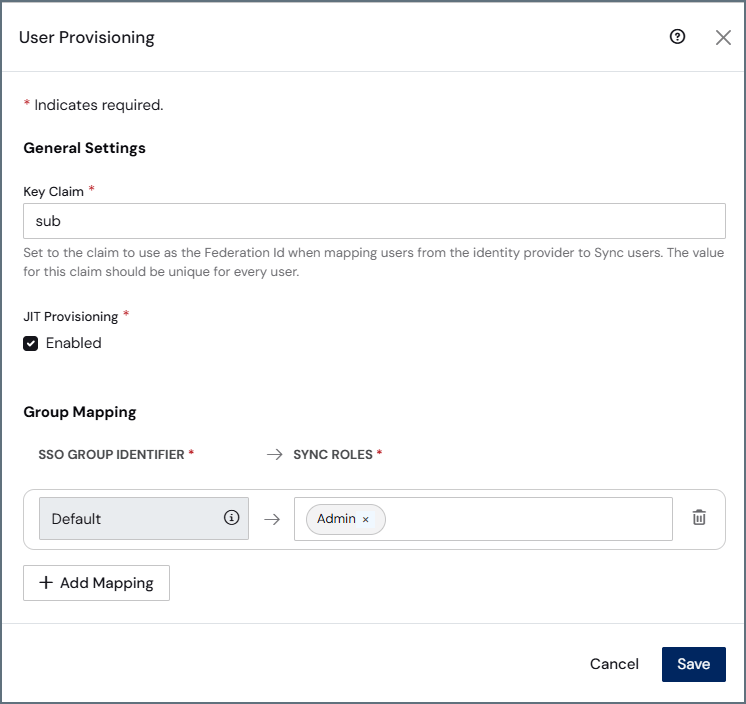
- JIT プロビジョニングラベルの下で有効化を選択します。
- (オプション)まだ設定されていない場合は、ロールを同期リストからデフォルトロールを選択します。
- 保存をクリックして選択内容を保存し、ダイアログを終了します。
- グループからロールへのマッピングで一致するものが見つかった場合、Sync はマッピングされたロール(複数可)を適用します。
- クレームにロールが含まれている場合、Sync はそのロールを検索してユーザーアカウントを更新します。
- group クレームが存在しない場合、またはマッピングされたSync ロールがない場合、アプリケーションはデフォルトロールを使用します。デフォルトロールは、グループマッピングが設定されているかどうかに関係なく適用されます。
- 一致するグループマッピングがなく、デフォルトロールも設定されていない場合、アクセスは拒否されます。既存のロールは削除され、監査ログにエントリが書き込まれ、ユーザーには管理者に連絡するよう案内が表示されます。
グループからロールへのマッピング
ロールクレームやデフォルトロールを通じたロールの割り当てに加えて、Sync はID プロバイダー(IdP)のグループをSync のロールにマッピングすることもサポートしています。この機能は、お使いのIdP(例えばMicrosoft Entra ID)が、認証トークン内にロール名の代わりにグループ識別子を発行する場合に役立ちます。 Sync でグループからロールへのマッピングを設定するには:-
システム設定 > SSO を選択し、編集(
-
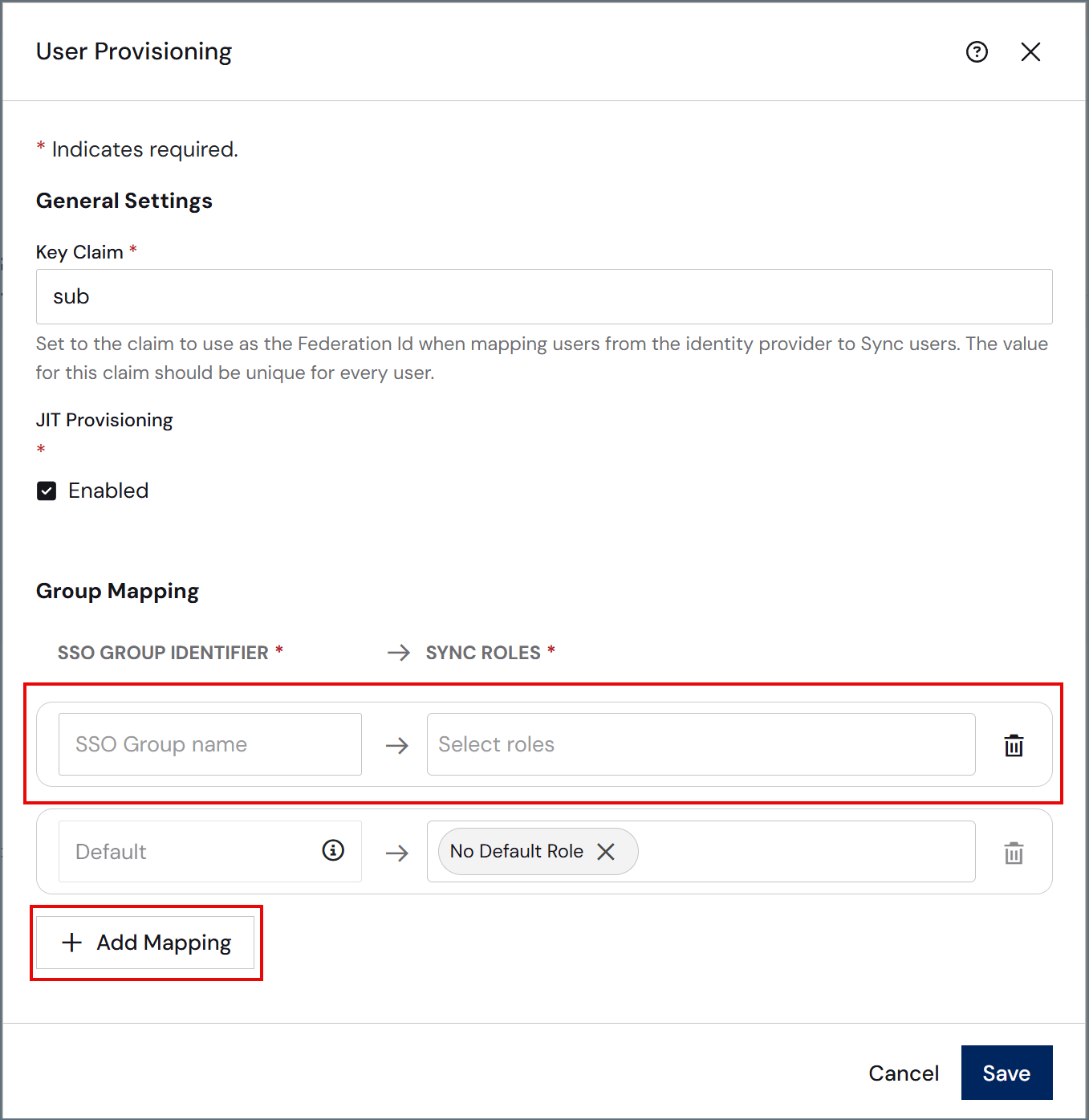
グループマッピングセクションまでスクロールし、マッピングを追加をクリックして新しいマッピングフィールドを開きます。
-
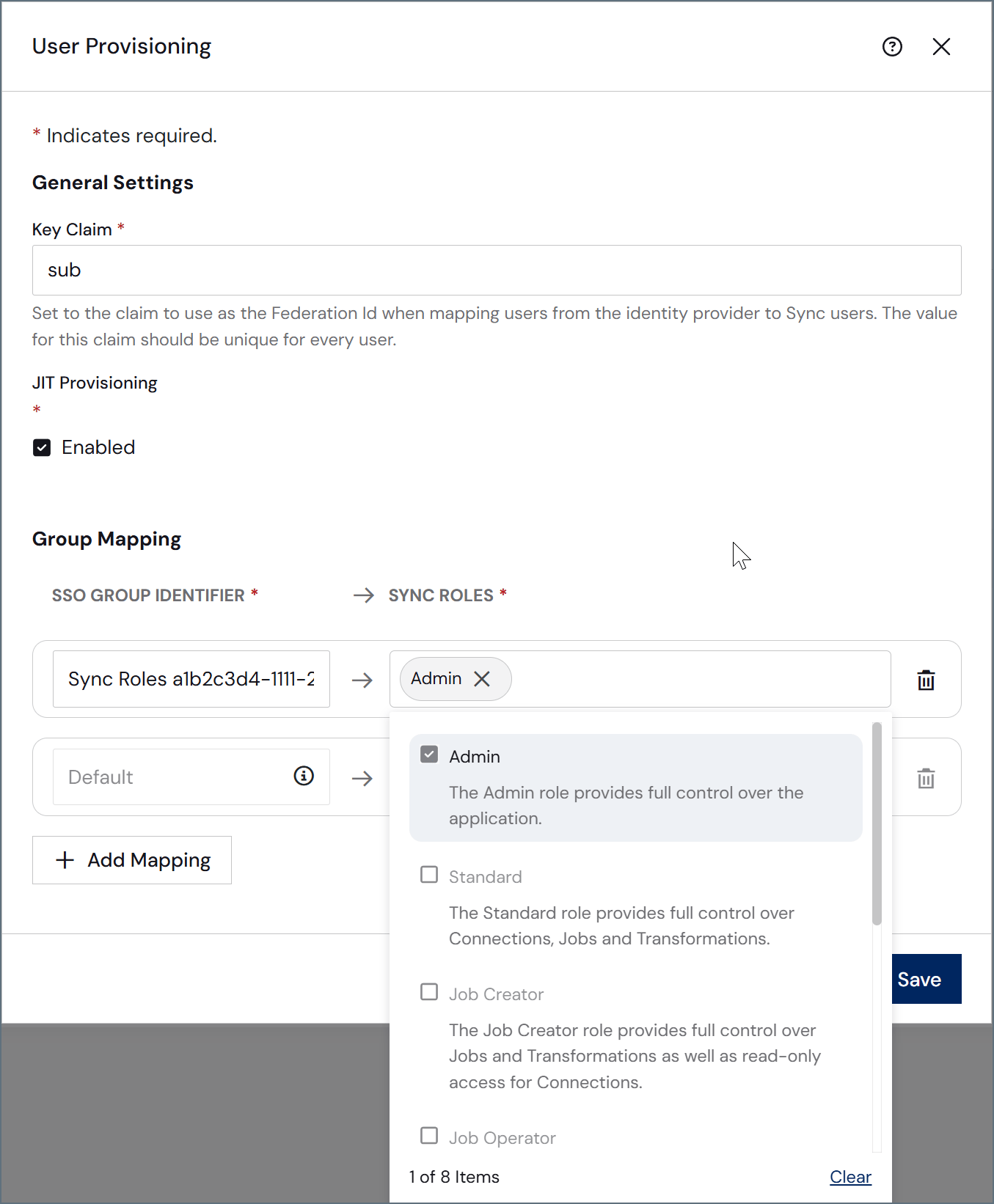
Sync が行うチェックの内容に応じて、お使いのIdP が返す値を入力します:
-
OpenID Connect: Sync は、IdP レスポンス内のgroups クレームの値のみをチェックします。
Okta の場合、クレームにはグループ名が含まれることがあります。Microsoft Entra ID の場合、クレームにはグループ識別子(GUID)が含まれます。お使いのIdP が発行する内容に合わせてマッピングを設定してください。
- SAML 2.0: Sync は、role クレームの値のみをチェックします。
-
OpenID Connect: Sync は、IdP レスポンス内のgroups クレームの値のみをチェックします。
- マッピングの追加が完了したら、保存をクリックしてダイアログボックスを終了します。 JIT プロビジョニングでユーザーがログインすると、Sync は前述のID プロバイダーにおける要件とマッピングで説明したルールに従ってロールを割り当てます。
