

- Git リポジトリへのアクセス権
- そのリポジトリの有効な認証情報
Git バージョン管理の設定
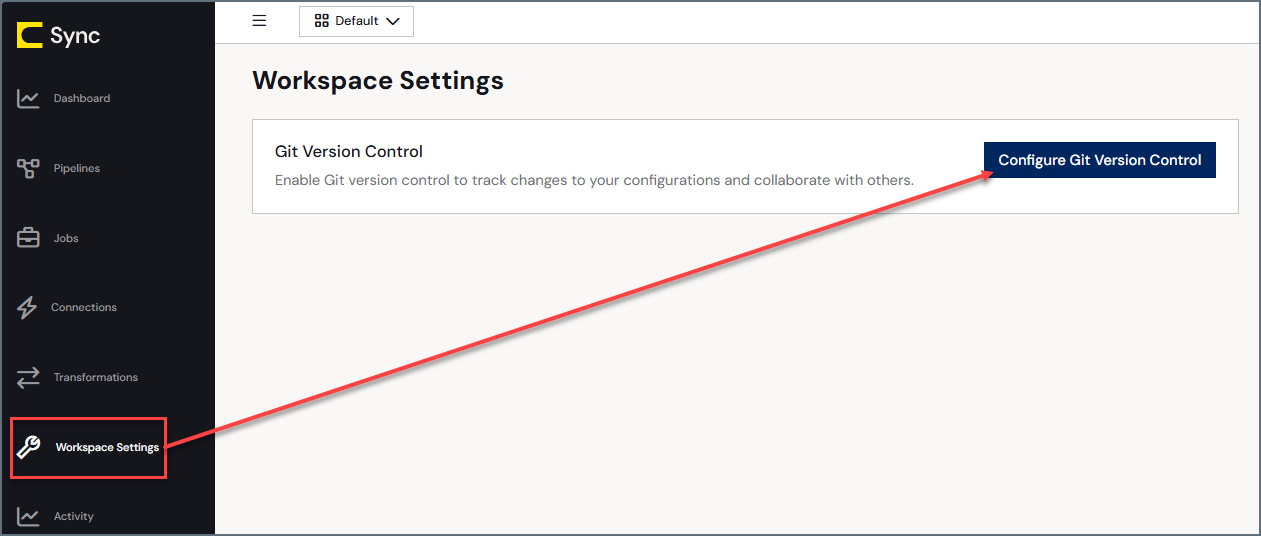
ワークスペースのバージョン管理を設定するには:- Sync ワークスペースを開きます。
-
ワークスペース設定 > Git Version Control に移動します。
-
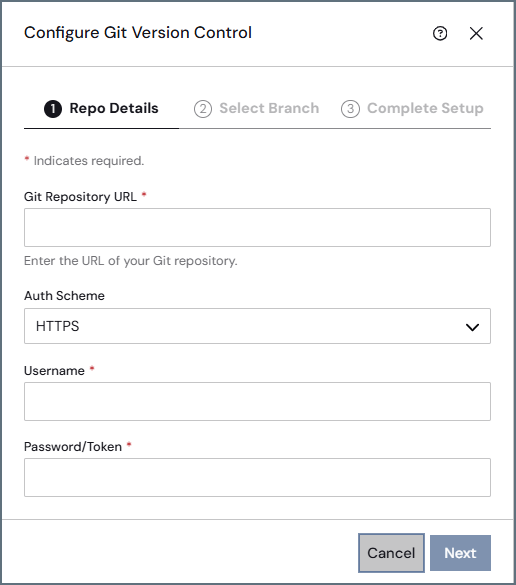
Repo Details ページで、リポジトリ接続と認証の詳細を指定します:
- Git Repository URL: Git リポジトリのURL を入力します。
- Auth Scheme: 認証スキームを選択します。
-
HTTPS: このスキームでは、以下のオプションを指定します:
- Username: リモートGit ホスティングサービス(例:GitHub、GitLab、Azure DevOps)のアカウントユーザー名を入力します。
-
Password/Token: リモートGit ホスティングサービスのパスワードまたはパーソナルアクセストークン(PAT)を入力します。
- PAT には、リポジトリの内容に対する読み取りおよび書き込み権限が必要です。
- GitHub アカウントのパスワードおよび読み取り専用のPAT は、プッシュ操作には使用できません。
-
SSH: このスキームでは、以下のオプションを指定します:
- SSH Private Key: Choose File をクリックして、SSH 秘密鍵を含むファイルを選択します。
- (オプション)Passphrase: SSH 秘密鍵の生成時に設定したパスフレーズを入力します。秘密鍵がパスフレーズで暗号化されている場合、Sync が鍵を復号して使用できるよう、ここに入力する必要があります。パスフレーズなしで鍵を生成した場合は、このフィールドを空欄のままにします。
SSH 認証は、Sync セルフホスト環境でのみ利用できます。 -
OAuth: このスキームでは、Get Access Token をクリックします。まだGit ホスティングサービスにログインしていない場合、Microsoft Azure のログイン画面が表示されます。認証が完了すると、Repo Details ページのGet Access Token ボタンの右側に、確認メッセージAccess token ready - save to apply が表示されます。
OAuth 認証は、追加設定なしでセットアップとプッシュ操作の両方をサポートします。
-
HTTPS: このスキームでは、以下のオプションを指定します:
- Next をクリックしてSelect Branch ページに進みます。
-
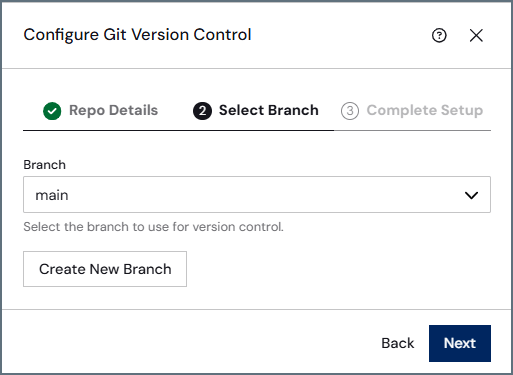
Branch リストからバージョン管理の対象とするブランチを選択するか、Create New Branch をクリックして新しいブランチを作成します。
- Next をクリックしてComplete Setup ページに進みます。
-
Complete Setup ページで、選択したブランチが正しいことを確認します。
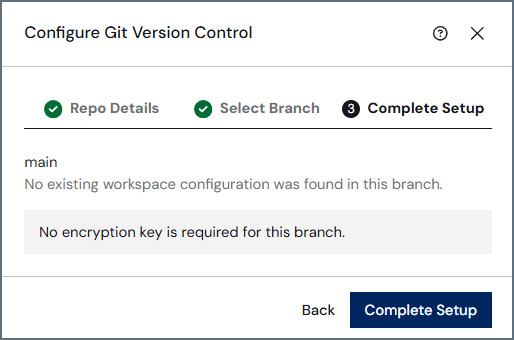
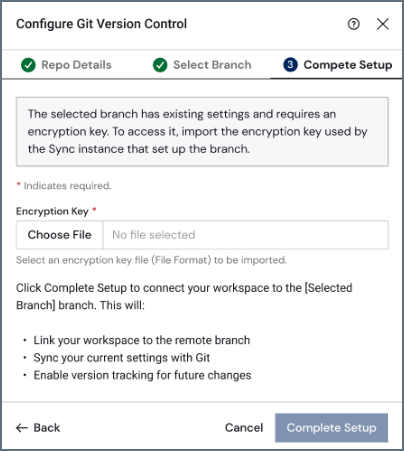
- 元のSync インスタンスからまだキーをエクスポートしていない場合は、続行する前に暗号化キーのエクスポートを参照してください。
- 暗号化キーのインポート時に間違ったパスワードを入力すると、Sync はエラーを表示し、セットアップを完了しません。
- Complete Setup をクリックします。
バージョン管理の削除
バージョン管理を削除するには:-
ワークスペース設定 > Git Version Control に移動します。
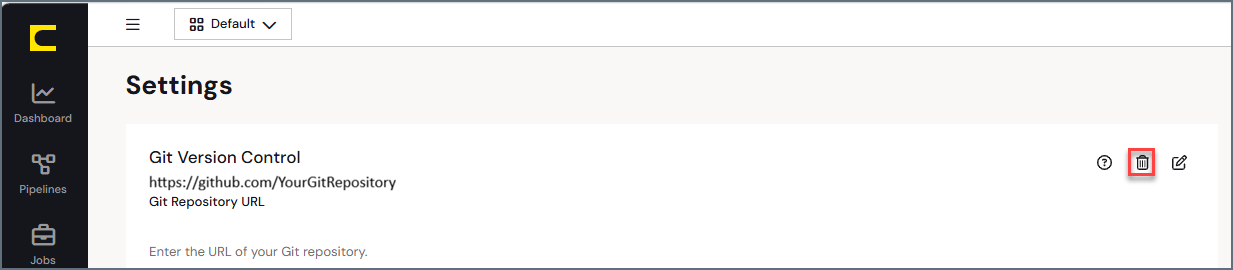
-
削除アイコン(

暗号化キーのエクスポート
Sync は、機密性の高い設定データをリポジトリにコミットする前に暗号化します。この暗号化キーは、Sync インスタンスがリポジトリに対してバージョン管理を初期化する際に最初に作成され、そのリポジトリに固有のものです。 別のSync インスタンスを同じリポジトリに接続する場合、そのインスタンスは元の暗号化キーにアクセスできません。新しいインスタンスにアクセス権を付与するには、元のインスタンスからキーをエクスポートし、Complete Setup の手順でインポートできるようにする必要があります。 新しいSync インスタンスを既存のリポジトリに接続するには、まず元のインスタンスから暗号化キーをエクスポートし、次にセットアッププロセスの手順7でインポートする必要があります。 元のSync インスタンスから暗号化キーをエクスポートするには:- リポジトリを最初に初期化したSync インスタンスを開き、ワークスペース設定ページのGit 設定エリアに移動します。
-
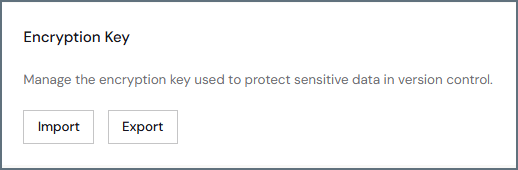
Encryption Key セクションでExport をクリックします。
-
Export Encryption Key ダイアログで、エクスポートしたキーファイルを保護するパスワードを入力します。
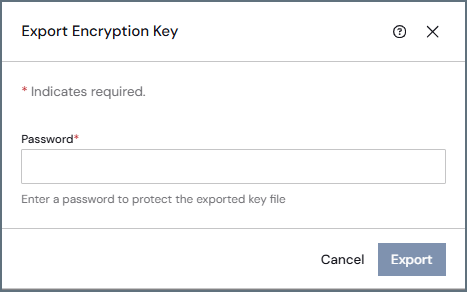
- Export をクリックします。
既知の制限事項と問題
Git バージョン管理には以下の制限事項があります:- ワークスペースは1つのブランチにのみ接続できます。
- 設定したブランチは、初期化後に変更できません。
- 一部の環境では、ファイル権限によりリポジトリファイルを削除できない場合、バージョン管理の削除が失敗することがあります。この状況は、
.gitディレクトリ内のファイルが読み取り専用の場合に発生することがあります。 - この問題が発生した場合は、バージョン管理を再接続する前に、手動でリポジトリファイルを削除する必要がある場合があります。