

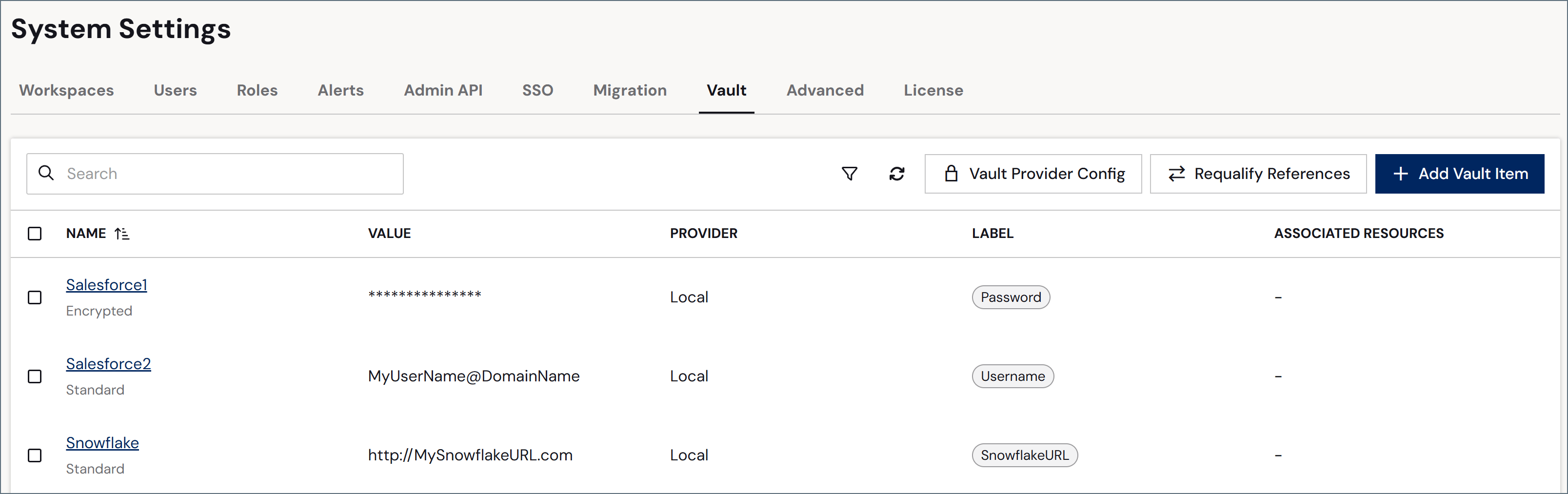
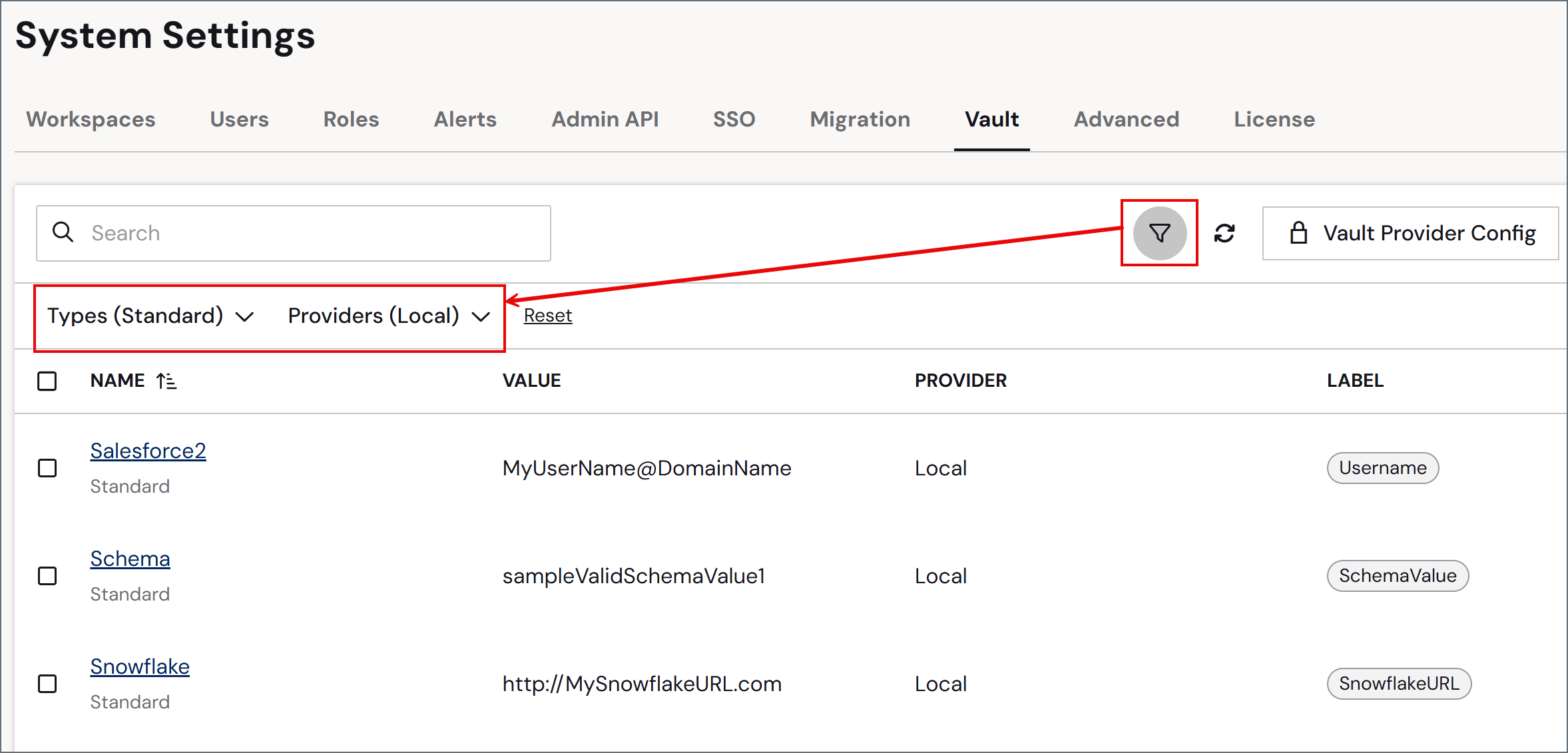
- フィルタアイコンをクリックします。
- 種類、プロバイダー、またはその両方のフィルタオプションを選択します。
Vault プロバイダーの管理
Vault プロバイダーは、Sync がVault アイテムの値を解決する場所を決定します。ローカルVault は常に存在し、書き込みが可能な唯一のプロバイダーです。外部プロバイダーは読み取り専用で、Sync に重複して保存することなく、インフラストラクチャにすでに存在するシークレットを参照できます。 プロバイダーのリストを開くには、Vault タブでVault プロバイダー設定をクリックします。Vault プロバイダー設定ダイアログが開き、構成済みの各プロバイダーが名前とプロバイダーの種類とともに一覧表示されます。ローカルプロバイダーは常に最初の行に表示され、編集や削除はできません。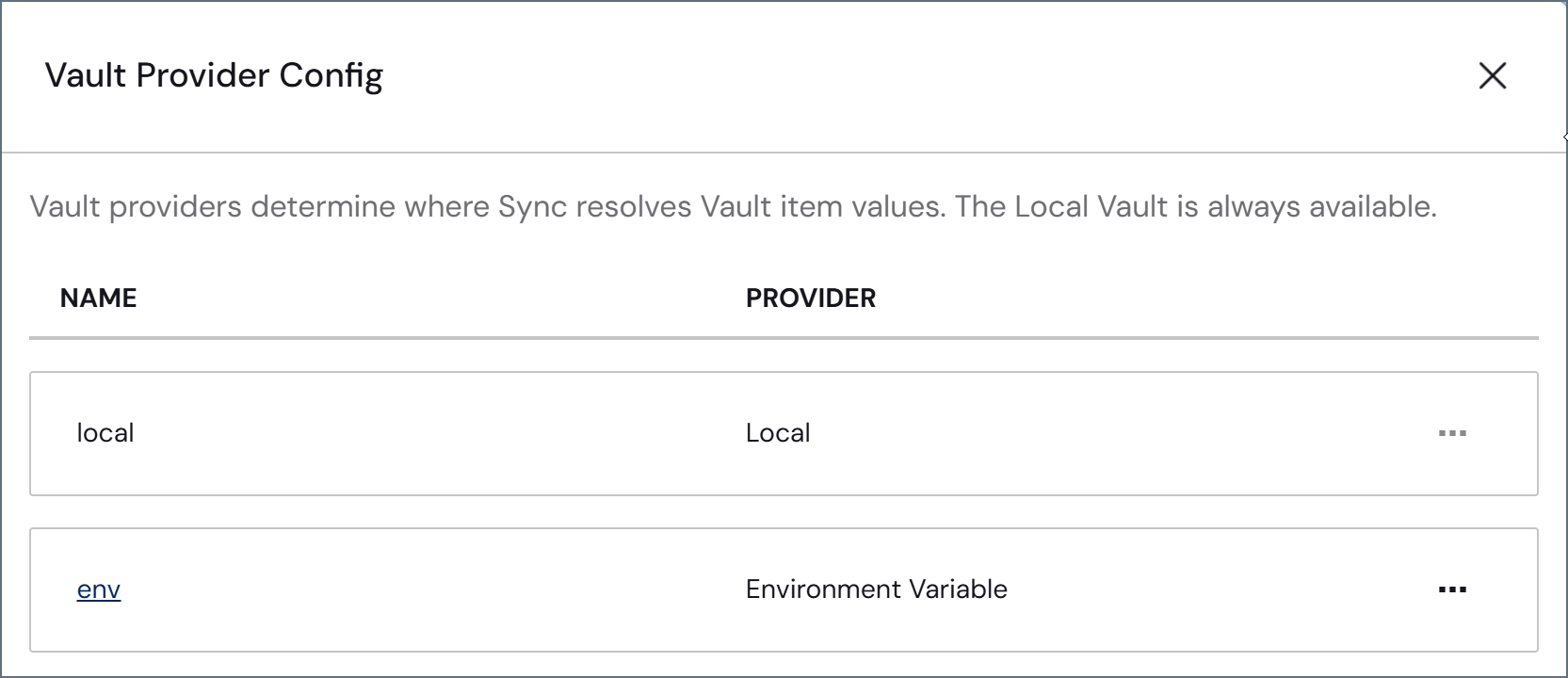
-
行の末尾にある … > 編集を選択して、環境変数を編集ダイアログを開きます。
 環境変数プロバイダーでは、含めるパターンのみ編集できます。
 -
含めるパターンで、該当するチェックボックスを選択し、標準パターン、暗号化パターン、またはその両方に少なくとも1つのパターンを入力します。各フィールドには、
*と?を使用した、名前またはワイルドカードパターンのカンマ区切りリストを指定できます。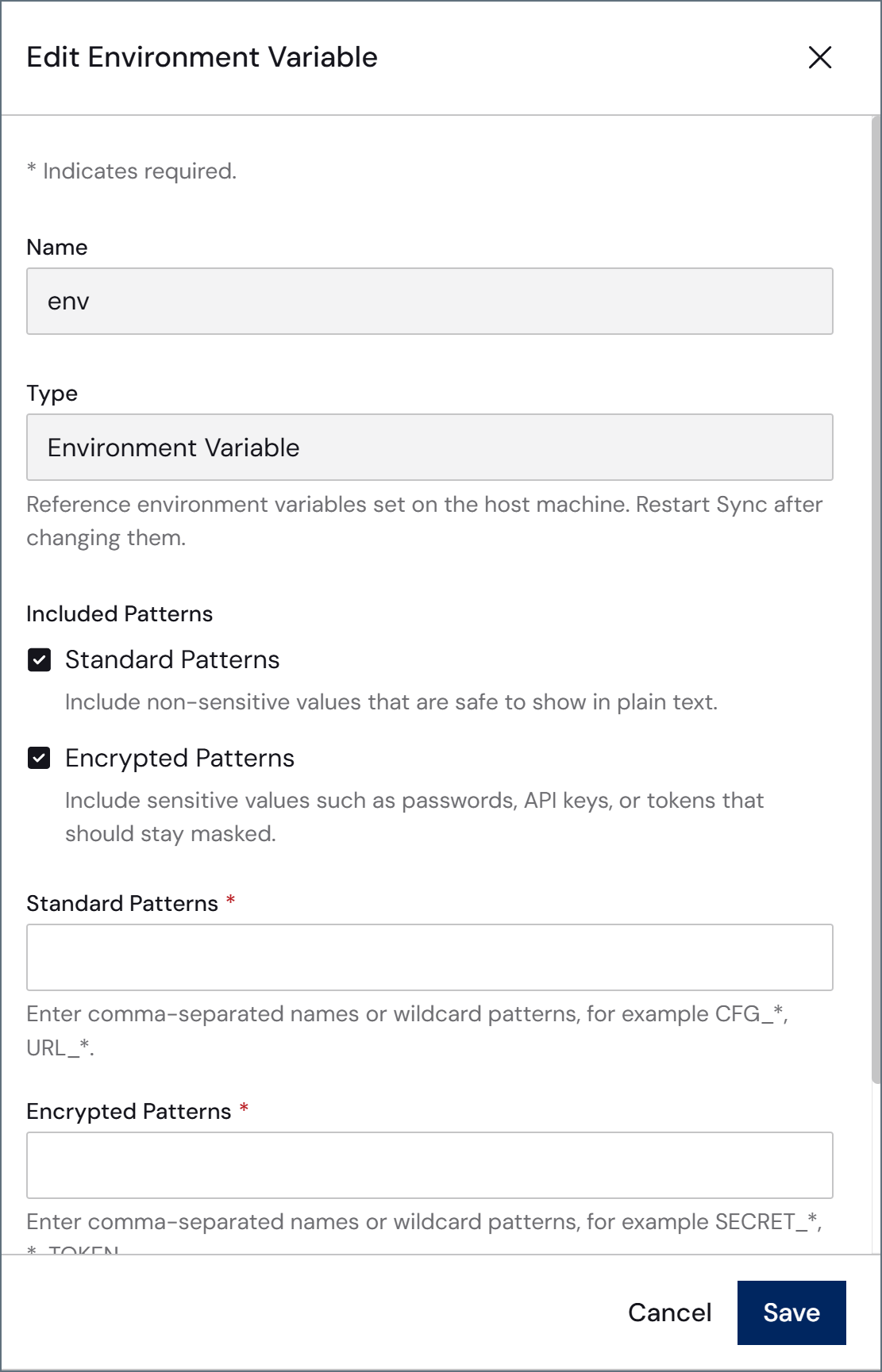
- 標準パターン: 一致した変数は標準アイテムとして扱われ、機密性のないフィールドで使用できます。
- 暗号化パターン: 一致した変数は暗号化アイテムとして扱われ、機密フィールドでのみ使用できます。
変数名は、Windows では大文字と小文字を区別せずに、その他のすべてのプラットフォームでは区別して照合されます。 - 保存をクリックして、変更を保存し、ダイアログを閉じます。
ローカルVault アイテムの管理
Vault テーブルで、Vault アイテムを追加、編集、削除できます。Vault へのアイテムの追加
Vault にアイテムを追加するには:-
次の2つの方法のいずれかでアイテムを追加します:
- Vault テーブルの上部にあるVault アイテムを追加をクリックします。
-
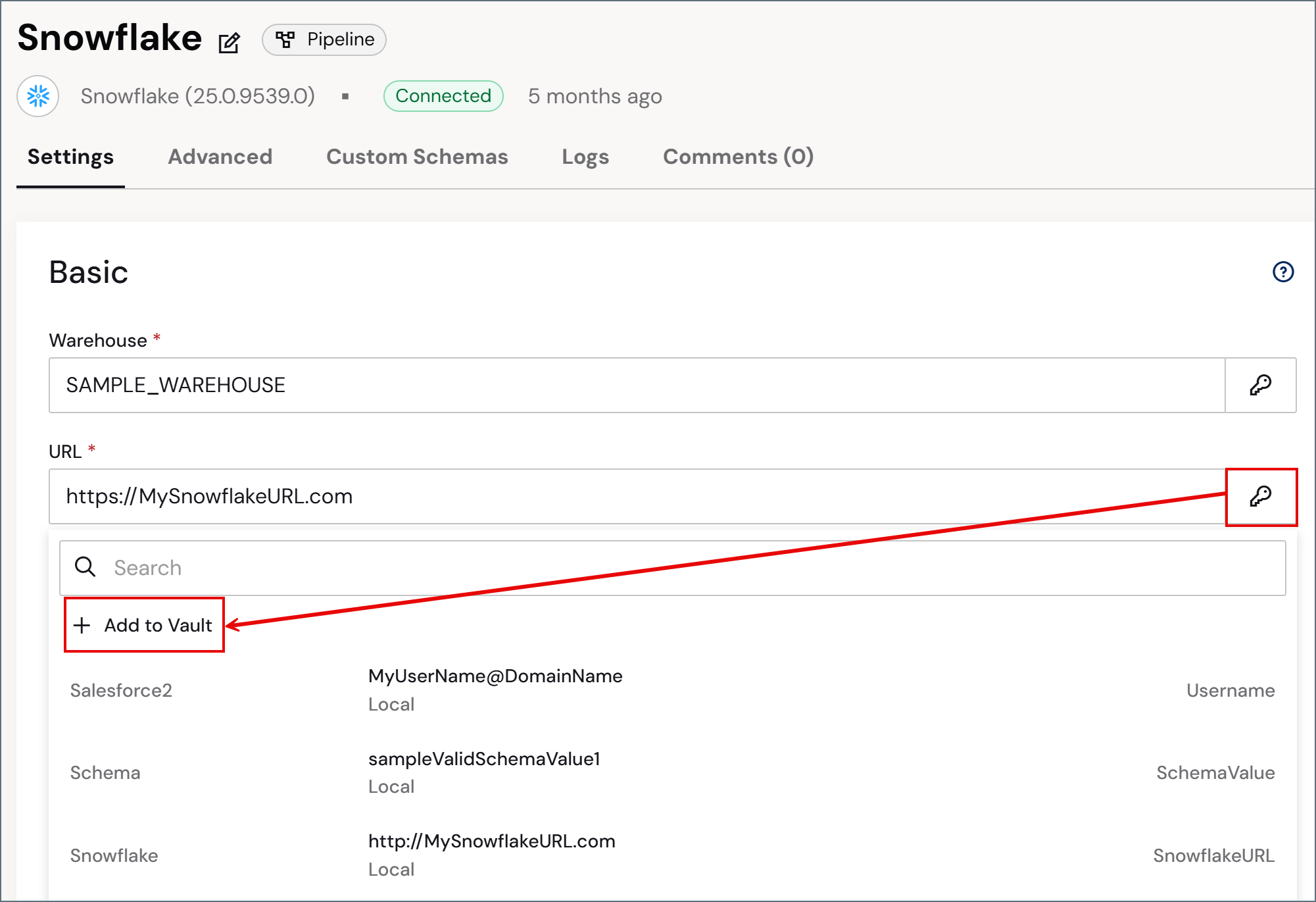
Sync 内の別の場所のフィールド(例えば、コネクタページ)に値を入力し、キーアイコンをクリックして、Vault に追加を選択します。
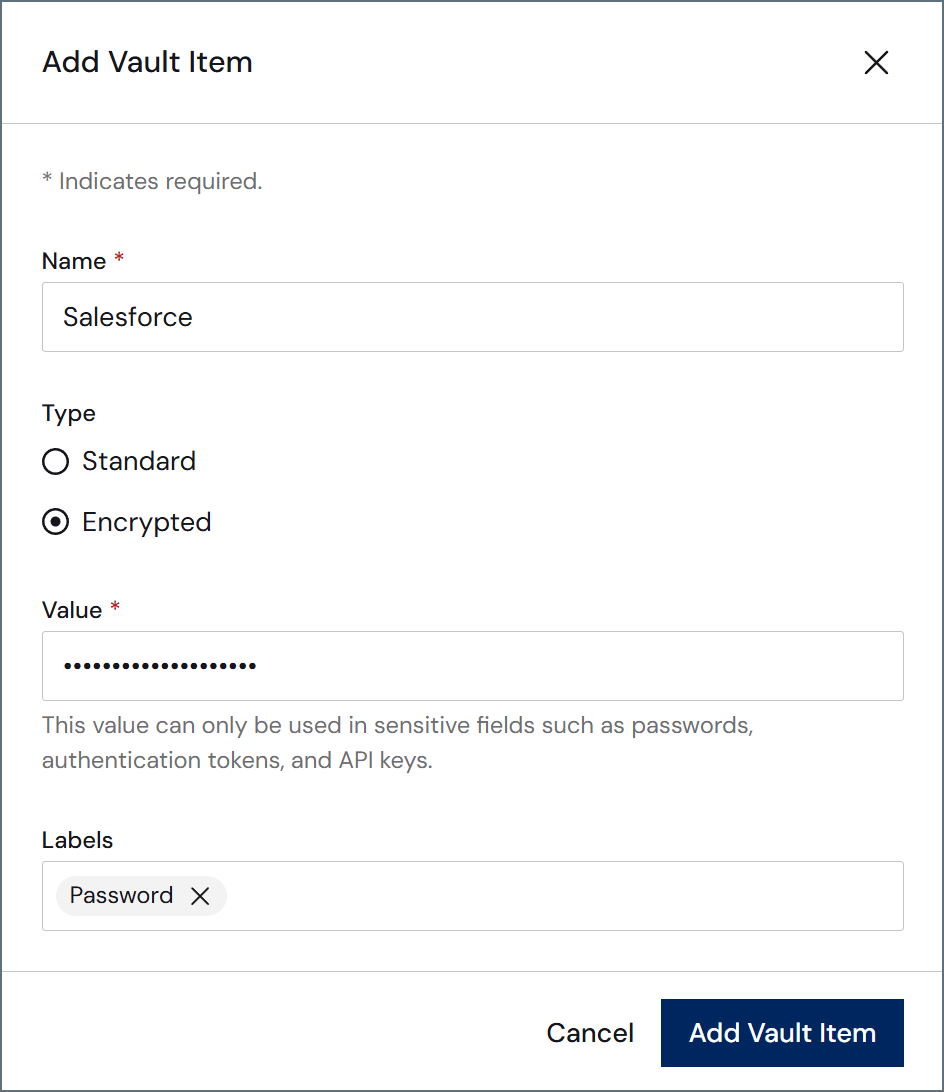
- 名前: 使用時に表示される、Vault アイテムの名前。
-
種類: Vault アイテムの分類。
- 標準: この種類は、機密性のないすべてのフィールド(例えば、URL、ユーザー名、ポート)で使用できるアイテム用です。
- 暗号化: この種類は、機密フィールド(例えば、パスワードや認証トークン)でのみ使用できるアイテム用です。
- 値: Vault アイテムに含まれる実際の値(例えば、このVault アイテムを選択したときに使用するURL、ユーザー名、パスワード)。
- (オプション)ラベル: 大規模なVault の管理と検索を容易にする、Vault アイテムのラベル。各ラベルは、カンマまたは改行文字で区切ります。
-
Vault アイテムを追加をクリックして、アイテムをVault に保存します。
Vault アイテムの編集
Vault アイテムを編集するには:- Vault テーブルでVault アイテムの名前をクリックするか、行にカーソルを置いて、行の末尾にある … > 編集を選択します。どちらの方法でも、Vault アイテムを編集ダイアログが開きます。
-
必要に応じて、アイテムの名前、値、ラベルを編集します。
- 作成後は、Vault ID の値と種類(標準または暗号化)を編集できません。
- 外部プロバイダーから取得したアイテムは、Sync で編集できません。
- 外部アイテムにカーソルを置くと、ツールチップ 「このアイテムは外部のVault プロバイダーによって管理されており、編集または削除できません。」 が表示されます。
- 外部アイテムを変更または削除するには、元のシステムで更新してください。
Vault アイテムの削除
Vault アイテムを削除するには:- アイテムの行にカーソルを置き、… > 削除を選択して、Vault アイテムを削除ダイアログを開きます。
-
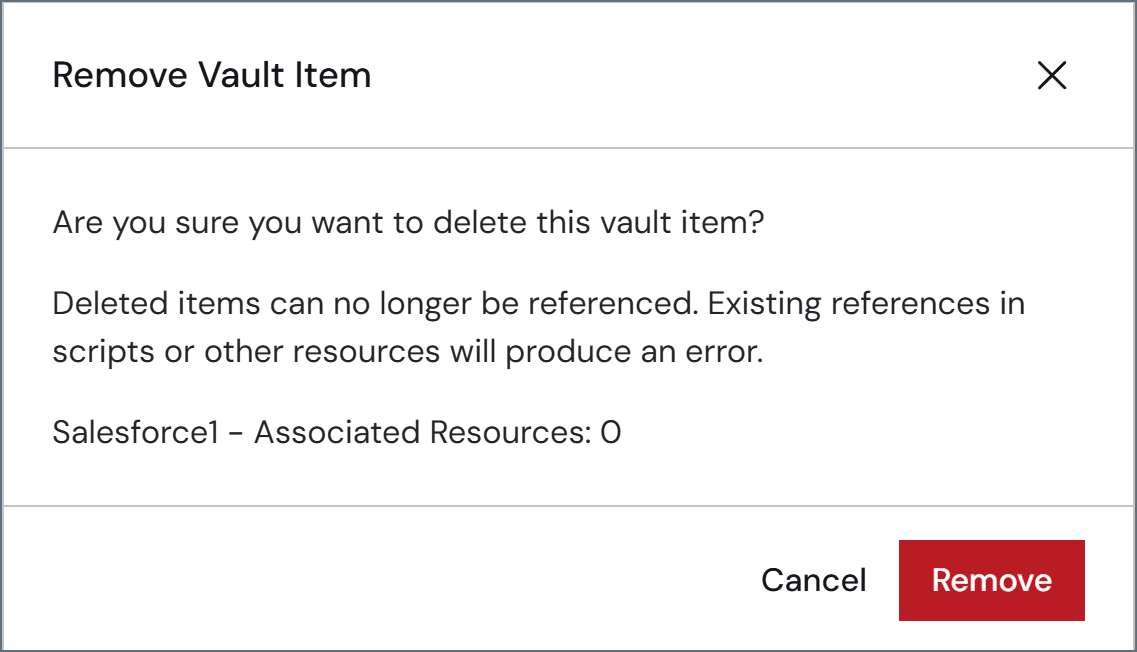
アイテムを削除することを確認します。次に、削除をクリックします。
- 外部アイテムにカーソルを置くと、ツールチップ 「このアイテムは外部のVault プロバイダーによって管理されており、編集または削除できません。」 が表示されます。
- 外部アイテムを削除するには、元のシステムで更新してください。
Vault アイテムの使用
Vault にアイテムを追加すると、アイテムの種類(標準または暗号化)に一致し、Sync UI にキーアイコンが表示されるフィールドで使用できます:
-
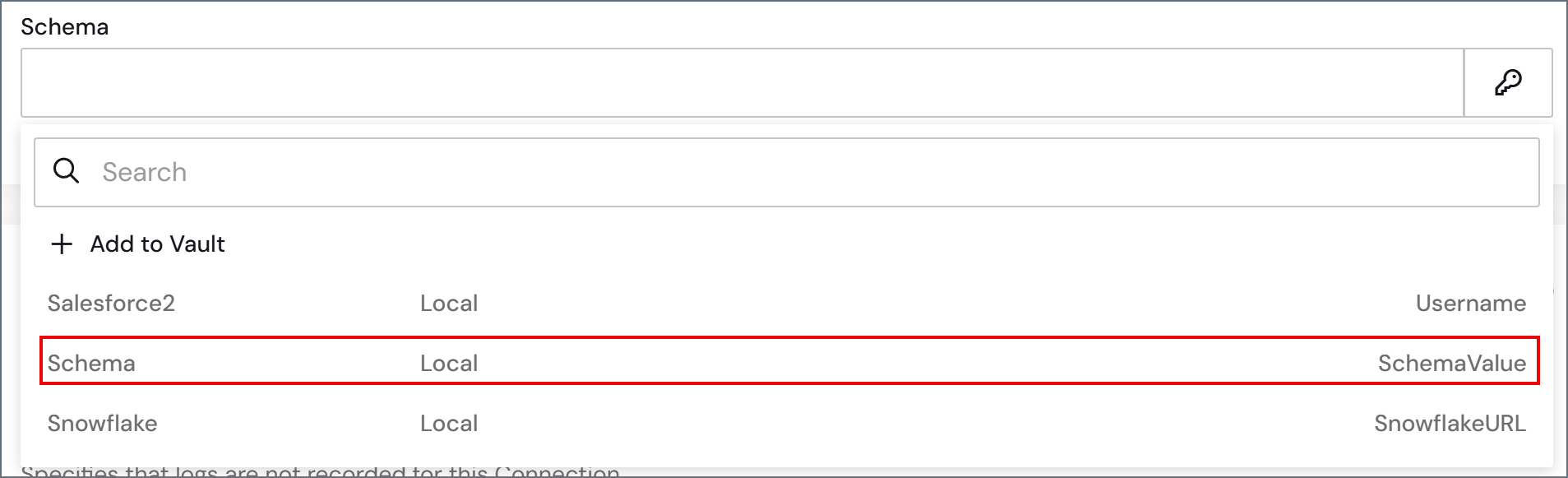
キーアイコンをクリックして、フィールドに一致するVault の値のリストを開きます。
-
既存の値のいずれか(例えば、前の画像に示したスキーマの値)を選択して、フィールドに入力します。
リストには、構成されているすべてのプロバイダーのアイテムが含まれます。各アイテムには、取得元のプロバイダーが表示されます。
フィールドにすでに値がある場合は、Vault に追加をクリックして、Vault へのアイテムの追加で説明されているVault アイテムを追加ページを開くことができます。
Vault 参照の再修飾
Vault アイテムを別のプロバイダーに移動した場合、既存のすべてのJob イベントと接続プロパティの参照を更新して、別のVault プロバイダーを指すようにできます。ターゲットプロバイダーで解決できない参照は変更されません。 Vault 参照を再修飾するには:-
Vault タブで参照の再修飾をクリックして、Vault 参照の再修飾ダイアログを開きます。
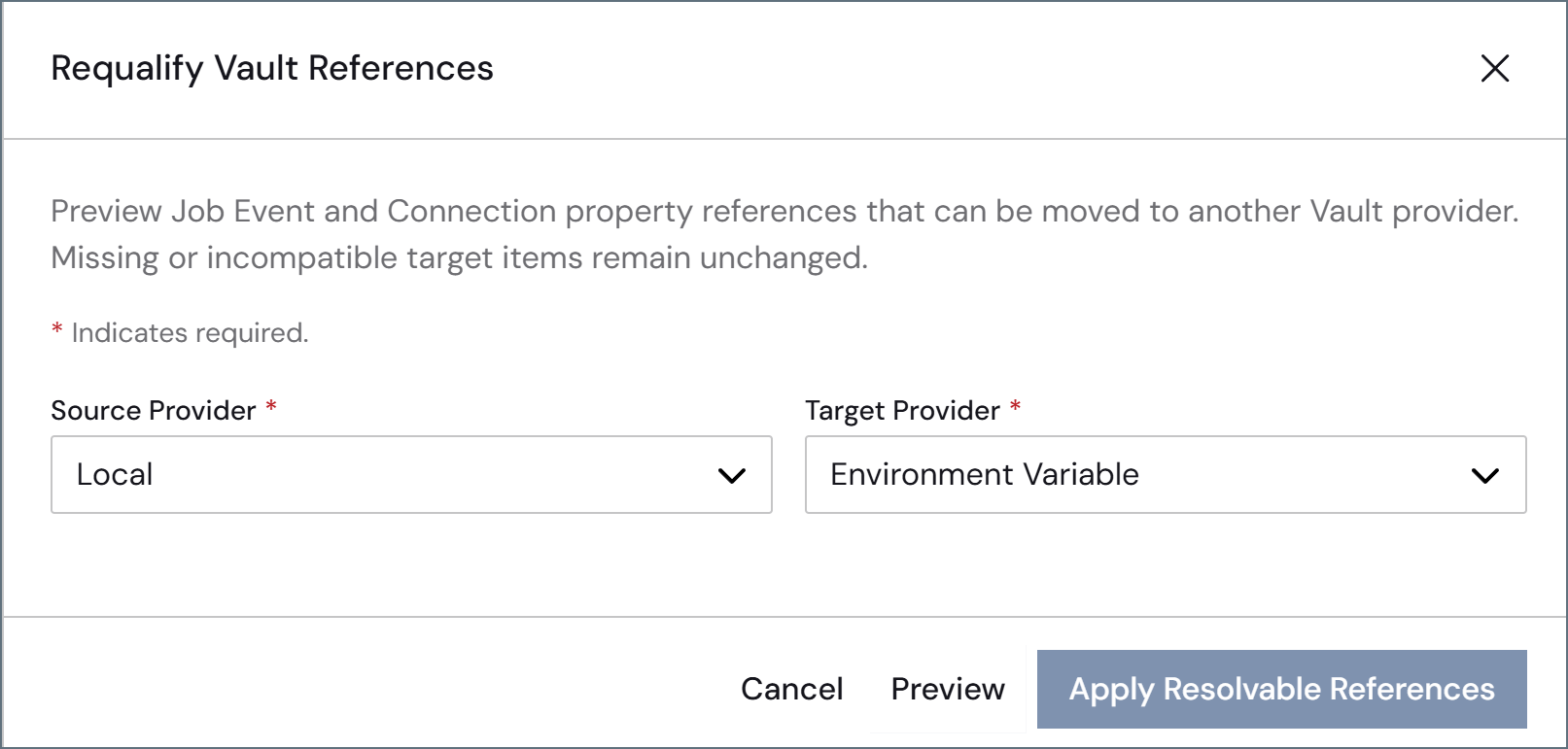
- ソースプロバイダーとターゲットプロバイダーを選択します。
- プレビューをクリックして、ターゲットプロバイダーに移動できる参照を確認します。
- 解決可能な参照を適用をクリックして、解決可能な参照を更新します。ターゲットプロバイダーに存在しない、または互換性のないアイテムへの参照は変更されません。
参照を再修飾しても、プロバイダー間でアイテムの値はコピーされません。再修飾を適用する前に、アイテムがターゲットプロバイダーにすでに存在している必要があります。