

- すでに知っている認証情報:パスワード。
- 取得する必要がある認証情報:認証アプリから取得する時間制限付きコード。
自分のアカウントの二要素認証を有効にする
Sync で2FA を有効にするには:- Sync ウィンドウの右上にあるユーザーアバターをクリックします。
- ユーザーの詳細ページで、二要素認証にある設定をクリックします。
- ダイアログにパスワードを入力して、本人確認を行います。続いて、次へをクリックします。
-
お好みの認証アプリを開きます。次に、Sync で提供される二要素認証を設定ダイアログに表示されるQR コードをスキャンします。
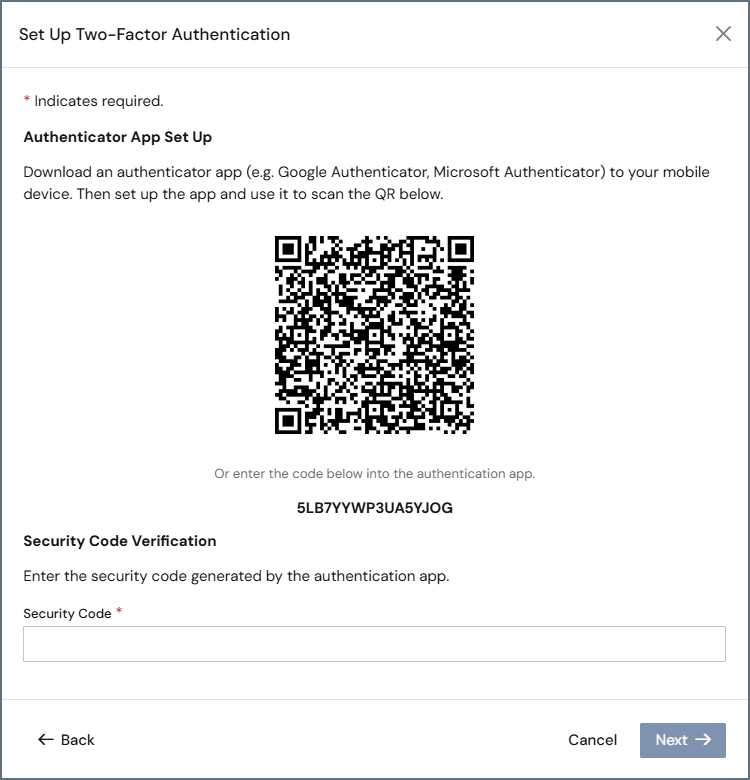
- 認証アプリで生成されたセキュリティコードを、二要素認証を設定ダイアログに入力します。続いて、次へをクリックします。コードが有効な場合は、2FA が正常に設定されたことを示す成功メッセージが表示されます。
- 自身で2FA を設定する必要があります。
- Sync ウィンドウの右上にあるアバターをクリックすると、アカウントで2FA が有効になっているかどうかを確認できます。
- ユーザー > UserName > 二要素認証 > 削除に進むことで、自分のアカウントから2FA を削除できます。
Admin ユーザーとして二要素認証を管理する
Admin ユーザーは、高度な設定タブ(システム設定 > 高度な設定)の追加設定カテゴリで、ユーザーが2FA を使用できるかどうかを制御できます。追加設定ダイアログで、Admin ユーザーは以下の制御オプションから選択できます:- 有効化済み: デフォルトオプション。このオプションを使用すると、Sync ユーザーは自分のアカウントに対して2FA を有効にすることができます。
- 必須: このオプションを選択すると、Sync ユーザーはアカウントに2FA を設定することが必須になります。ユーザーが次回サインインしたときに、アカウントに2FA が設定されていない場合は、2FA を有効化するように求められます。
- 無効化済み: このオプションを選択すると、どのユーザーも2FA を有効にすることはできません。