

接続を表示
接続ページは、すべての接続のリストを表示します。このページには接続が一覧にまとめられており、1つのアクセスポイントから接続を管理できます。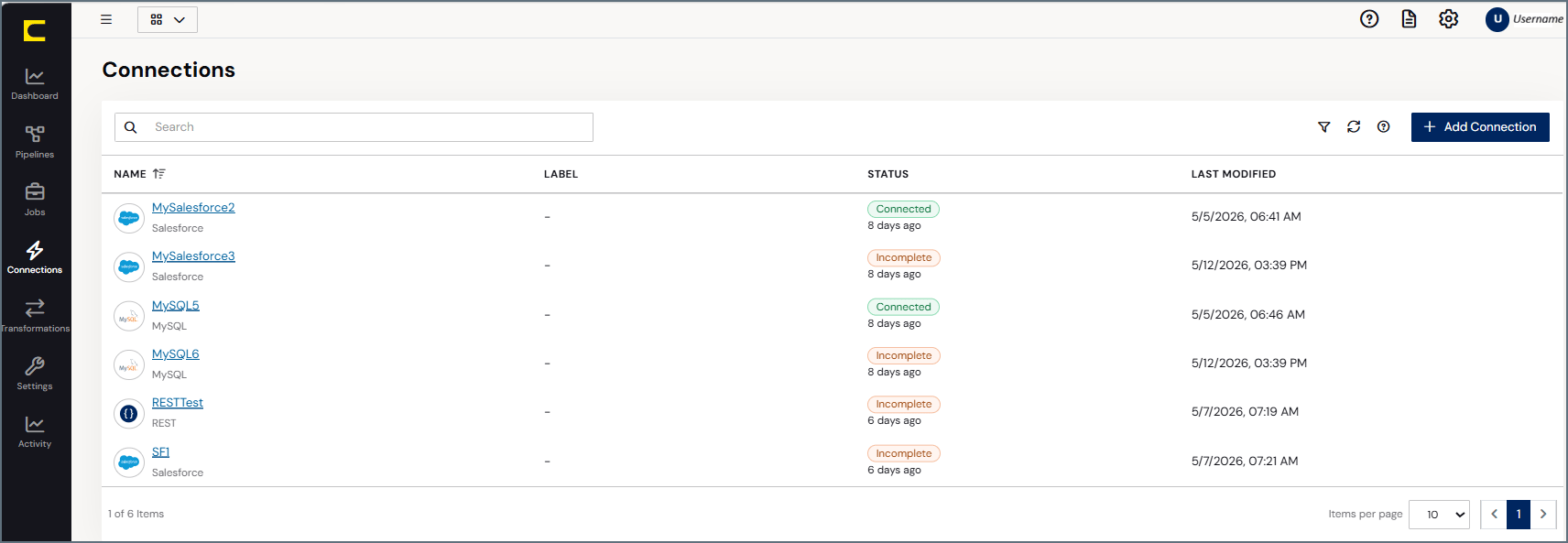
- 名前: 接続名を表示します。
- ラベル: 接続に割り当てられたラベルを表示します。ラベルは以下のいずれかの方法で追加できます:
- 接続行の右端にある … > ラベルを追加を選択する。
- 各接続の設定にある概要タブのラベルセクションで、ラベルを追加をクリックする。
- ステータス: 接続が成功したか失敗したかの状態をリストします。
- 最後の変更: 接続が最後に更新された日時を表示します。
- フィルタのオプションを選択します。
-
保存済みフィルタ > 保存済みフィルタを追加を選択します。
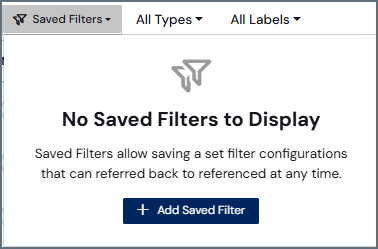
- 保存済みフィルタを追加ダイアログが開きます。
-
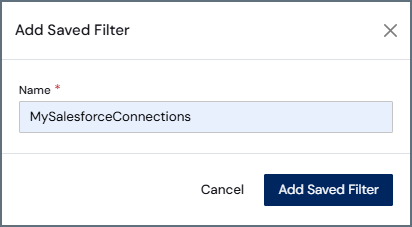
フィルタの名前を入力します。次に保存済みフィルタを追加をクリックしてフィルタを保存し、ダイアログを終了します。
接続を追加
接続を追加するには:- Sync ナビゲーションバーの接続をクリックして接続ページを開きます。
- 接続を追加をクリックしてコネクタを選択ページを開きます。
- ダウンロードするコネクタの種類に応じて、データソースタブもしくは同期先タブのいずれかをクリックします。
-
追加するコネクタを検索します。行の右端に表示されるコネクタをインストール(

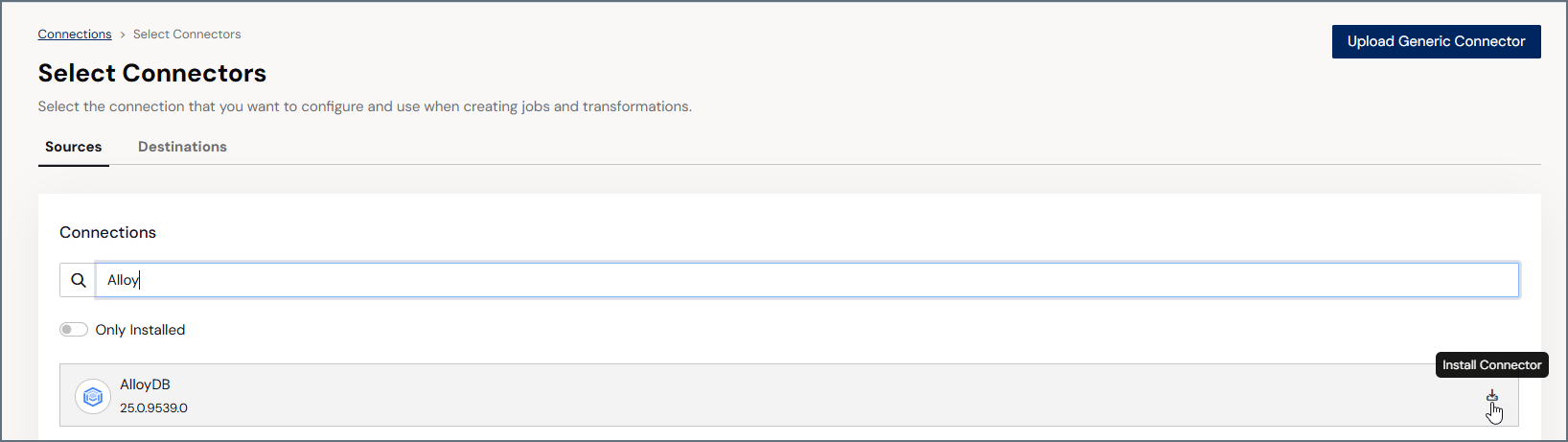
インストール済みのコネクタのみのリストを表示するには、インストール済みトグルスイッチを右に切り替えます。(スイッチは、コネクタを選択ページのコネクタリストの左上にあります。)
接続を設定
接続を設定するには:- Sync アプリケーションのコネクタを選択ページで接続を見つけます。
- 接続の行末にある接続を設定の矢印(→)をクリックして、新しい接続ページを開きます。
- 接続のページの設定タブで基本的な接続プロパティを指定します。必要に応じて、高度な設定タブで接続の高度な設定を定義します。
- 作成およびテストをクリックして接続を作成します。
接続レベルでのプロキシおよびファイアウォール設定の制御
接続がグローバルプロキシ設定を使用するか、独自のプロキシまたはファイアウォール設定を使用するかを制御できます。この動作は、各接続のグローバルプロキシ設定を使用オプションで管理されます。
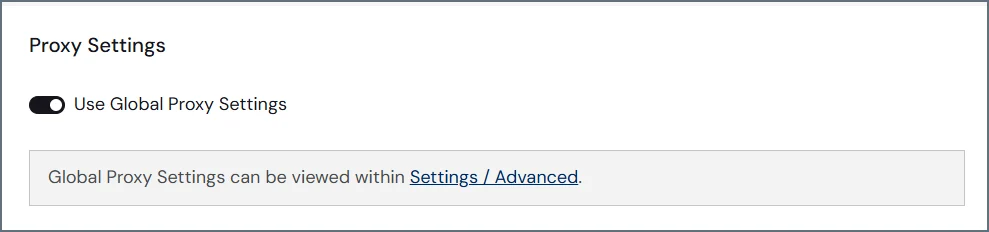
このオプションの設定に応じて、Sync はグローバルプロキシ設定を適用して接続レベルの設定を非表示にするか、高度な設定タブに接続固有のプロキシまたはファイアウォール設定を表示して使用します。
新しい接続の場合、グローバルプロキシ設定を使用オプションはデフォルトで有効になっています。既存の接続の場合、現在の設定を維持するために無効になっています。
- オプションが有効になっている場合、接続はシステム設定 > 高度な設定 > プロキシ設定で定義されたプロキシ設定を継承します。高度な設定タブの接続レベルのプロキシおよびファイアウォール設定は非表示になります。
- オプションが無効になっている場合、接続は高度な設定タブに独自のプロキシまたはファイアウォール設定を表示して使用します。デフォルトでは、ファイアウォールの種類の値はNONE です。種類を選択するまで、プロキシまたはファイアウォールの設定は適用されません。
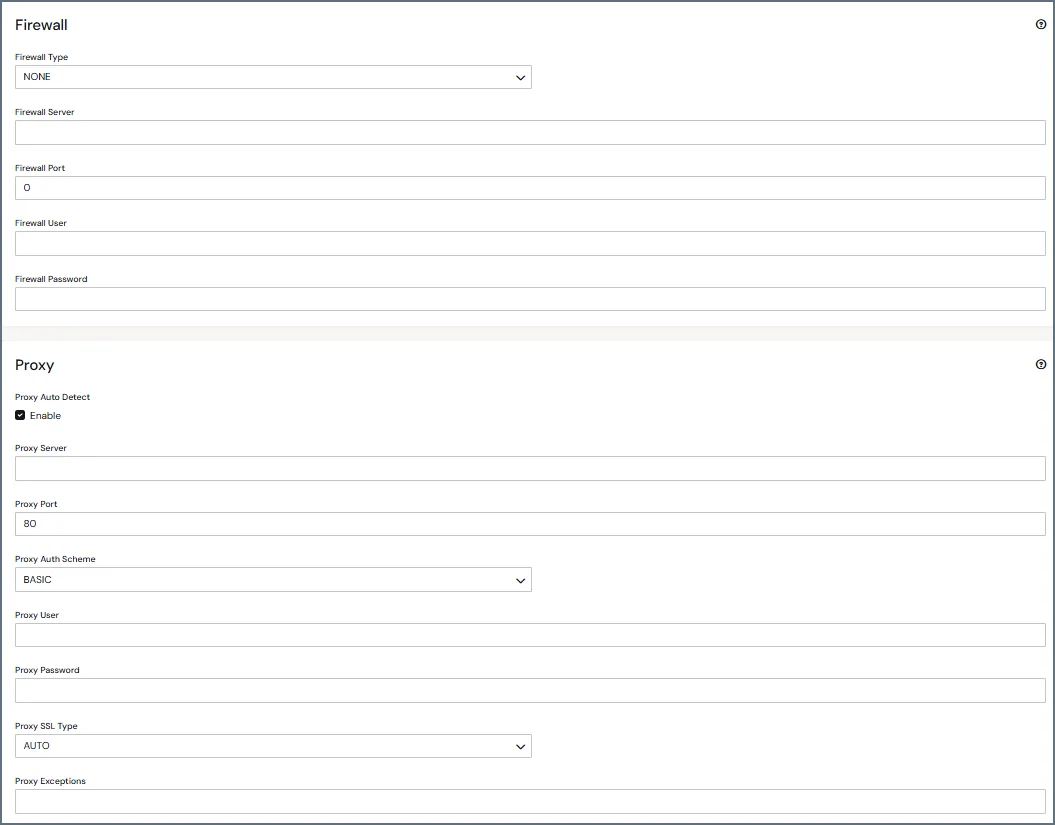
グローバルプロキシおよびファイアウォール設定については、プロキシ設定を参照してください。
接続を更新
Sync では、以下で説明するように、新しいバージョンを追加するか、別のバージョンを選択することで接続を更新できます。cdata_admin ロールを持つユーザーのみが接続を更新する権限を持ちます。 接続を更新するには:- Sync ナビゲーションバーの接続をクリックして接続ページを開きます。
-
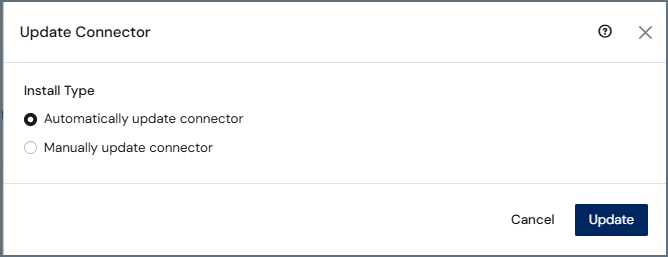
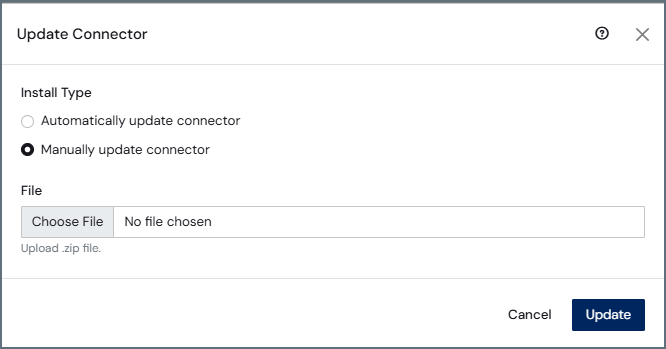
更新したいコネクタの行の末尾にあるオプションメニュー(…)をクリックし、コネクタをアップデートを選択します。このオプションを選択すると、コネクタをアップデートダイアログが開き、2つのインストールの種類から選択できます:
-
(デフォルト)コネクタを自動アップデート: コネクタを自動的に更新します。
-
コネクタを手動アップデート: コネクタを手動で更新するためのZIP ファイルを選択できます。
-
(デフォルト)コネクタを自動アップデート: コネクタを自動的に更新します。
- 実行するインストールタイプを選択します。続いて、更新をクリックします。更新が完了すると、ダイアログが閉じて、Sync ウィンドウの右上隅に正常に完了したことを示すメッセージが表示されます。
接続をクローン
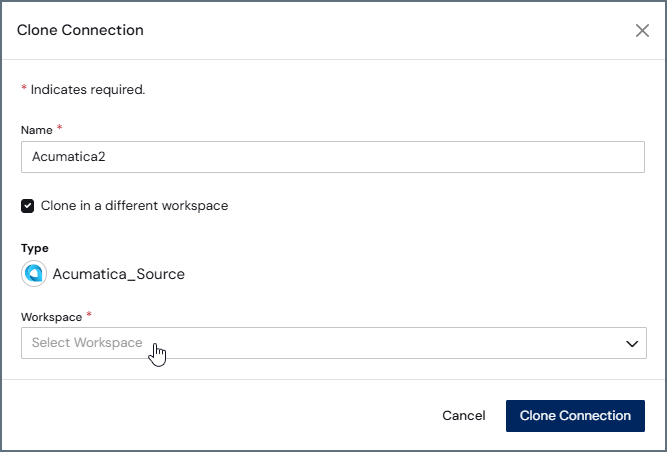
まったく新しい接続を追加するのではなく、既存の接続をクローンできます。クローンを行うと、既存の接続から設定とタスクをコピーして新しい接続が作成されます。 接続をクローンするには:- クローンする接続を探して、オプションメニュー(…)からクローンを選択します。このオプションを選択すると、接続をクローンダイアログが開き、クローンする接続を定義できます。
-
新しい接続の名前を入力します。名前テキストボックスの下の種類カテゴリには、クローンする接続の名前と関連するアイコンが表示されます。
現在のワークスペースで接続をクローンするには、入力する名前は元の接続名と異なる必要があります。
-
(オプション)別のワークスペースに接続をクローンする場合は、別のワークスペースにクローンを選択します。このオプションを選択すると、ワークスペースリストボックスが表示され、別のワークスペースを選択できます。
- 接続をクローンをクリックして、接続をクローンします。
- 設定タブで、クローン処理で複製されない設定(例えば、サーバー)を定義したり、変更したい既存の設定を編集します。このページから、接続ラベルを追加したり、ログファイルの詳細度を設定したり、メタデータキャッシュのリフレッシュ間隔を定義したりすることもできます。
- (オプション)高度な設定タブから、必要な追加設定を行います。
- (オプション)ログタブを使用して、ログの表示、フィルタリング、ダウンロードを行います。
- (オプション)コメントタブで接続に関するコメントを追加します。各コメントは、そのタブで参照できるようにタイムスタンプとともに保存されます。
- ウィンドウの右上にあるテストをクリックして、接続設定が有効であることを確認します。
-
コネクタをアップデート(
接続を削除
接続を削除するには:-
削除する接続の … > 削除を選択します。接続を削除ダイアログが開きます。
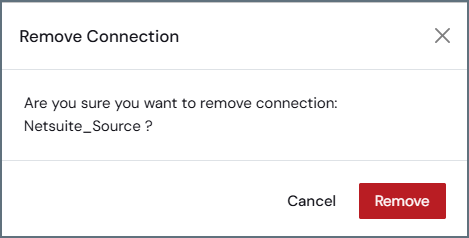
- 削除をクリックして、接続を完全に削除します。
詳細について
以下のトピックについての詳細は、接続を参照してください:- Sync バンドルの一部ではない新しいコネクタのインストール
- 特定のデータソースや同期先の接続ドキュメント