ログの有効化
ログを有効化するには:- ログを有効化したいジョブをクリックします。このアクションによりジョブ/任意のジョブ名ページが開きます。
-
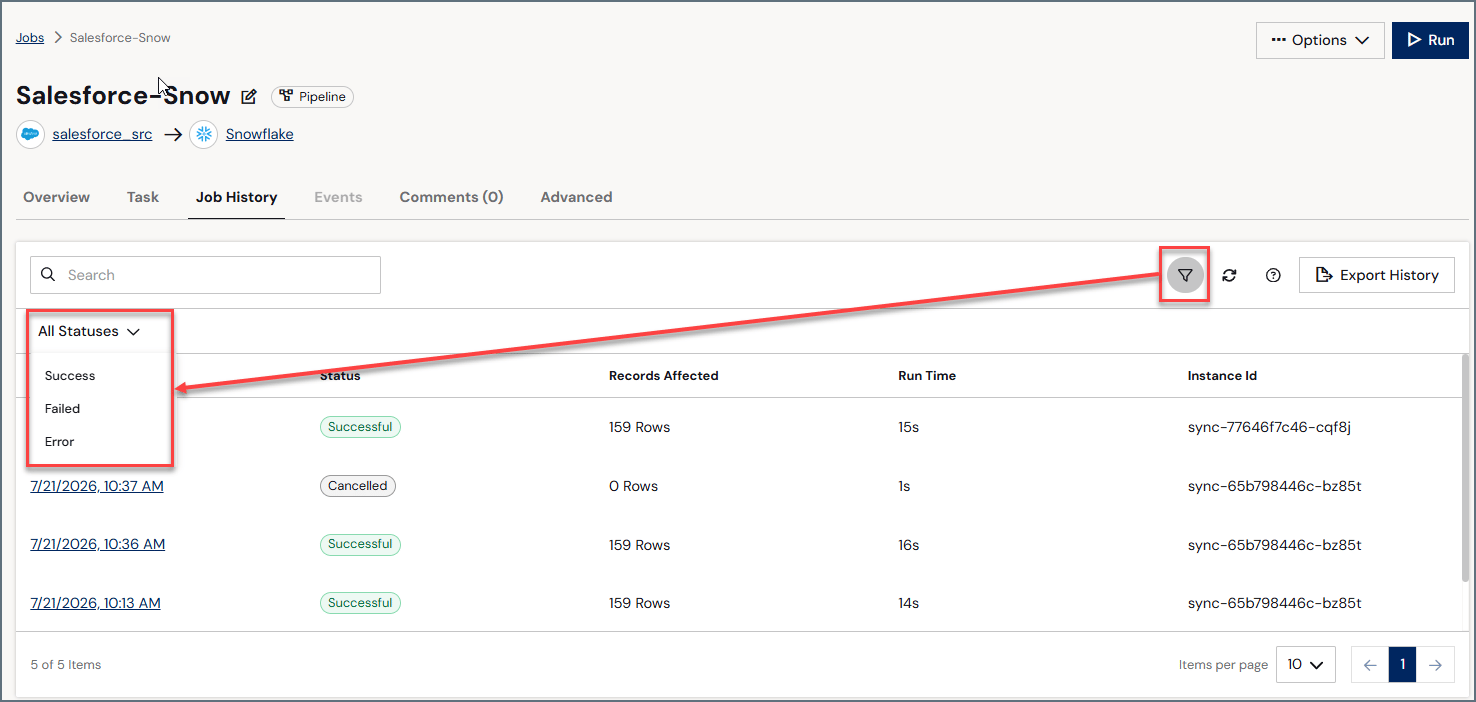
概要タブをクリックします。設定カテゴリで、編集アイコン(下の赤い四角で示した部分)をクリックします。(詳しいヘルプは、青い四角で示したヘルプアイコンをクリックしてください。)

- 1つ以上のタスクが失敗した場合にSync がジョブをもう一度再試行するようにするには、ジョブの自動再試行で有効化を選択します。Sync は、失敗したタスクのみを再実行します。
- 同期先スキーマフィールドにスキーマを入力します。
-
ログファイルの詳細レベルリストから、希望する詳細レベルを選択します。このプロパティを設定すると、ジョブのログに含まれる情報量が決定します。以下の詳細レベルが利用可能です。
詳細レベルをTransfer やVerbose に設定すると、データソースアプリケーションと同期先データベース間で転送された生データを公開します。接続プロパティ(パスワードなど)はマスクされますが、このレベルのログを組織外で共有する場合は、事前に機密情報を確認する必要があります。
- ジョブ内の複数のタスクを並列で実行したい場合は、並列処理の下の有効化を選択します。
- 保存をクリックして設定を適用します。
ジョブ履歴の表示
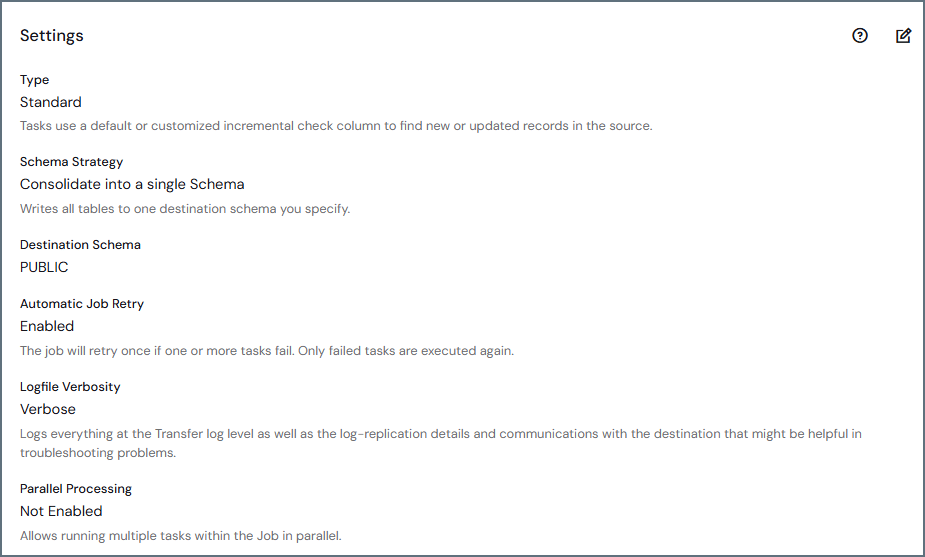
ジョブの実行が試行されるたびに、Sync は、実行結果を含むエントリをジョブ履歴テーブルに追加します。ジョブのログのテーブルを表示するには、ジョブ履歴タブをクリックします。 ジョブ実行の詳細のサマリを表示するには、次のいずれかの操作を行います:- 実行日カラムの下にある特定の実行のリンクをクリックする。
- 行末にある … > 実行の詳細を選択する。
ジョブ履歴またはログに、変更データキャプチャ(CDC)ジョブが最後に記録された位置から再開できないことが示されている場合(例えば、ソースログが見つからない、またはオフセットが無効であるなど)、CDC エンジンをリセットして復旧できます。詳細については、CDC エンジンのリセットを参照してください。
ジョブのログのダウンロード
ジョブの実行により、3つの個別のログファイルが生成されます:- Source: このファイルは、データソースコネクタとの通信を記録します。通信には、接続の問題、メタデータの取得、生データの取得に関連するエラーなどを含みます。
- Destination: このファイルは、同期先コネクタとの通信を記録します。通信には、接続の問題、メタデータの取得、バルクデータの読み込みに関連するエラーなどを含みます。
- Replicate Engine: このファイルは、エンジンによって管理された操作を記録します。操作には、CDATA_SYNC_STATUS テーブルとの通信や、データソースと同期先に送信される生成されたクエリを含みます。
- ジョブ履歴テーブルに移動します。
-
ダウンロードしてレビューするログファイルの実行日を探します。次に、その行の右端のカラムに表示される省略記号をクリックします。(省略記号は、カーソルをカラムの上に置くまで表示されません。)ここでは、2つのオプションがあります。
- ログファイルをダウンロード: このオプションを選択すると、ダウンロードダイアログを開いてジョブに紐づいているログファイルをダウンロードできます。ダウンロードしてレビューする特定のログのOpen file をクリックします。
-
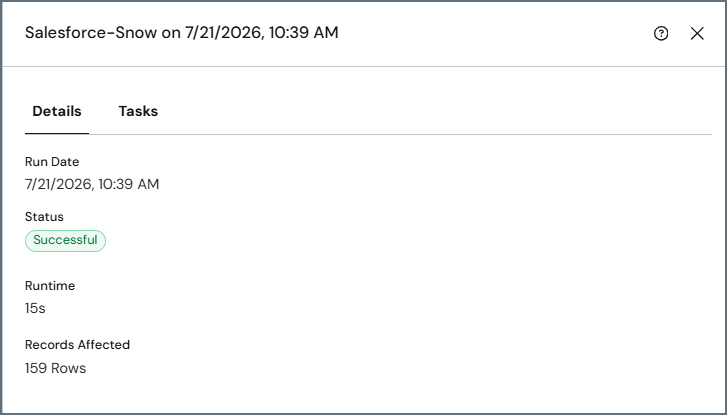
実行の詳細: このオプションを選択すると、2つのタブが表示されるダイアログが開きます。
- 詳細: このタブでは、次の詳細を表示します:実行日、ステータス、実行時間、影響を受けた行
-
ログ: このタブでは、ジョブで利用できるログを一覧表示します。ログ名の右にあるダウンロードアイコン(