

ジョブのEメールアラートを有効化
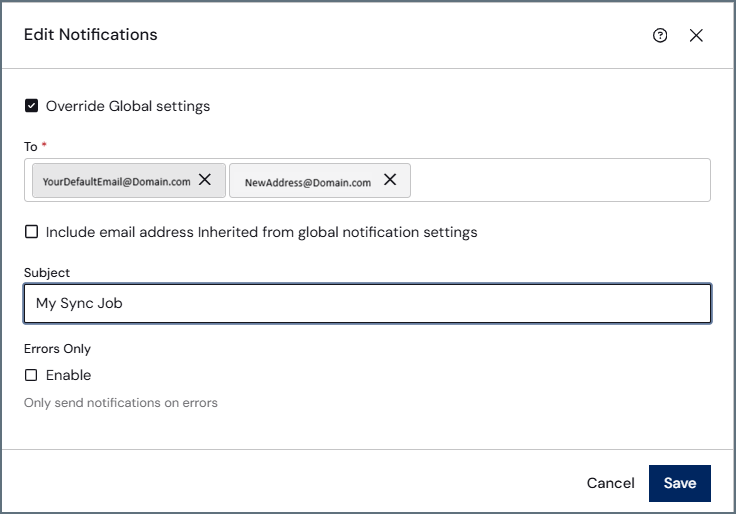
作成した各ジョブは、そのジョブのグローバルアラート設定を自動的に使用します。設定には以下が含まれます:- 宛先: このテキストボックスは、デフォルトのEメールアドレスを指定します。
- 件名: このテキストボックスは、件名タグを指定します。
- エラーのみ: このチェックボックスは、Sync がすべてのジョブ実行に対してアラートを送信するか、エラーが発生したジョブ実行に対してのみ送信するかを指定します。デフォルトでは、Sync はすべてのジョブ実行に対してアラートを送信します。
グローバル通知設定のオーバーライド
特定のジョブのデフォルトのグローバルアラート設定をオーバーライドするには:- ジョブの概要タブを開き、通知カテゴリの設定をクリックします。
- 通知を編集ダイアログのグローバル設定をオーバーライドチェックボックスをON にします。
Microsoft Teams のチャネルにアラートを送信
Microsoft Teams のチャネルにEメールを送信するには、CData Sync の通知タブでメールの設定の宛先テキストボックスにチャネルのEメールアドレスを使用します。チャネルのEメールがジョブに追加されると、Sync はジョブの実行結果を含むアラートをチャネルに送信します。Sync がEメールアラートを送信できるようにするには、SMTP サーバーへの接続を設定する必要があります。この接続がないと、Sync はEメールを送信できません。
Slack のチャネルにアラートを送信
Slack のチャネルにEメールを送信するには、Sync の通知タブでメールの設定の宛先テキストボックスにチャネルのEメールアドレスを使用します。チャネルのEメールがジョブに追加されると、Sync はジョブの実行結果を含むアラートをチャネルに送信します。Sync がEメールアラートを送信できるようにするには、SMTP サーバーへの接続を設定する必要があります。この接続がないと、Sync はEメールを送信できません。