前提条件
Salesforce に外部サービスを追加する前に、Salesforce で名前付き認証情報を作成する必要があります。Salesforce Setup で Settings > Security > Named Credentials を選択して名前付き認証情報を作成してください。 OpenAPI 経由で接続する前に、以下の準備が必要です。- Connect AI アカウントにデータソースを接続します。詳細については、ソース を参照してください。
- ワークスペースにワークスペースを追加します。
- ワークスペースにアセットを追加します。
- 設定ページでパーソナルアクセストークン(PAT)を生成します。認証時のパスワードとして使用するため、コピーして保管してください。
OpenAPI 経由で接続する
OpenAPI を介して Salesforce External Services から Connect AI への接続を確立するには、以下の手順に従ってください。Connect AI の Workspaces 画面でワークスペースを選択し、ワークスペースの OpenAPI 仕様をダウンロードします。詳細については、OpenAPI を参照してください。
OpenAPI バージョン 3.0 を選択します。Convert array types to strings はオフのままにしてください。
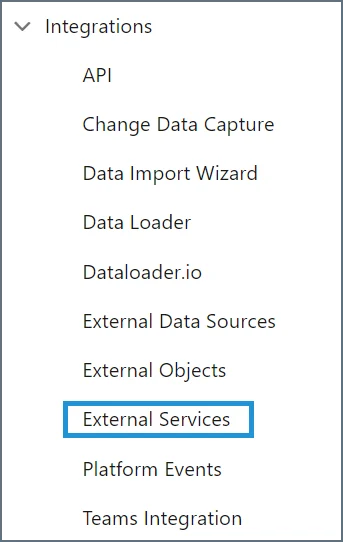
Provide Registration Details で以下を入力します:
- External Service Name—外部サービスの識別名を入力します。
- Description—外部サービスの説明を入力します。
- Service Schema—Upload from local を選択します。
- Select a Named Credential—作成した名前付き認証情報を選択します。
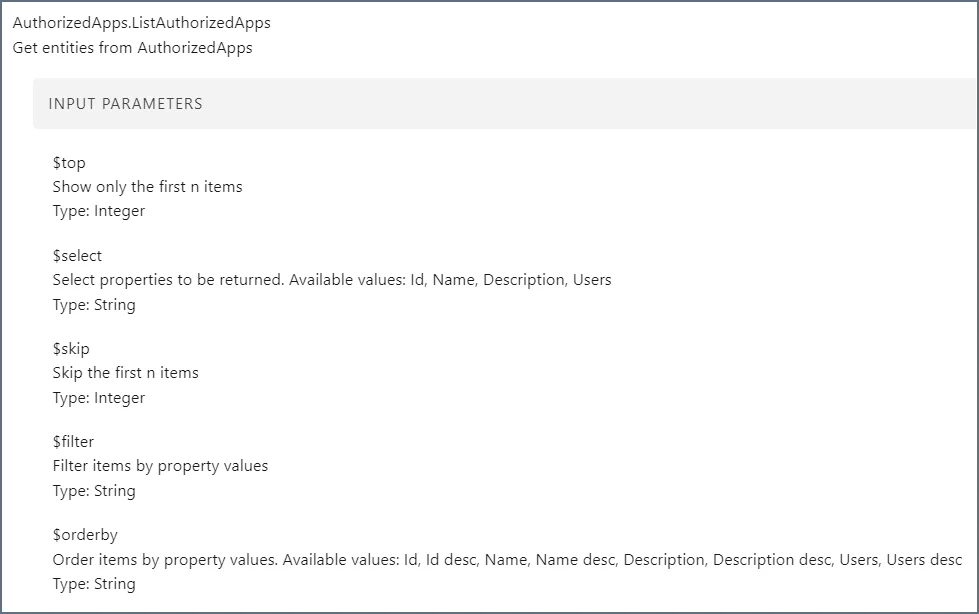
次のステップは Select Operations です。これらの操作は OpenAPI 仕様ファイルに含まれるコネクタのすべてのアクションです。アクションには、レコードの一覧表示、取得、作成、更新、削除など、テーブルに必要なすべての機能が含まれます。アクションには説明、入力パラメータ、出力パラメータが含まれます。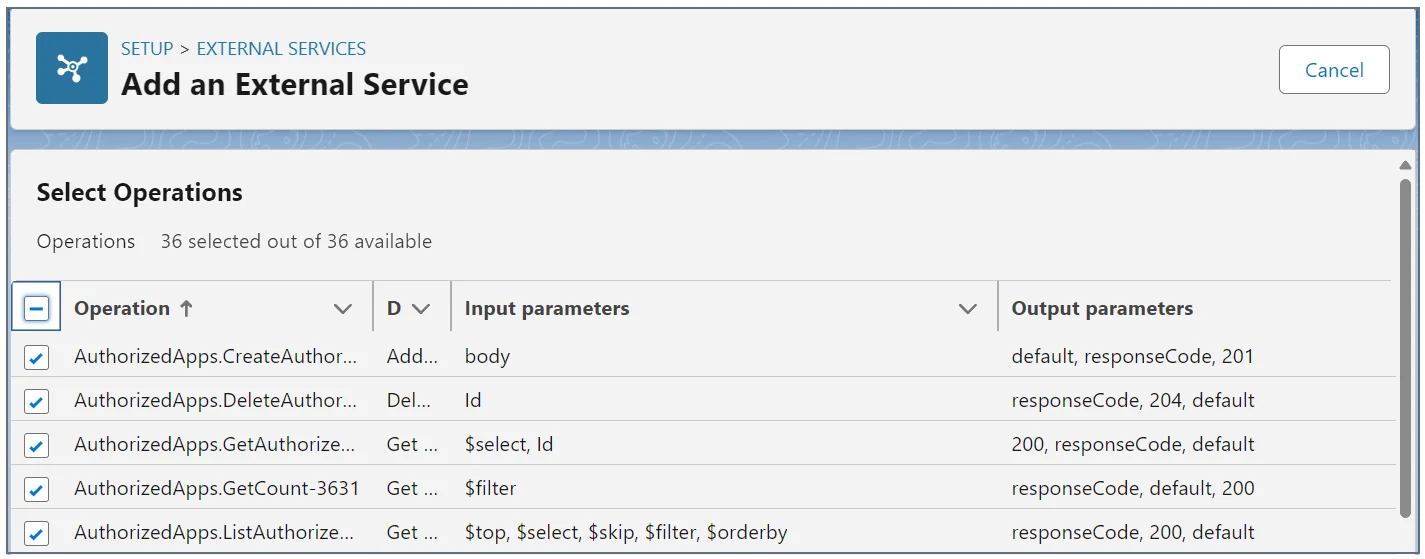
$top、$filter、$orderby などの URL に追加されます。完全なパラメータリファレンスについては、API Operations を参照してください。入力パラメータは OData フィルタリングに基づいています。
外部サービスに含める操作を選択します。