メインコンテンツへスキップ

前提条件

接続する前に、以下の準備が必要です。
  • Connect AI アカウントにデータソースを接続します。詳細については、ソース を参照してください。
  • 設定ページでパーソナルアクセストークン(PAT)を生成します。認証時のパスワードとして使用するため、コピーして保管してください。

Mac から接続する

1
Actual ODBC Driver for SQL Server をダウンロードしてインストールします。
2
Actual ODBC ドライバーを使用して以下の設定で DSN を構成します:
  • URL: https://tds.cdata.com/
  • Port: ポートを 1433 から 14333 に変更します
  • Username: Connect AI のメールアドレス
  • Password: 前の手順で作成した PAT
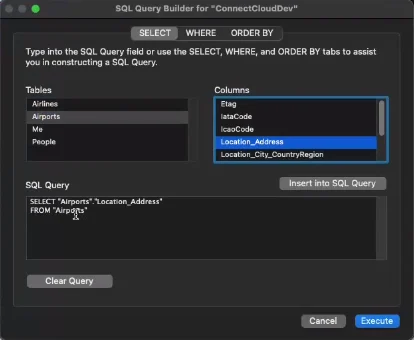
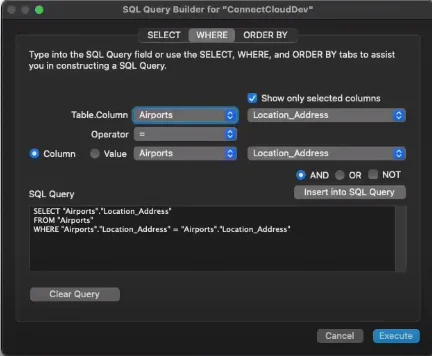
FileMaker Pro の SQL クエリビルダーは Connect AI に接続するためにカスタマイズが必要です。FileMaker Pro では自動生成されたクエリは動作しません。以下の追加手順をお勧めします。
1
SQL クエリビルダーの SELECT タブで、クエリに含めるカラムを選択します。
2
SQL クエリビルダーの WHERE タブを開き、Show only selected columns を選択します。
3
Table.Column でテーブルとカラム名を選択します。
4
Operator= に設定します。
5
Column を選択し、Table.Column と同じテーブルとカラム名を選択します。
6
Insert into SQL Query をクリックします。
7
SQL クエリに他の変更が必要ない場合は、Execute をクリックします。

Windows から接続する

FileMaker Pro から Connect AI への接続を確立するには、以下の手順に従ってください。
1
Connect AI ODBC ドライバーをダウンロードしてインストールします。
  • Connect AI の Integrations ページを開きます。
  • ODBC を検索します。
  • Download をクリックし、オペレーティングシステムを選択します。
  • ダウンロードが完了したら、セットアップファイルを実行します。
  • インストールが完了すると、インストールディレクトリに ConfigureODBC ファイルがあります。
2
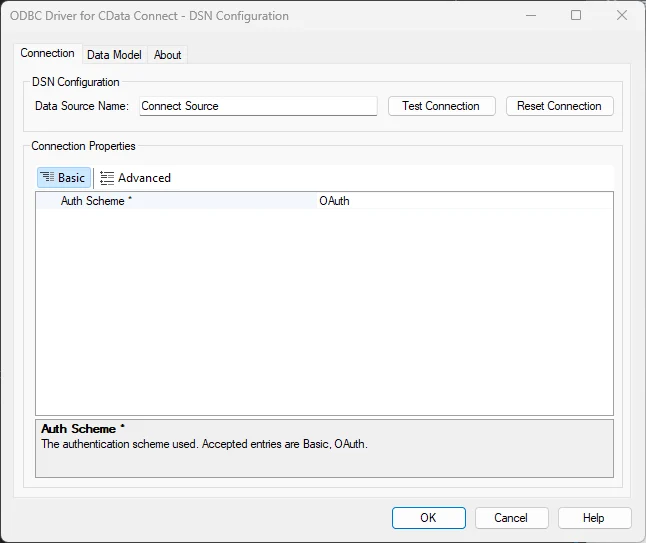
ConfigureODBC ファイルを開きます。
3
Basic タブで、Auth SchemeOAuth になっていることを確認します。
4
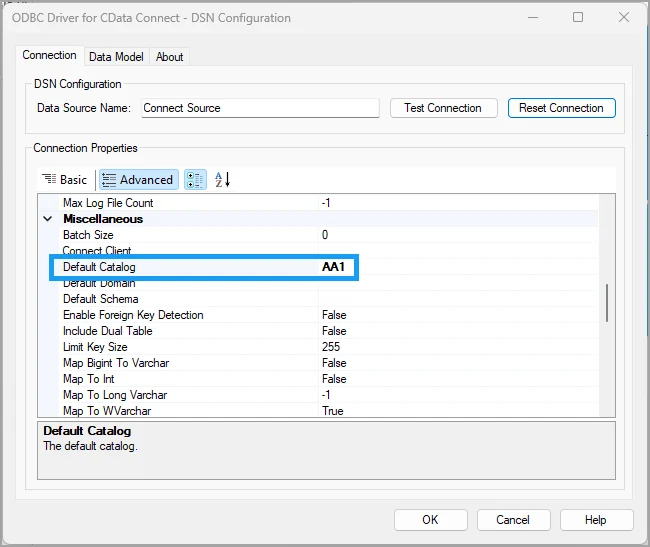
Advanced タブの Miscellaneous > Default Catalog に、前提条件で設定したコネクション名を入力します。
5
Test Connection をクリックします。接続が成功したら OK をクリックします。
6
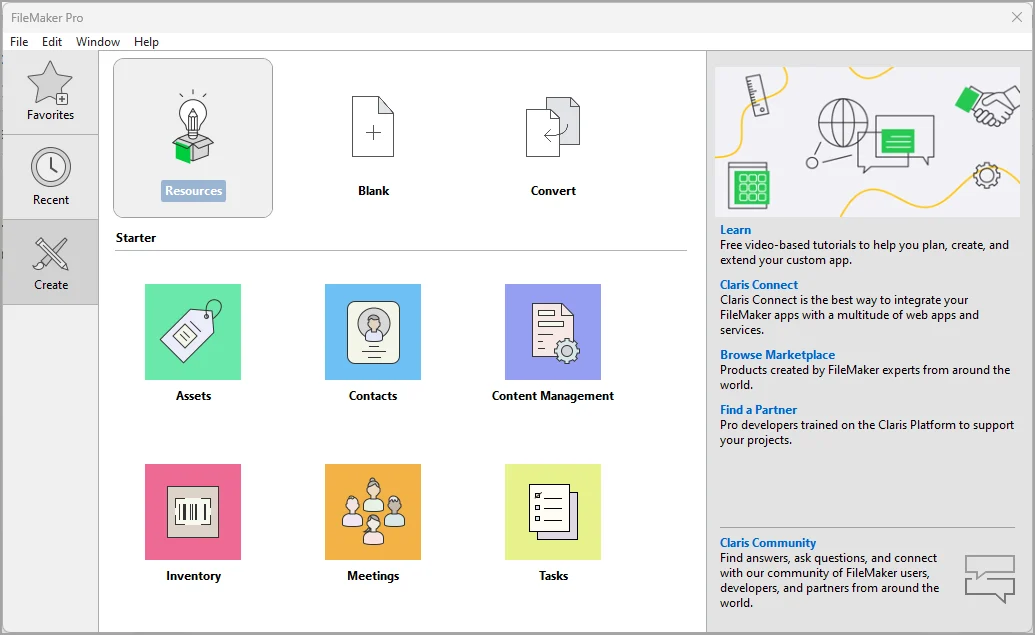
FileMaker Pro を起動します。スタートアップ画面が表示されます。
7
空のアプリを開始するかテンプレートを使用します。アプリに名前を付けます。
8
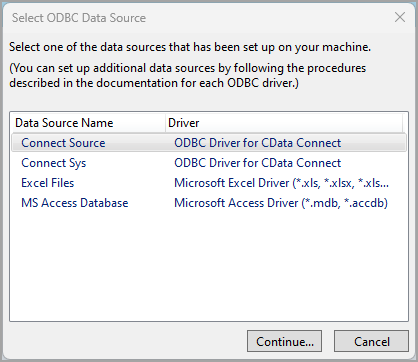
File > Import Records > ODBC Data Source を選択します。Select ODBC Data Source ダイアログが表示されます。
9
Connect Source を選択して Continue をクリックします。
10
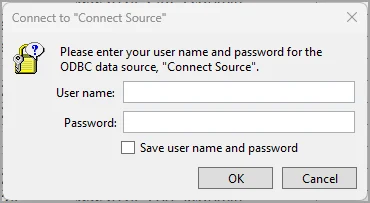
ダイアログにユーザー認証情報を入力します。User name は Connect AI のユーザー ID、Password は前提条件で取得した PAT です。
11
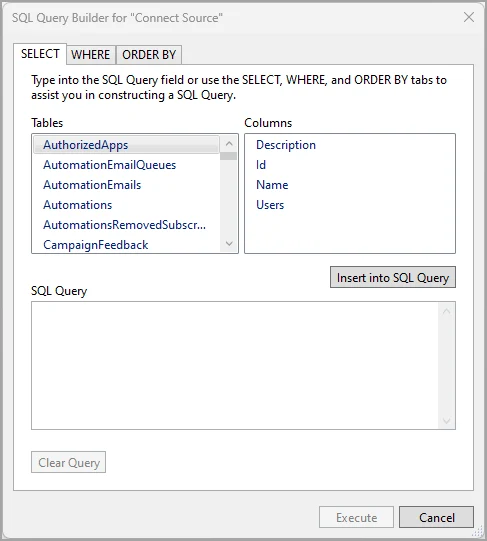
Connect AI データのインポートが完了すると、SQL Query Builder ダイアログが表示されます。
12
SQL クエリに挿入するテーブルとカラムを選択して Execute をクリックします。
13
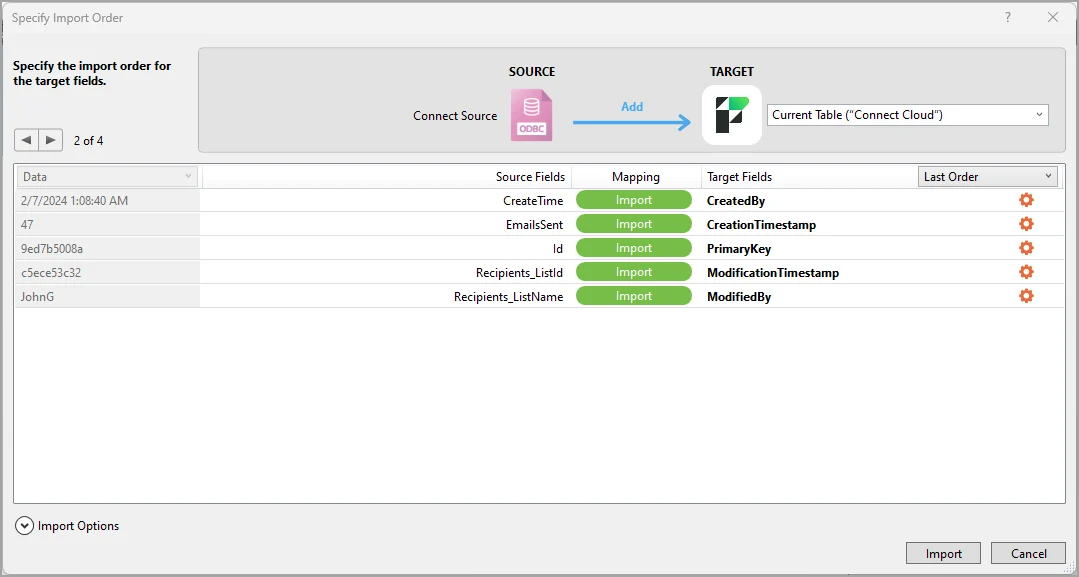
Specify Import Order ダイアログが表示されます。Connect AI データを FileMaker Pro にどのようにインポートするか、またどのテーブルにインポートするかをカスタマイズできます。
14
Import をクリックして、対象の FileMaker Pro ファイルにデータをインポートします。
15
FileMaker Pro でデータを操作できるようになりました。