

前提条件
OpenAPI 経由で接続する前に、以下の準備が必要です。- Connect AI アカウントにデータソースを接続します。詳細については、ソース を参照してください。
- ワークスペースにワークスペースを追加します。
- ワークスペースにアセットを追加します。
- 設定ページでパーソナルアクセストークン(PAT)を生成します。認証時のパスワードとして使用するため、コピーして保管してください。
- Azure サブスクリプションでカスタムコネクタを作成するアクセス権があることを確認します。
Connect AI への接続
OpenAPI を介して Azure Logic Apps から Connect AI への接続を確立するには、以下の手順に従ってください。Connect AI の Workspaces でワークスペースを選択し、ワークスペースの OpenAPI 仕様をダウンロードします。詳細については、OpenAPI を参照してください。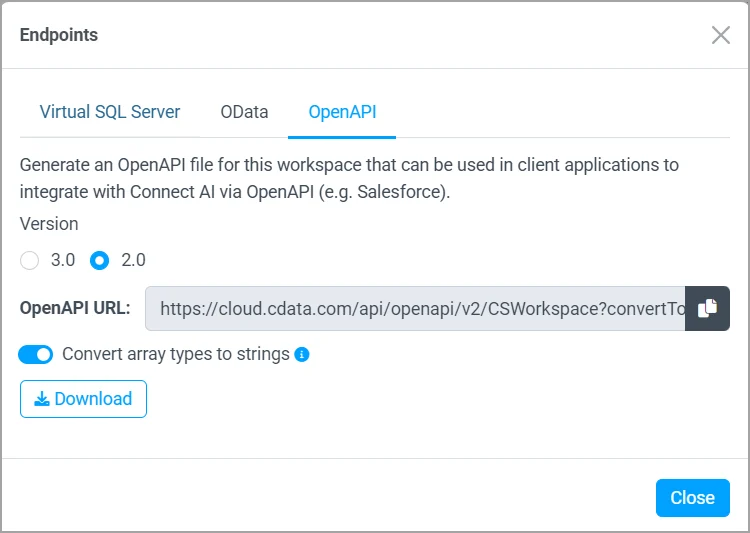
OpenAPI バージョン 2.0 を使用し、Convert array types to strings を選択する必要があります。
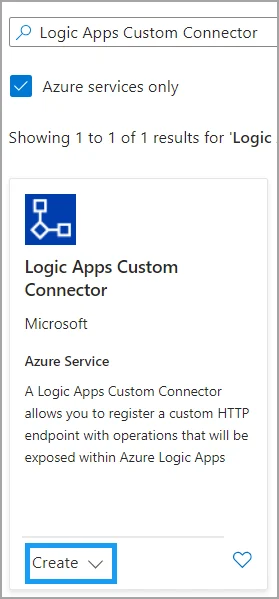
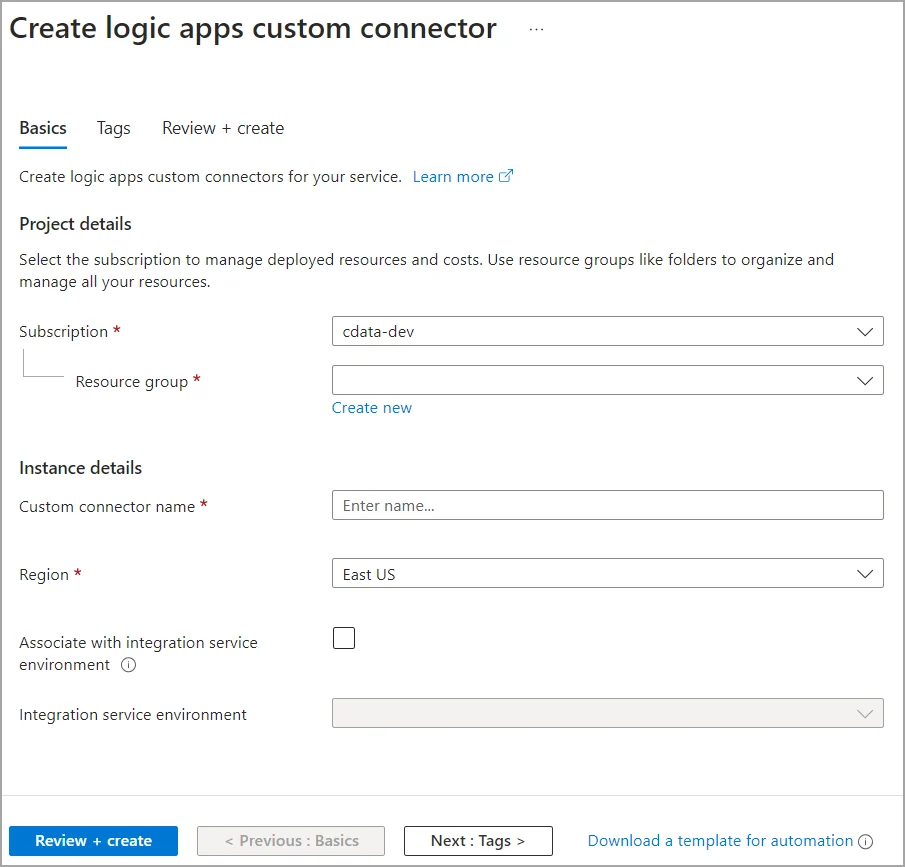
作成した Logic Apps カスタムコネクタで Edit をクリックします。OpenAPI 定義をカスタムコネクタにインポートします。以下の手順に従うか、Microsoft のドキュメントを参照してください。
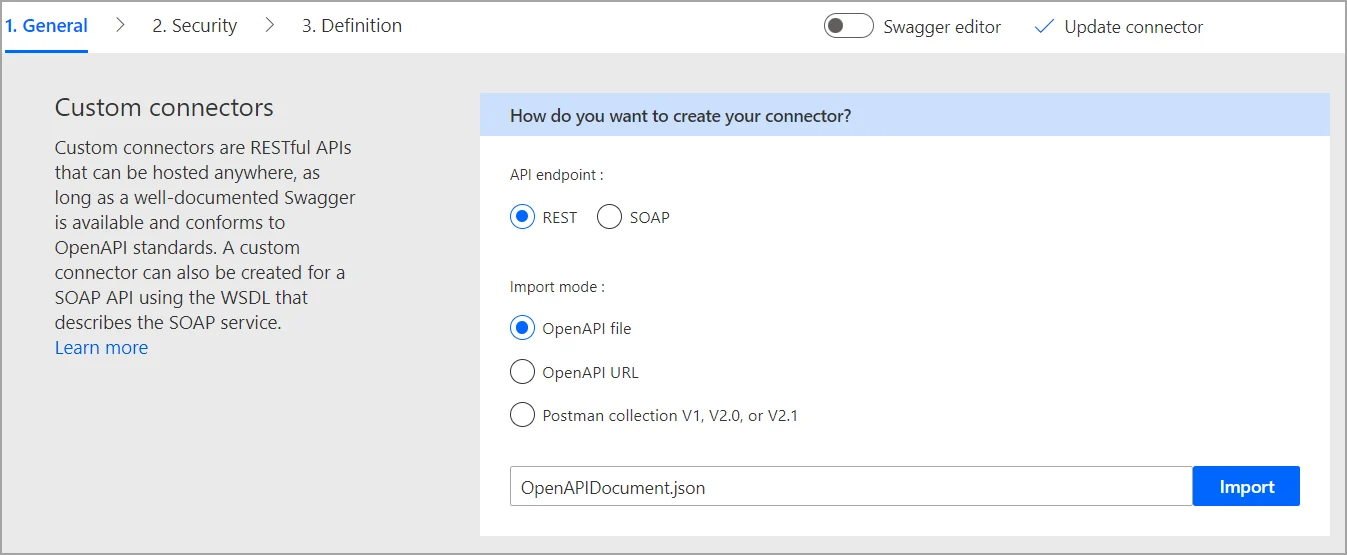
2. Security ステップで、Authentication type として Basic authentication を選択します。ユーザーはこの API を使用する前にユーザー名とパスワードを入力する必要があります。ユーザーに表示されるパラメータラベルを入力します。
カスタムコネクタを使用する際、ユーザー名は Connect AI のユーザー名、パスワードは前提条件で作成した PAT になります。
コネクタの 3. Definition ステップでは、OpenAPI 仕様ファイルに含まれるコネクタのすべてのアクションを定義します。アクションには、レコードの一覧表示、取得、作成、更新、削除など、テーブルに必要なすべての機能が含まれます。
3. Definition ステップでは、OpenAPI 仕様からインポートされた Actions と References を編集できます。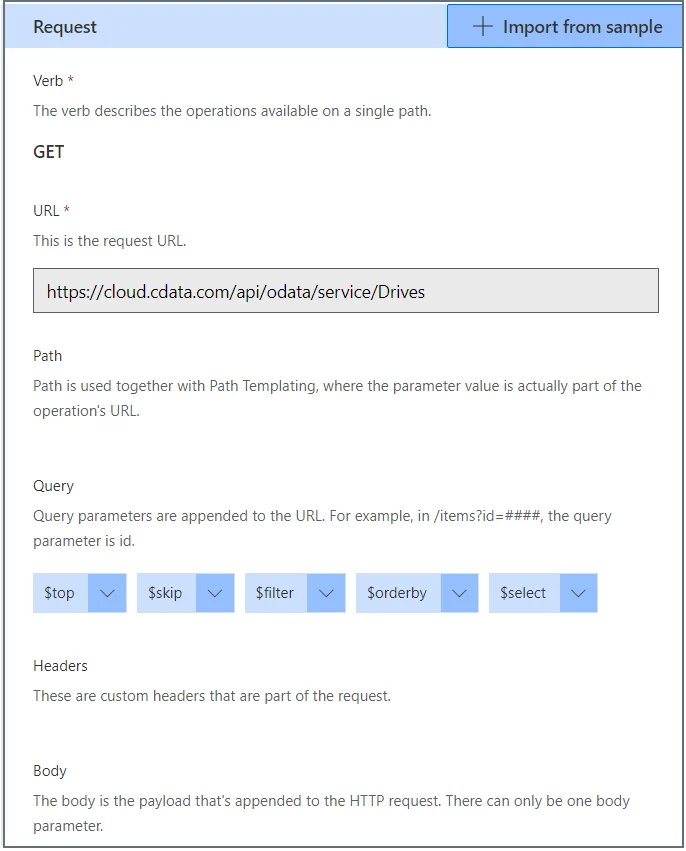
- Actions—カスタムコネクタの各アクションには General 情報と、レスポンスの Request、Response、Validation があります。 たとえば、以下のリクエストはドライブを一覧表示する GET リクエストです。
$top、$filter、$orderby などの URL に追加されるクエリパラメータが含まれます。ここでクエリパラメータを編集・削除できます。パラメータは OData プロトコルに基づいています。
完全なリファレンスについては、API Operations を参照してください。
同様に、新しいレコードを作成する POST リクエストもあります。リクエストにはレコードのすべてのフィールドが含まれており、定義でこれらのフィールドを編集できます。- References—アクションとトリガーの両方で使用される再利用可能なパラメータです。各リファレンスには Definition と Validation があります。
カスタムコネクタを使用して Logic Apps を構築できるようになりました。カスタムコネクタを使用した Logic Apps の構築の詳細については、Microsoft のドキュメントを参照してください。