前提条件
JDBC を Connect AI と連携させる前に、まずデータソースを Connect AI アカウントに接続する必要があります。詳細については、ソース を参照してください。ドライバーのインストール
オペレーティングシステム用の JDBC セットアップファイルをダウンロードして実行します。JDBC データソースの作成
Java アプリケーションから Connect AI に接続するための JDBC データソースを作成するには、以下の手順に従ってください。ドライバーの JAR ファイルをクラスパスに追加します。JAR ファイルは Connect AI 用 JDBC ドライバーのインストールディレクトリの
lib サブフォルダーにあります。Note: .lic ファイルは JAR ファイルと同じフォルダーに配置する必要があります。
Connect AI への接続
JDBC ドライバーを介して Connect AI に接続する方法には、OAuth 認証と Basic 認証の 2 つがあります。 OAuth を使用して Connect AI に接続するには、JDBC 接続の Auth Scheme を OAuth に設定します。デフォルトの Web ブラウザーに OAuth ログインページが表示された場合は、Connect AI にログインして続行してください。 ブラウザーベースの OAuth 認証を使用して Connect AI に接続できない場合は、Basic 認証を使用できます。この場合、JDBC 接続の AuthScheme を Basic に設定し、Connect AI のユーザーとパーソナルアクセストークンを設定します。ワークスペースへの接続
JDBC クライアントを特定のワークスペースに接続するには、Connect AI 用 JDBC ドライバーの Advanced タブでワークスペース名を指定します。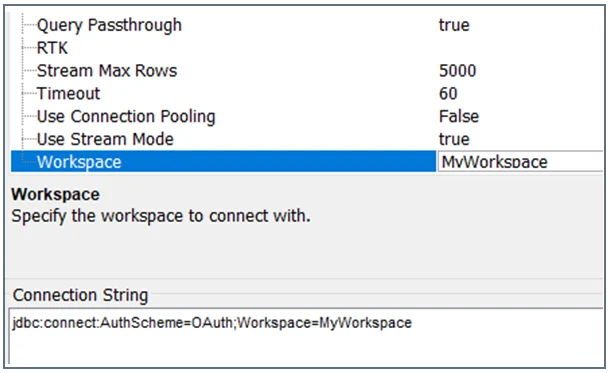
ログファイルの指定
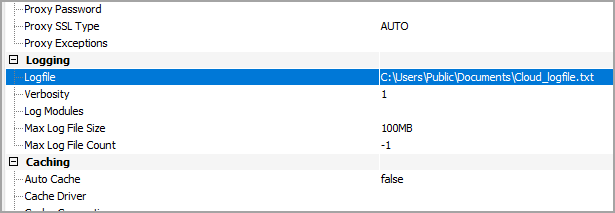
Connection Properties の Advanced タブで JDBC ドライバーのログファイルを指定できます。より詳細な情報のためにログファイルの詳細レベルを変更することもできます。