メインコンテンツへスキップ

前提条件

接続する前に、以下の準備が必要です。
  • Connect AI アカウントにデータソースを接続します。詳細については、ソース を参照してください。
  • 設定ページでパーソナルアクセストークン(PAT)を生成します。認証時のパスワードとして使用するため、コピーして保管してください。

Choreo で Connect AI に接続する

1
Choreo プラットフォームにサインインします。
2
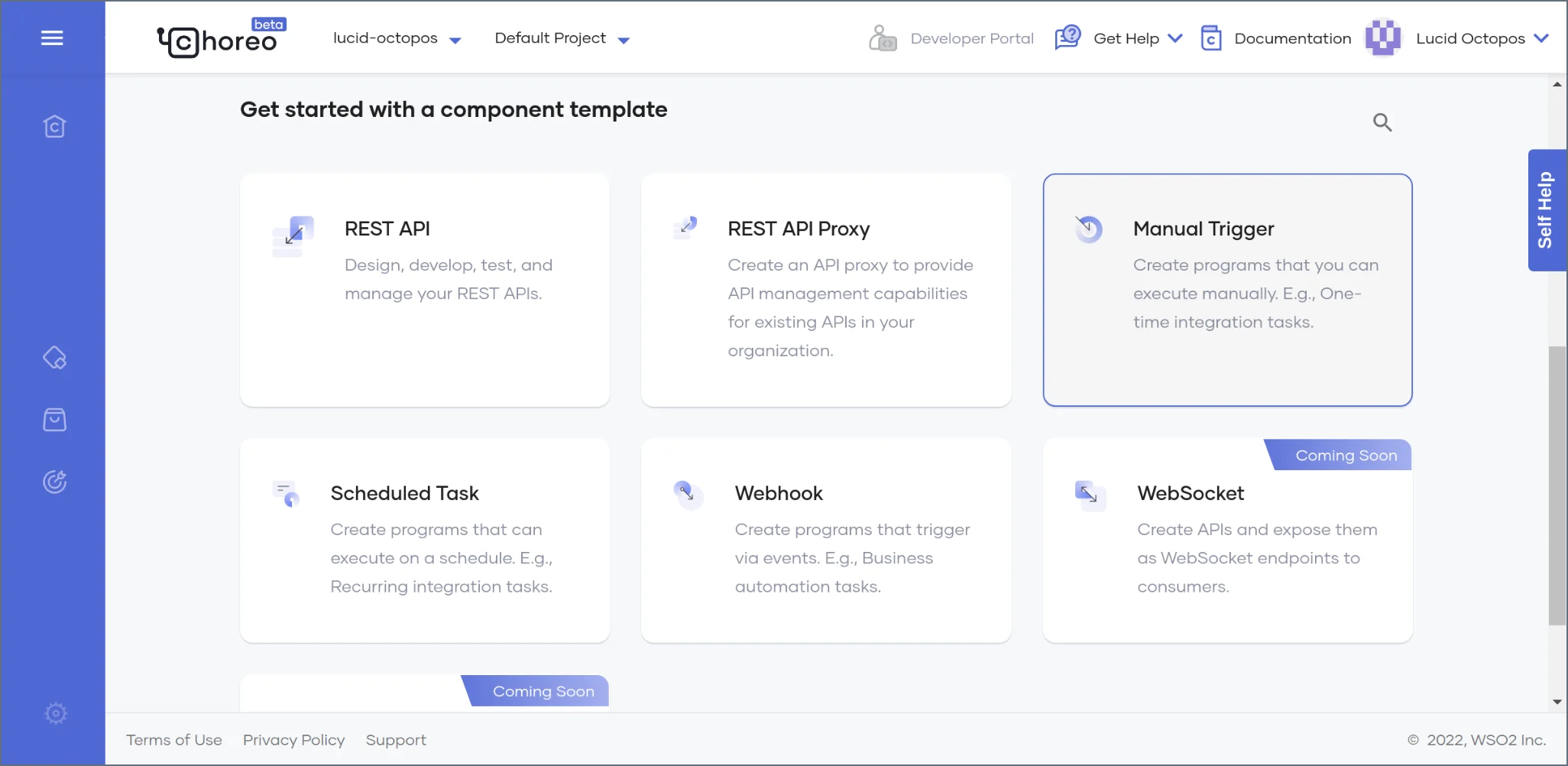
Manual Trigger をクリックして、手動で実行できるプログラムを作成します。
3
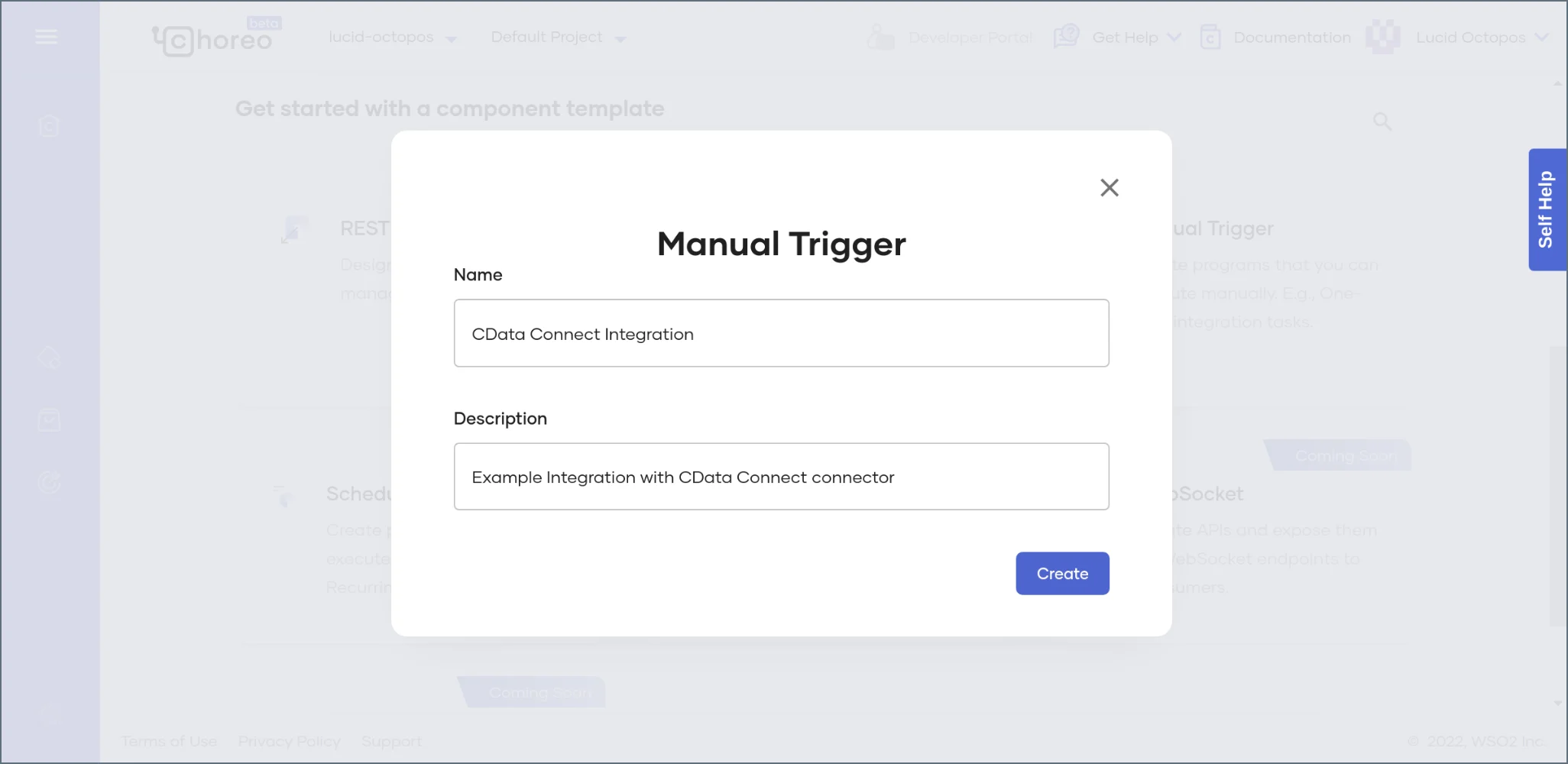
マニュアルトリガーの NameDescription を入力し、Create をクリックします。
4
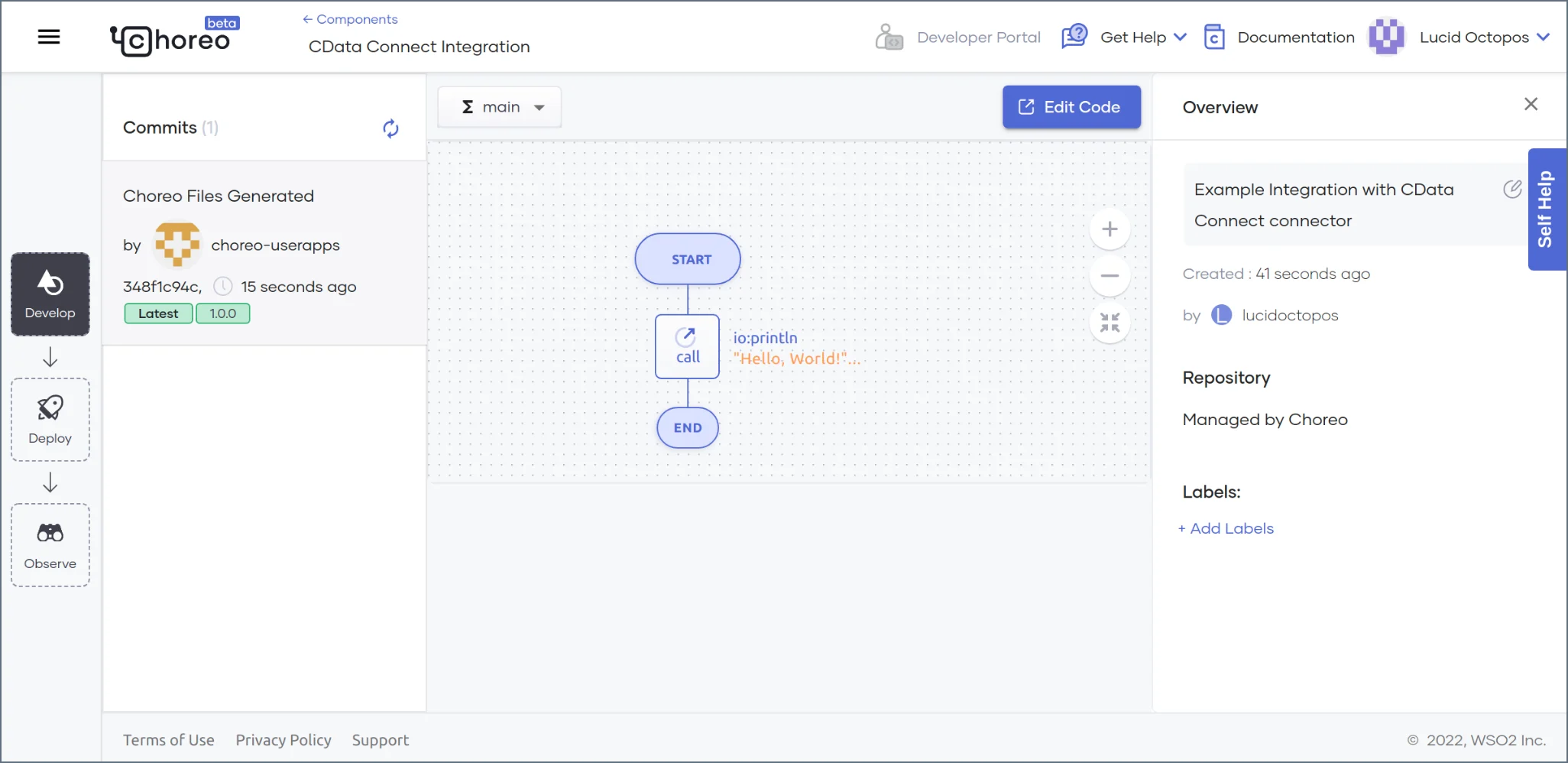
マニュアルトリガーが Develop ビューで開きます。
5
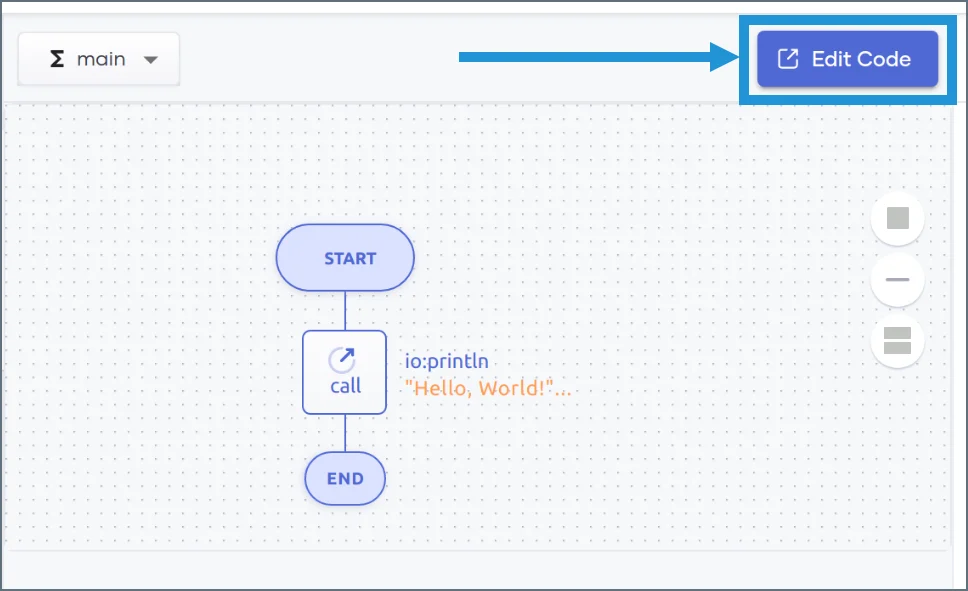
Edit Code をクリックしてローコードダイアグラムビューを開きます。
6
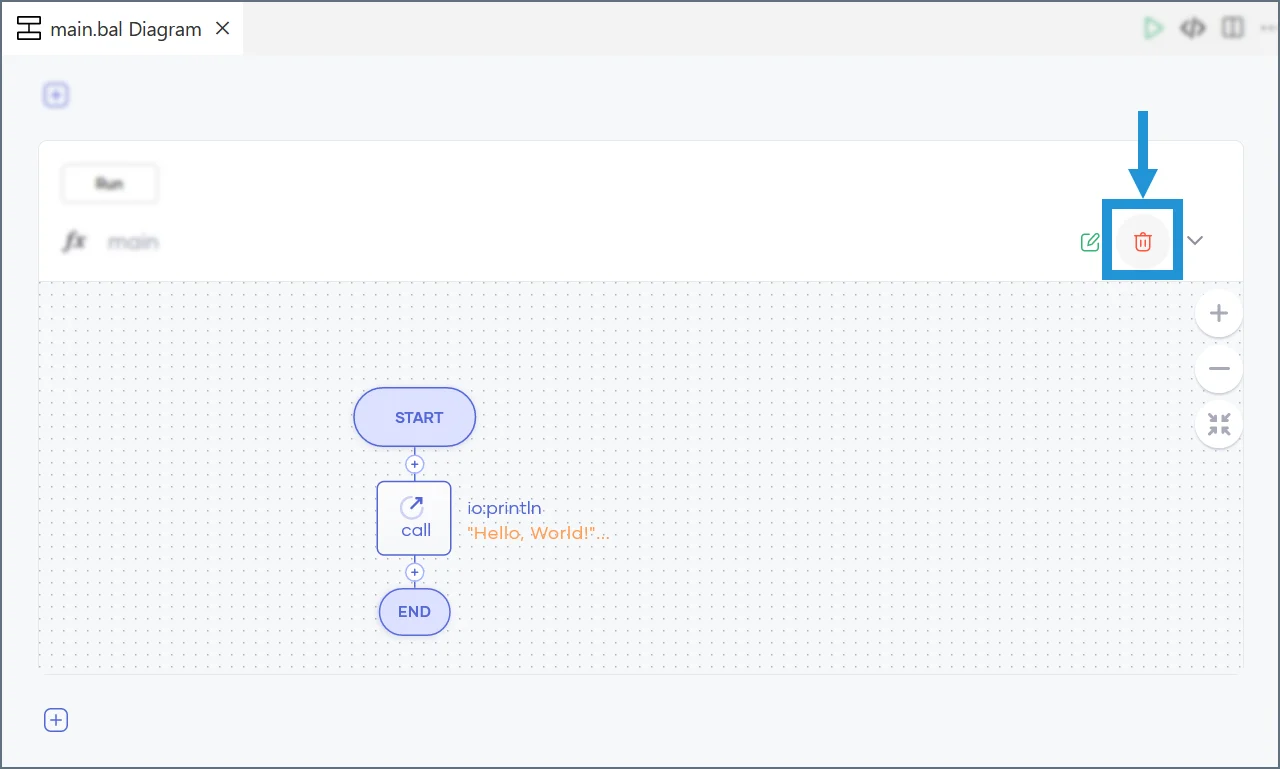
Choreo はローコードダイアグラムビューに構成要素を自動生成します。この構成要素をハイライトして削除アイコンをクリックして削除します。
7
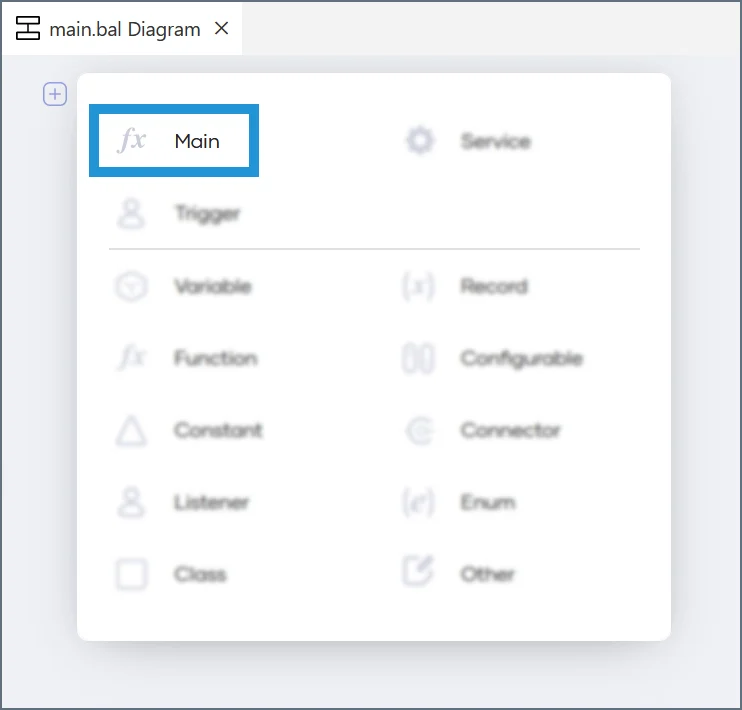
Choreo が新しい構成要素の作成を促します。表示されたボタンをクリックしてオプションリストを開き、Main を選択します。
8
表示された設定ペインで Save をクリックします。
9
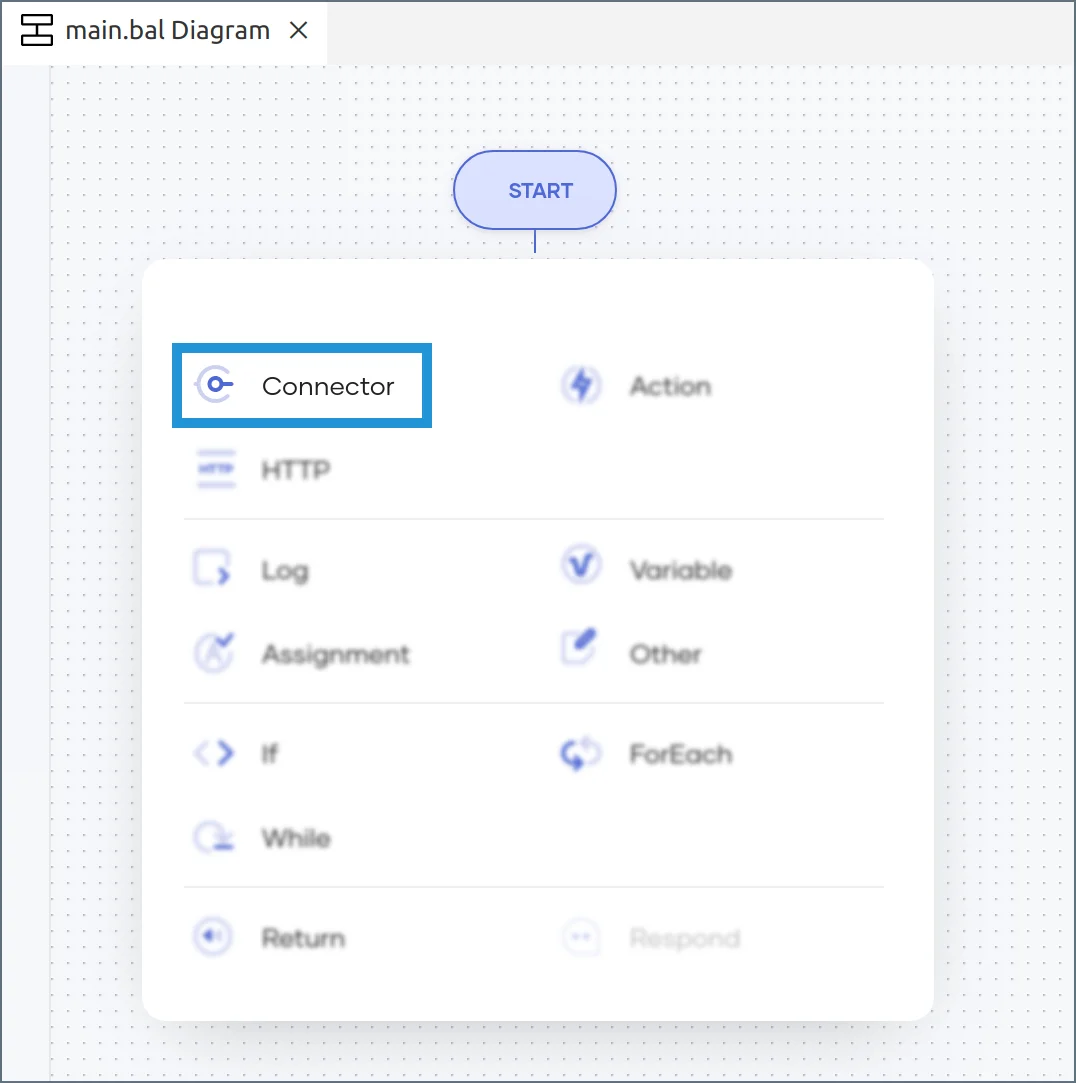
ダイアグラムビューにメイン構成要素が表示されます。Start の下に表示されるメニューで Connector をクリックします。
10
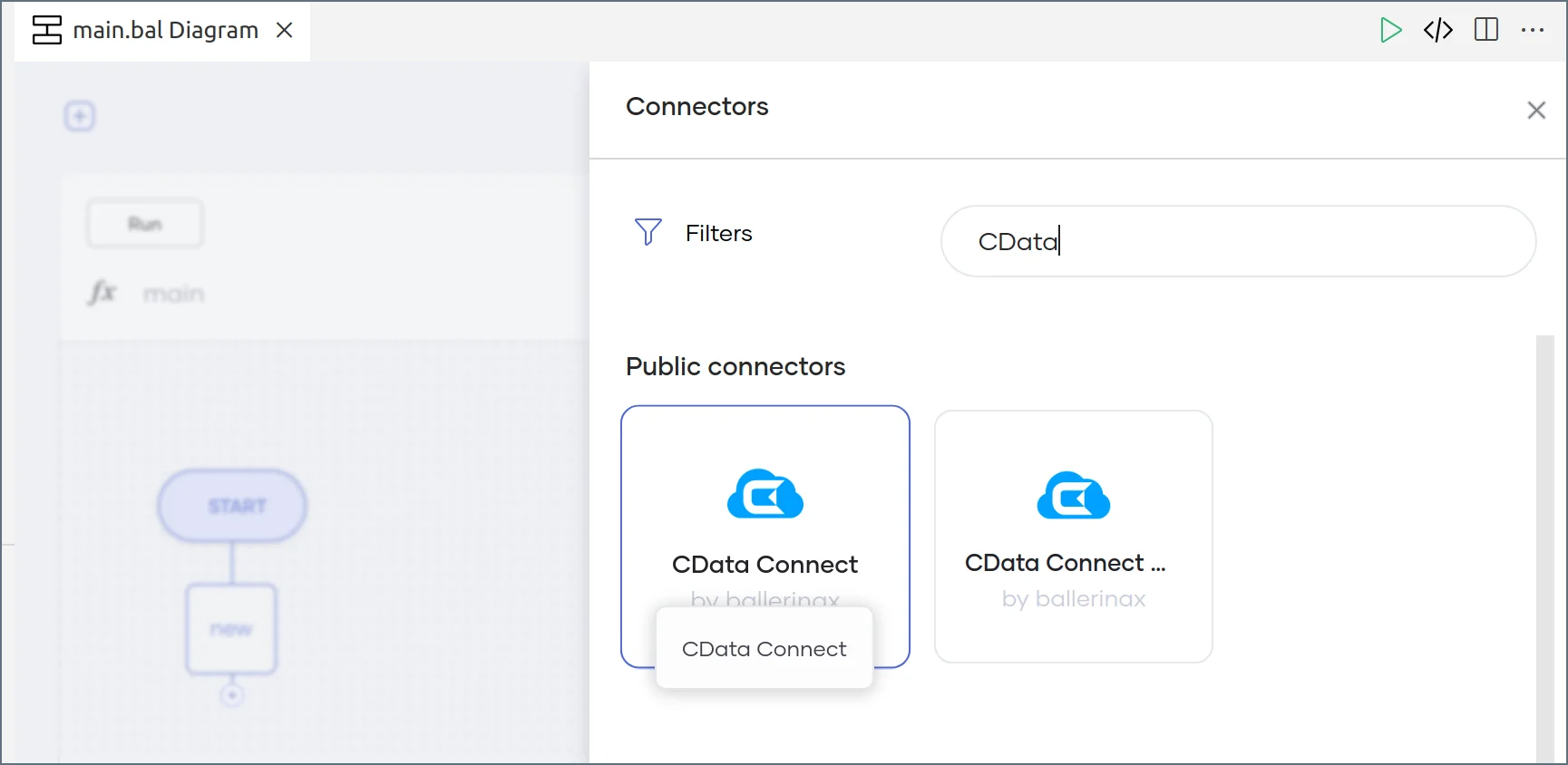
Connectors ダイアログで CData を検索します。CData Connect をクリックして Connector 設定ペインを開きます。
11
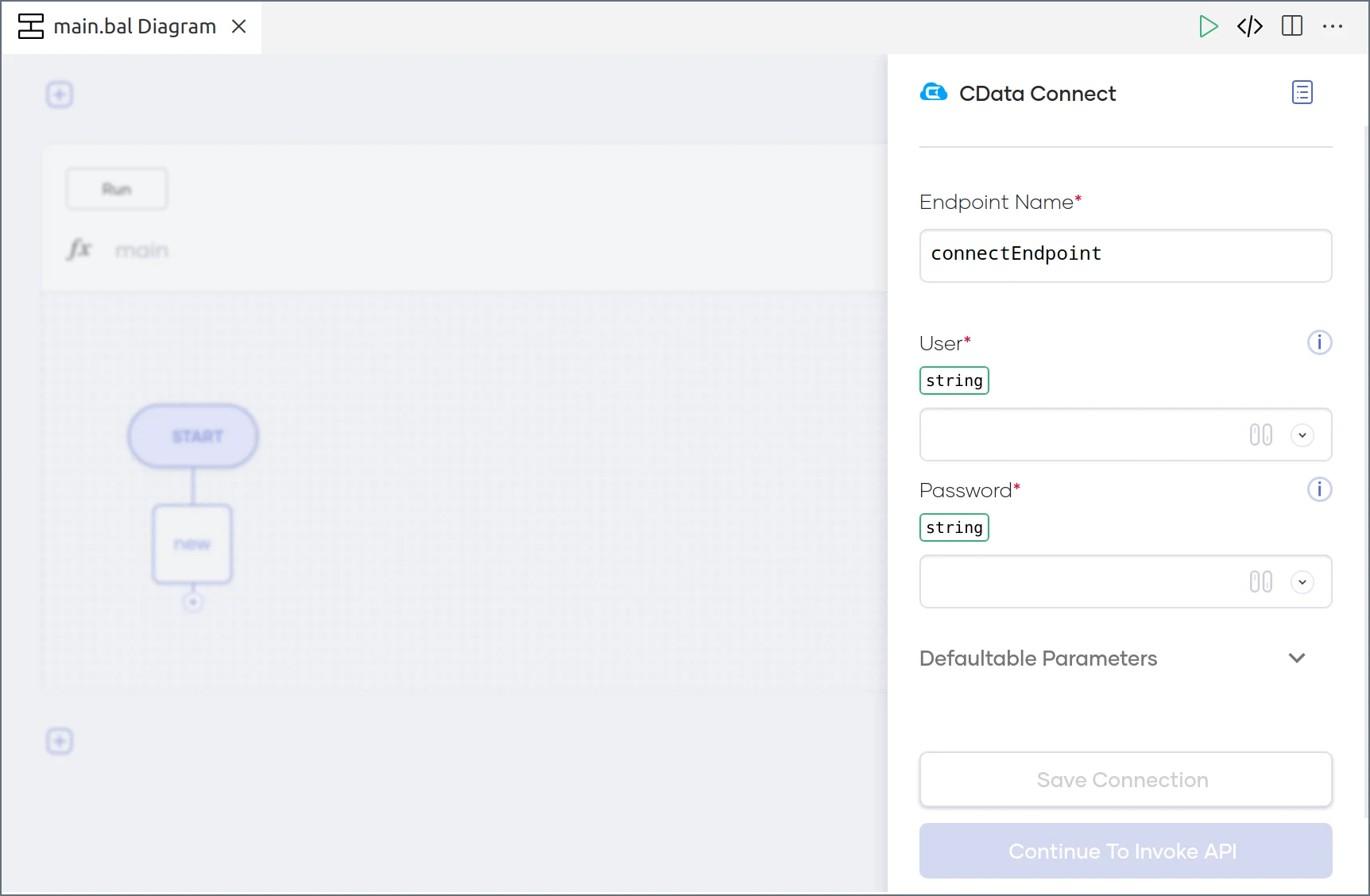
Connector 設定ペインで設定を入力します:
  • Endpoint Name を入力します。
  • User フィールドに Connect AI ユーザーのメールアドレスを引用符で囲んで入力します(例:user@cdata.com)。
  • Password フィールドに前の手順で生成した PAT を引用符で囲んで入力します(例:“SampleToken”)。
12
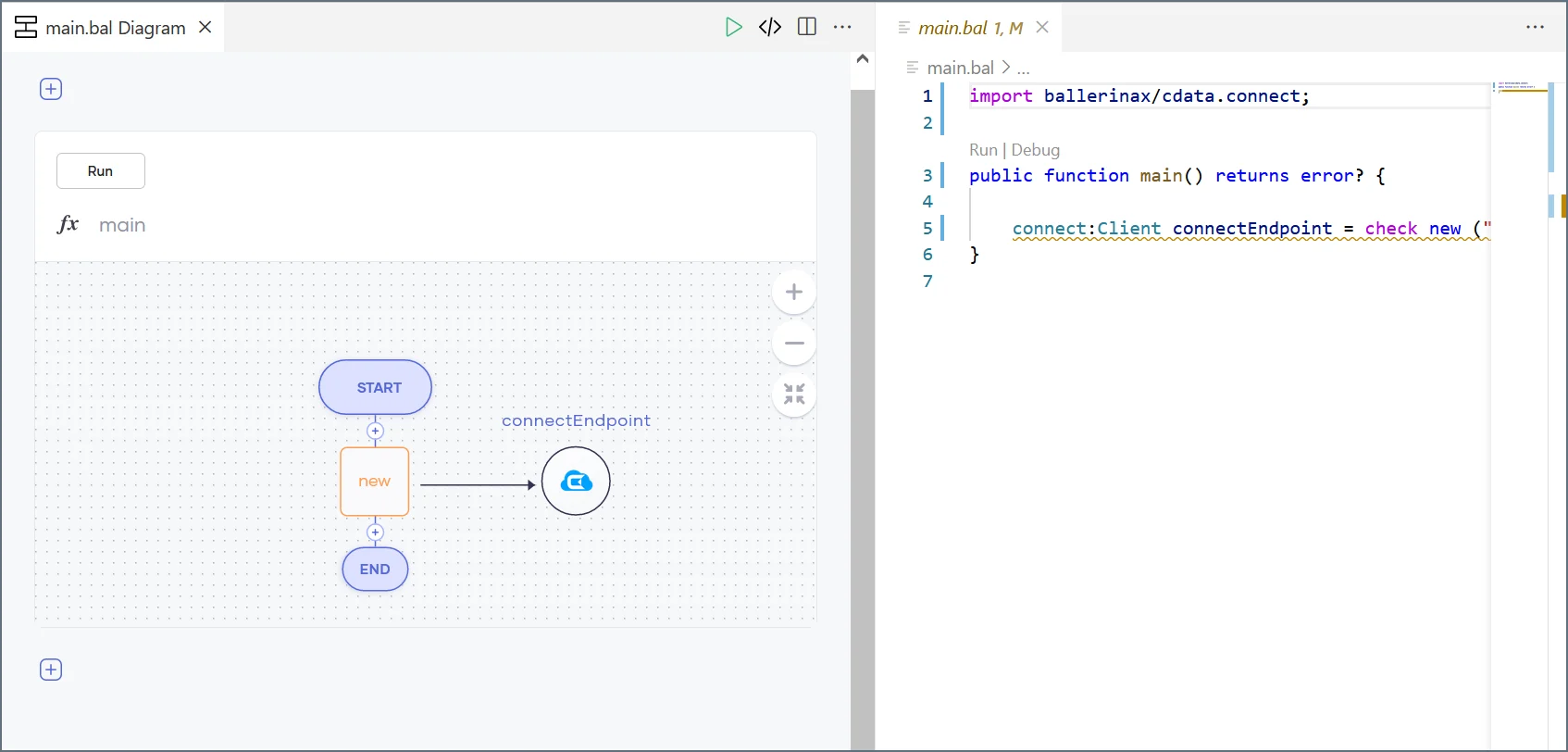
Save Connection をクリックして設定を保存します。
Connect AI コネクタがコードエディターのローコードダイアグラムビューとソースコードビューの両方に表示されます。
アプリケーションロジックにコネクタアクションを追加できるようになりました。

Choreo でコネクタアクションを使用する

アプリケーションロジックにアクションを追加するには、new ノードと End ノードの間にある + アイコンをクリックします。
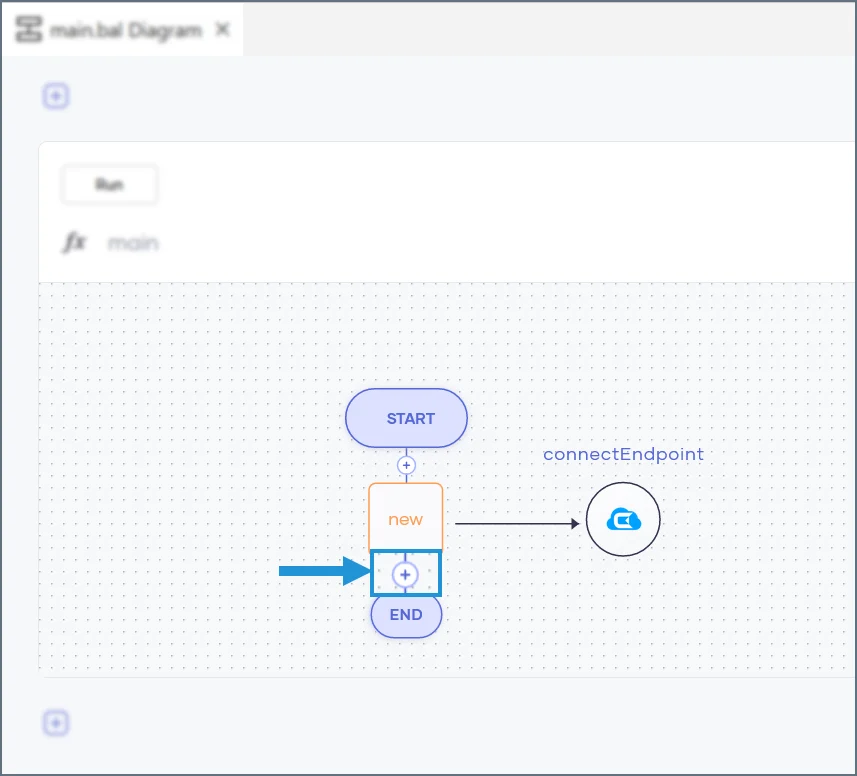
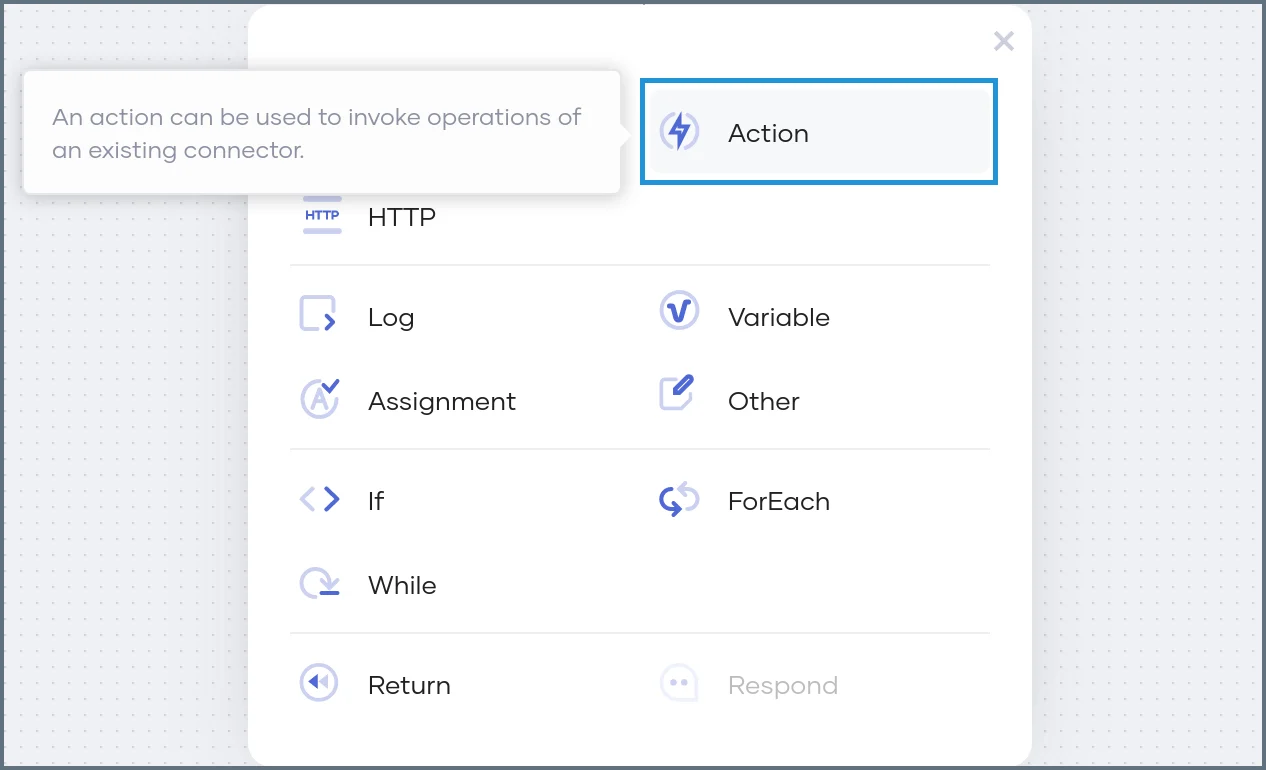
表示されるメニューで Action をクリックします。
Connect AI コネクタは以下の操作をサポートしています。
  • query—データソースからデータをクエリします
  • queryRow—データソースの 1 行のデータをクエリします
  • execute—DML および DDL 操作を実行します
  • batchExecute—DML および DDL 操作のバッチを実行します
  • call—ストアドプロシージャを実行します
これらの操作の詳細については、CData Connect Ballerina ガイドを参照してください。

クエリアクション

クエリアクションを設定するには、以下の手順に従ってください。
1
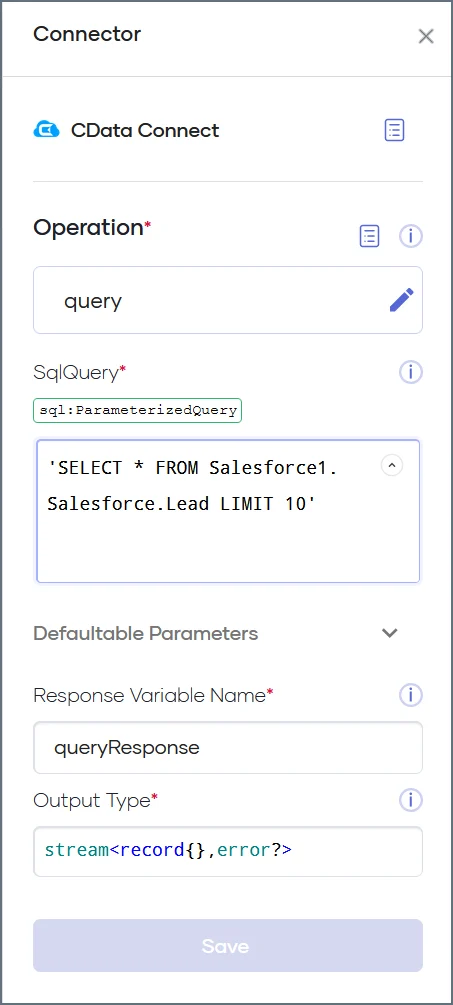
コネクタの Operationquery を選択します。
2
SqlQuery ボックスにクエリを入力します。
  • クエリを記述する際は、クエリするデータソースの Connection NameData Source Name を必ず指定してください。たとえば、Salesforce1.Salesforce のように指定します。
  • これらのパラメータは、Connect AI ダッシュボードのソースページに表示されます。
3
Save をクリックしてアクションを保存します。

プログラムのデプロイ

プログラムに必要なアクションをすべて追加したら、以下の手順に従ってください。
1
Web エディターで最終ソースコードをコミットしてプッシュし、変更を Choreo プラットフォームと同期します。
2
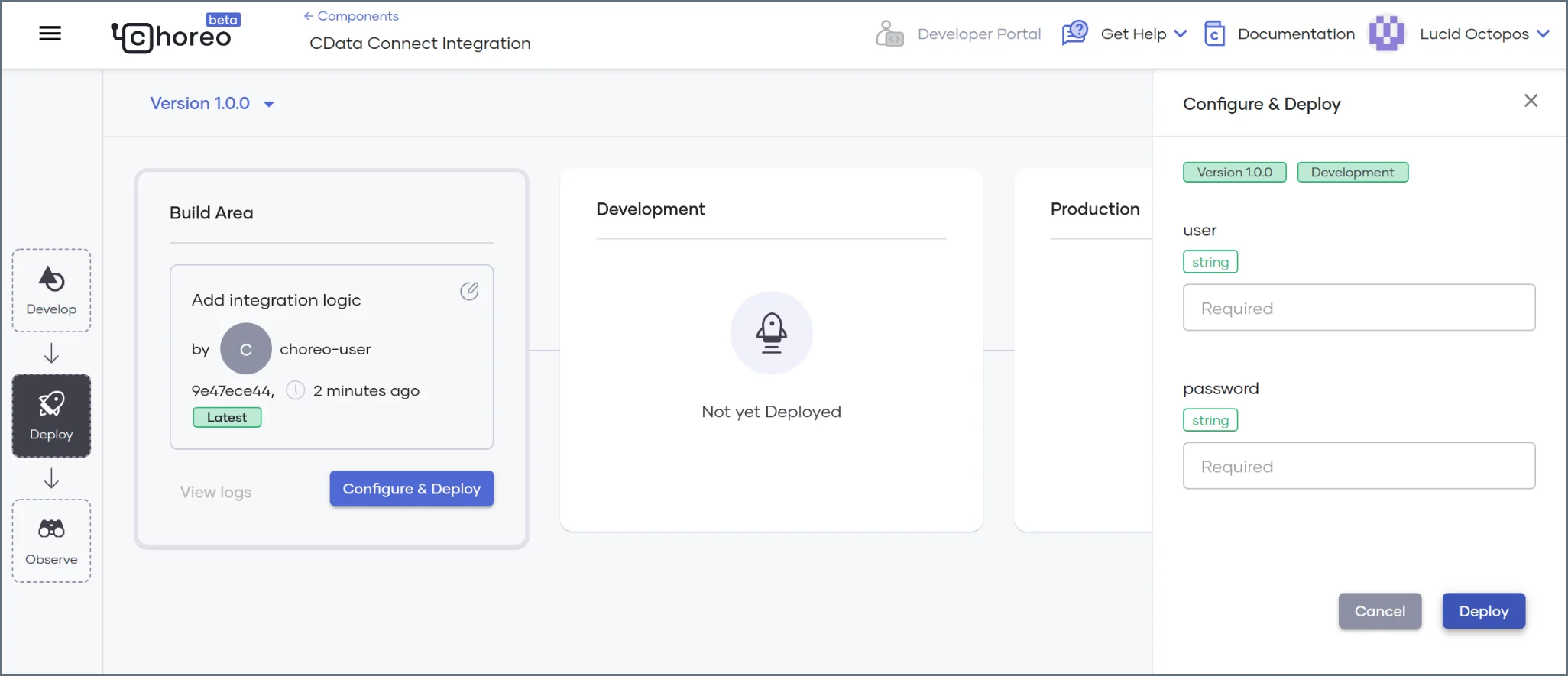
Choreo コンソールの左ナビゲーションバーで Deploy をクリックします。
3
Build Area の下で Configure & Deploy をクリックしてプログラムをデプロイします。
4
プロンプトが表示されたら、以前に使用した Connect AI のユーザー名とパスワードを入力し、Deploy をクリックします。

詳細について

Choreo と Connect AI の使用方法の詳細については、CData Connect Ballerina ガイドを参照してください。