

- Administrator(管理者)は、ユーザーの追加と管理を含むすべてのConnect AI の機能にアクセスできます。
- Connection Administrator は、コネクションおよびワークスペースの作成、編集、削除ができます。また、ユーザーの参照、すべてのコネクションへのクエリ実行、コネクション関連の監査ログイベントの参照も可能です。
- User Administrator は、ユーザーの作成、招待、編集、無効化、ロールの割り当てと取り消し、ユーザー関連の監査イベントの参照ができます。
-
Query user は以下の条件を満たす場合に、自身のクレデンシャルを使用してコネクションの認証を行うことができます:
- 管理者がそのユーザーにコネクションの使用権限を付与していること。
- 管理者が接続先に Shared Authentication ではなく、Per-User Authentication を選択していること。
デフォルトでは、すべてのCData Connect Spreadsheets ユーザーに Administrator ロールが付与されます。Select、Insert、Update、Delete、Execute の完全な権限が与えられています。
Users
Users タブには、Connect AI 内のすべてのユーザーに関する情報が含まれています。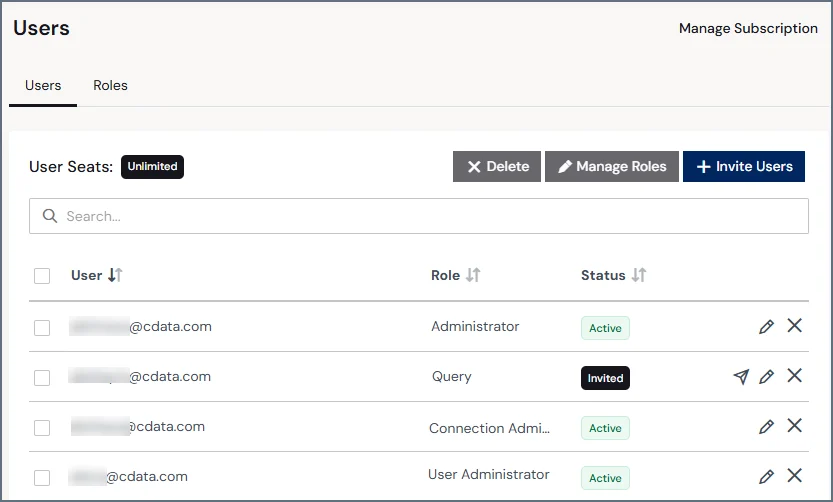
- アカウントの利用可能な user seats の数。
- アカウントの各ユーザーの情報を示す行:
- User には該当ユーザーのE メールアドレスが表示されます。
- Role にはユーザーのロールが表示されます。
- Status にはユーザーのステータス(Active / Inactive / Invited)が表示されます。
- ユーザーの編集および削除アイコン。ユーザーのステータスが Invited のときには、再招待アイコンも表示されます。
ユーザーの招待
Connect AI アカウントにユーザーを追加するには、以下の手順に従います:招待したいユーザーのE メールアドレスを入力します。複数人を同時に招待したい場合は、各E メールアドレスの間にスペースを入れます。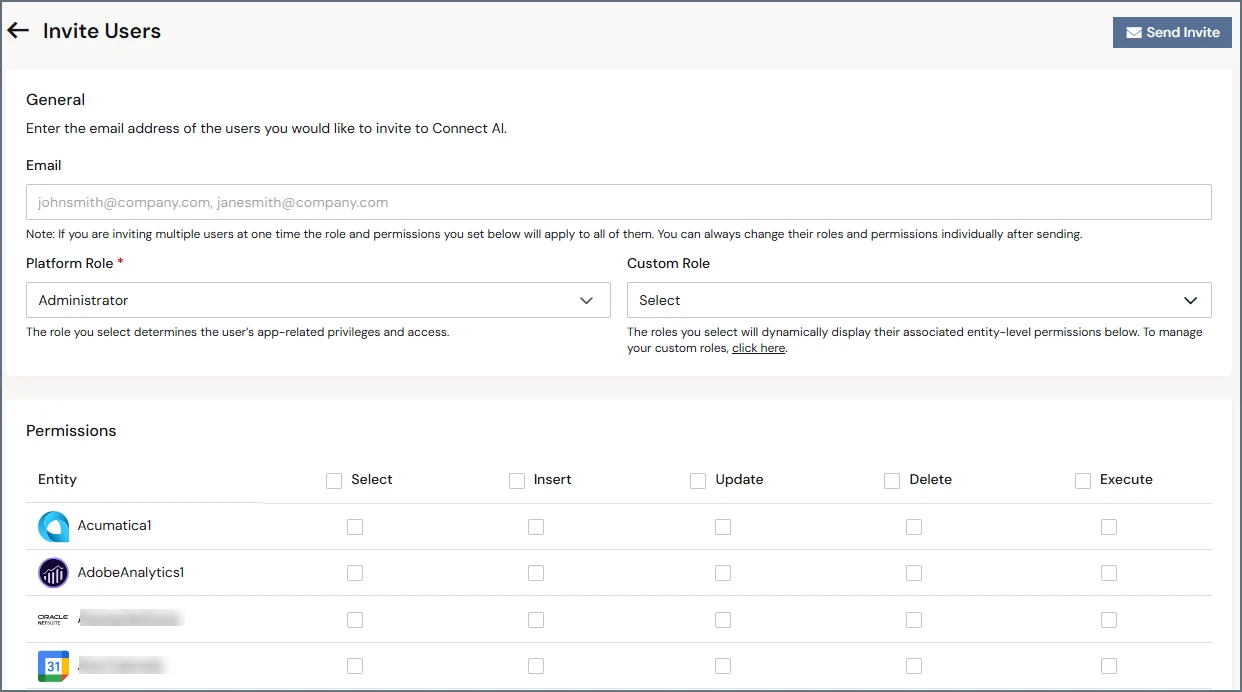
複数のユーザーを同時に招待する場合、ユーザーには同じロールと権限が割り当てられます。招待を送信した後、ロールと権限を個別に変更できます。
(クエリユーザーのみ)ユーザーが自身のアカウントへのサポートアクセスを許可できるようにする場合は、Support Access Privileges を有効にします。Administrator はいつでもサポートアクセスを取り消すことができます。
(オプション)新しいユーザーの Permissions を選択します。システム内の各エンティティ(データコネクションまたはワークスペース)に対して許可された権限を選択します。Administrator と User Administrator は、後で権限を編集できます。権限の詳細については、権限とアクセス制御 を参照してください。
招待の受理
招待メールを受け取った後のセットアップ手順は以下のとおりです: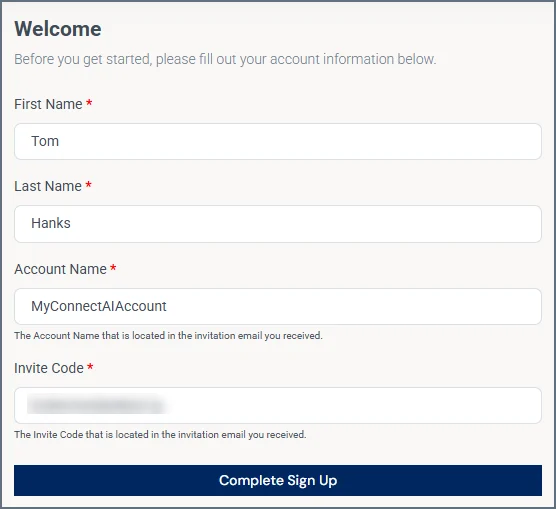
Connect AI は、一般的なSSO プロバイダーによるシングルサインオン(SSO)をサポートします。アカウントでSSO が有効になっている場合、招待フローでは、手動のパスワードプロセスではなくSSO プロバイダーが使用されます。
招待の管理
招待を未承認のユーザーがいる場合、当該ユーザーのステータスは Invited と表示されます。招待情報を参照および管理するには、当該ユーザー名をクリックします。 このページでは当該ユーザーのE メールアドレス、招待の有効期限、招待コードが参照できます。また以下のようにユーザー招待の管理をすることも可能です:- ユーザーの招待を取り消すときは Delete User をクリックします。
- 入力済みのE メールアドレスに再招待を送るときは Resend Invite をクリックします。
ユーザーの編集
リストからユーザー名をクリック(または Edit ボタンをクリック)し、Edit User ページを開きます。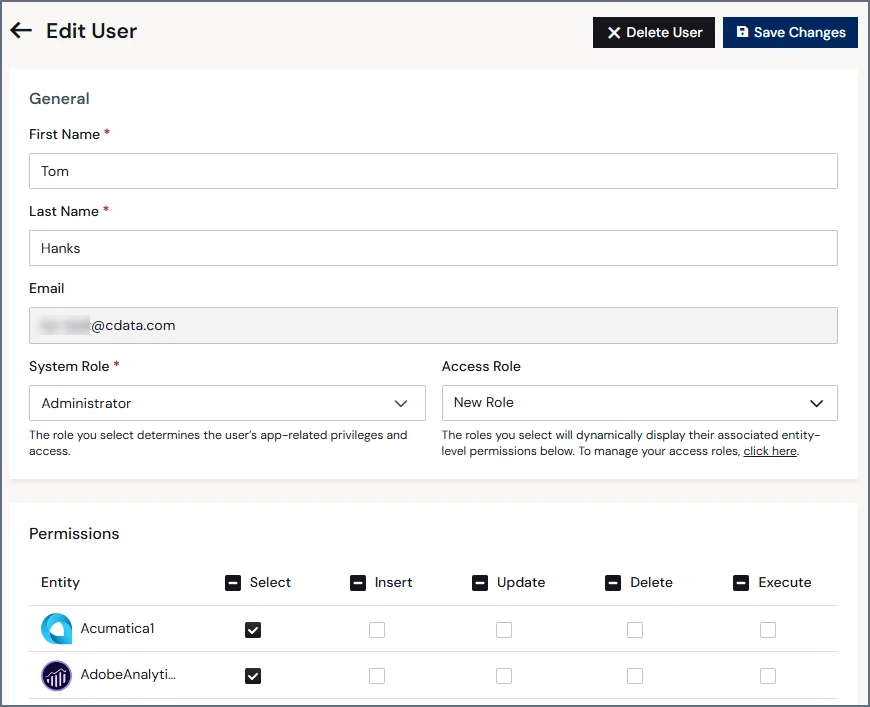
- 編集可能な First Name および Last Name フィールド。
- 編集不可の Email フィールド。
- ユーザーの System Role を選択できるドロップダウンメニュー。
- 追加の Access Role を選択するドロップダウンメニュー(オプション)。作成済みの任意のカスタムロールが選択肢として表示されます。
- Support Access Privileges を有効化または無効化するトグル(クエリユーザーのみ)。有効にすると、クエリユーザーはCData サポートチームにアカウントへのアクセスを許可できます。
- 各データソースの権限を切り替えるためのチェックボックス。(CData Connect Spreadsheets ユーザーにはすべての権限が与えられているため、権限セクションはないことに注意してください。)
ユーザーの削除
ユーザーを削除するには、Delete User をクリックします。アカウントに最後に残ったユーザーがAdministrator の場合、そのユーザーを削除することはできません。
Roles
Roles タブには、Connect AI 内のすべてのロールに関する情報が含まれています。ロールは、事前定義されたプラットフォームロールとカスタムロールで構成されます。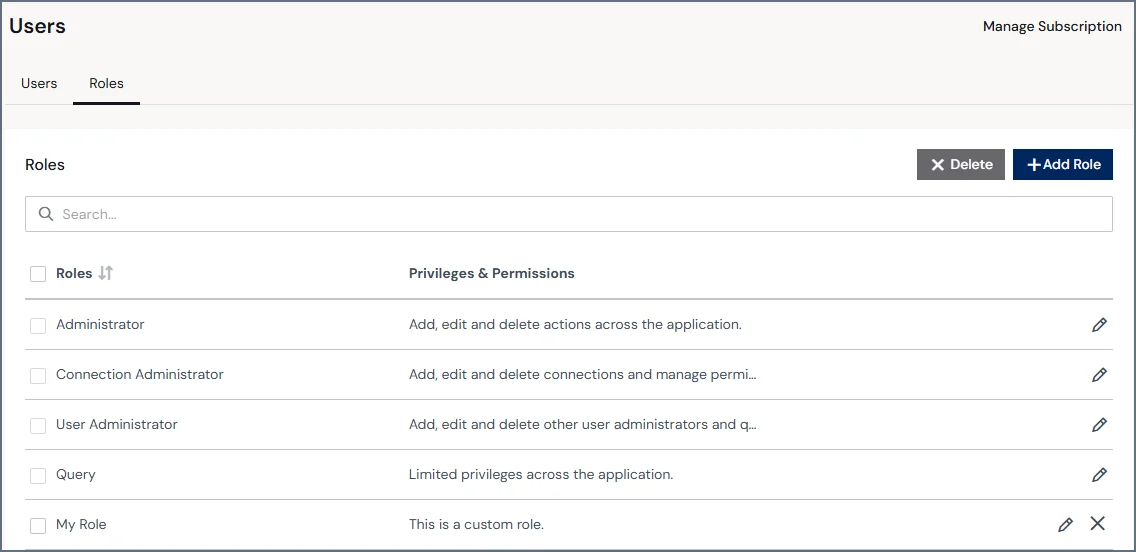
- アカウントの各ロールの情報を示す行:
- Role はロール名です。
- Privileges & Permissions はロールのスコープの簡単な概要です。
- ロールの編集および削除アイコン。プラットフォームロールは削除できません。
カスタムロールの追加
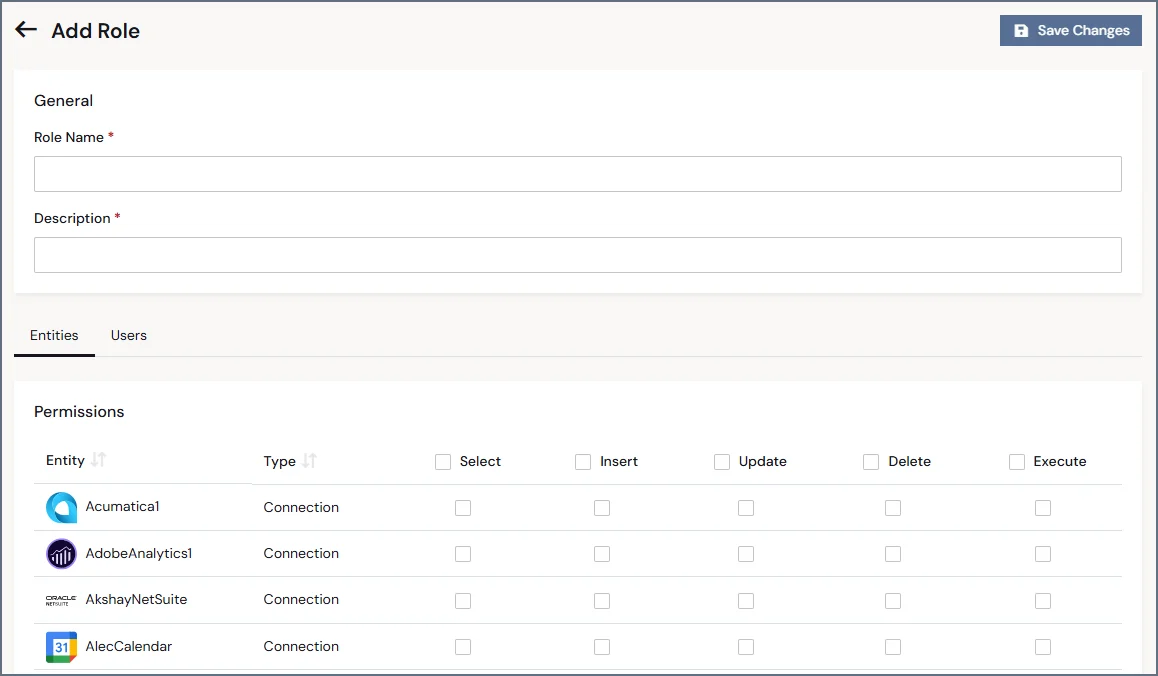
Entities タブで、Connect AI インスタンス内のエンティティ(データコネクションおよびワークスペース)に対する適切な権限を選択します。権限の詳細については、権限とアクセス制御 を参照してください。
Users タブで Assign Users をクリックして、複数のユーザーを同じカスタムロールに割り当てます。
個別のユーザーに権限を追加することもできます。これらの権限は、ロールベースの権限に追加されます。
ロールの編集
Roles リストの編集または削除アイコンをクリックすることで、任意のロールを変更したり、カスタムロールを削除したりできます。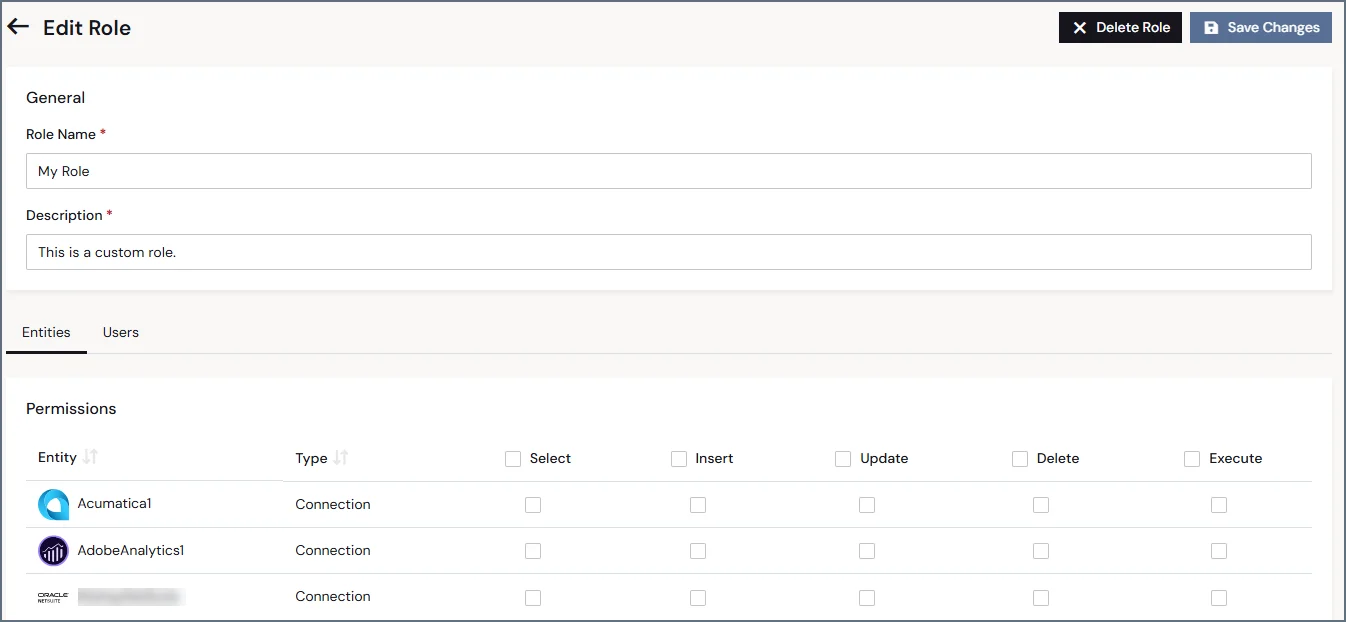
- Role Name および Description フィールドの編集(カスタムロールのみ)。
- ロールの権限の編集。
- ロールに割り当てられたユーザーの割り当てまたは削除。
- ロール全体の削除(カスタムロールのみ)。