メインコンテンツへスキップ

前提条件

MuleSoft を Connect AI と連携させる前に、まずデータソースを Connect AI アカウントに接続する必要があります。詳細については、ソース を参照してください。 また、設定ページでパーソナルアクセストークン(PAT)を生成する必要があります。認証時のパスワードとして使用するため、コピーして保管してください。

Connect AI への接続

JDBC ドライバーを介して MuleSoft から Connect AI への接続を確立するには、以下の手順に従ってください。
1
Connect AI JDBC ドライバーをダウンロードしてインストールします。a. Connect AI の Integrations ページを開きます。b. Dev Tools セクションで JDBC をクリックします。c. セットアップファイルをダウンロードして実行します。d. インストールが完了すると、インストールディレクトリに JAR ファイルがあります。
2
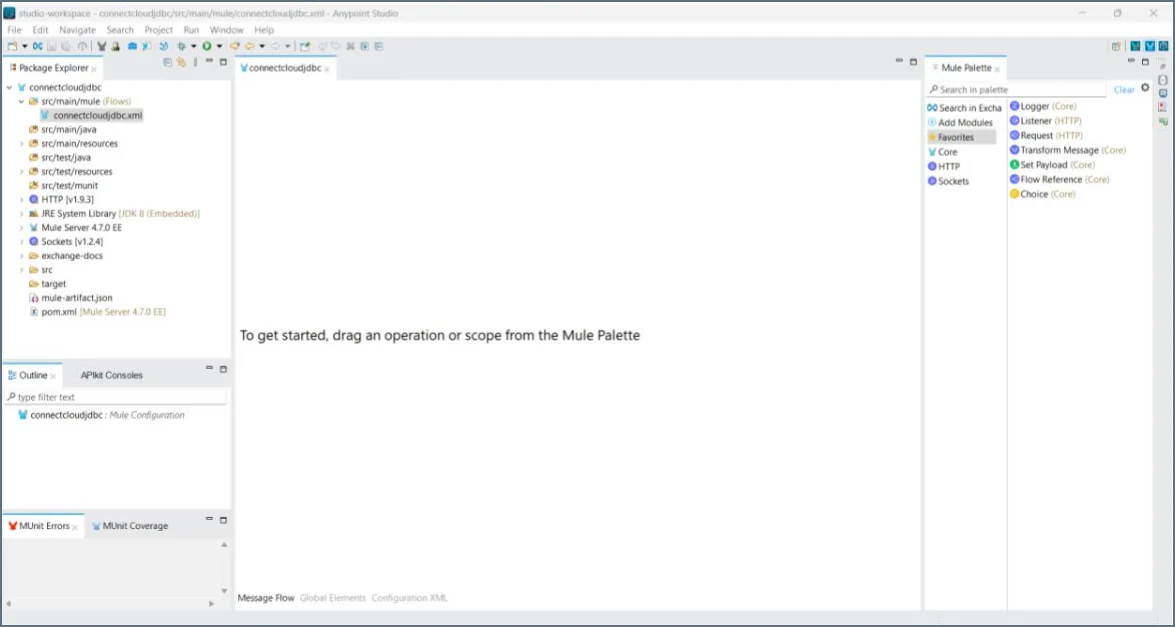
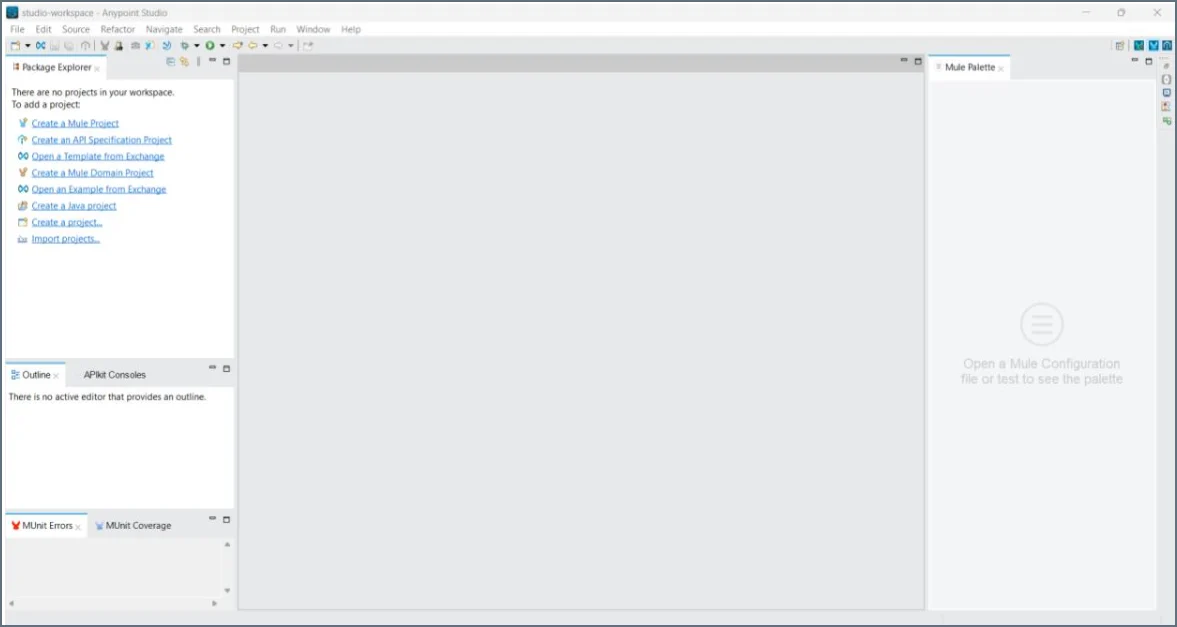
MuleSoft Anypoint Studio にログインするか、デスクトップアプリケーションを起動します。
3
新しい MuleSoft プロジェクトを作成します。
新しいプロジェクトがプロジェクトフォルダーに表示されます。
4
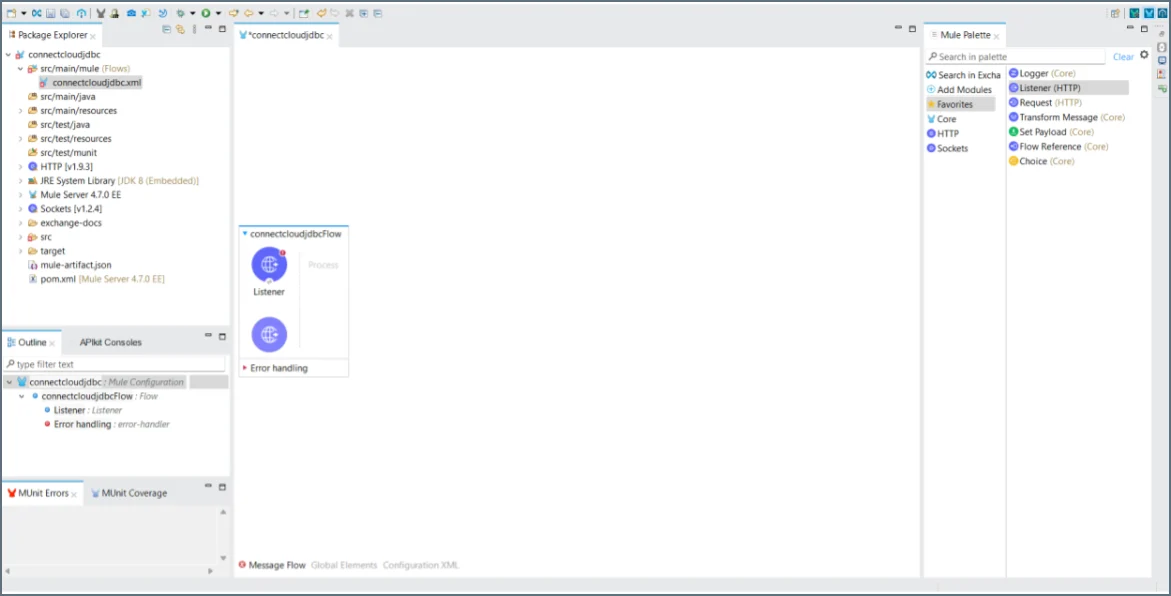
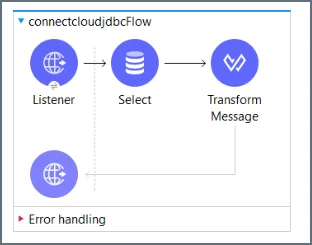
右側の Mule Palette から HTTP Listener を Message Flow エリアにドラッグします。
5
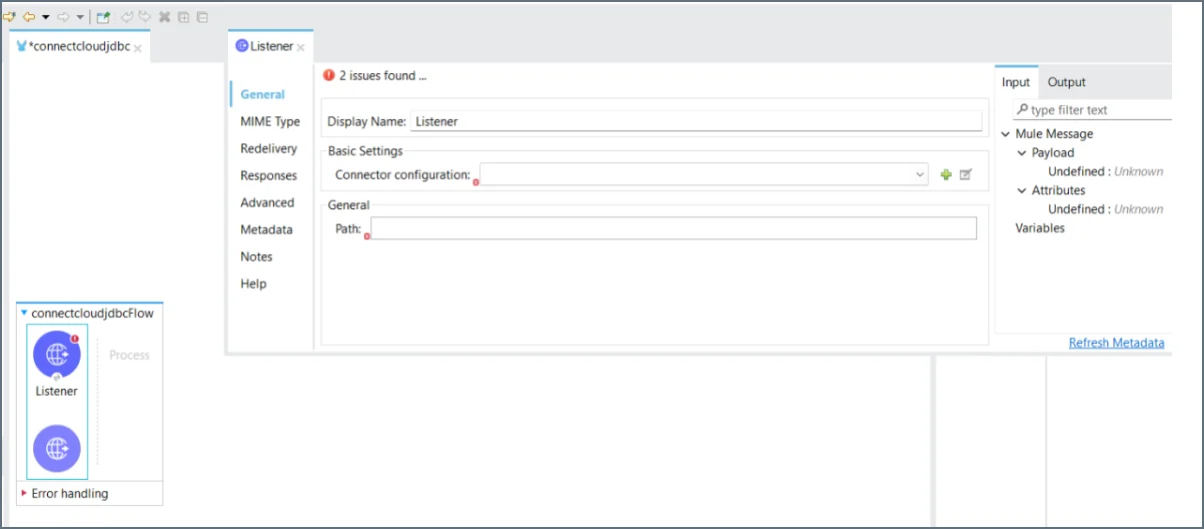
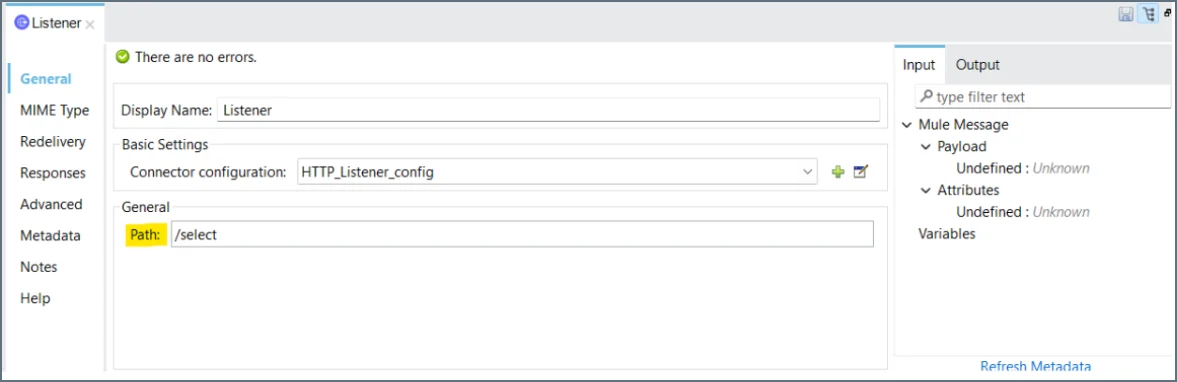
HTTP Listener をクリックして設定します。
6
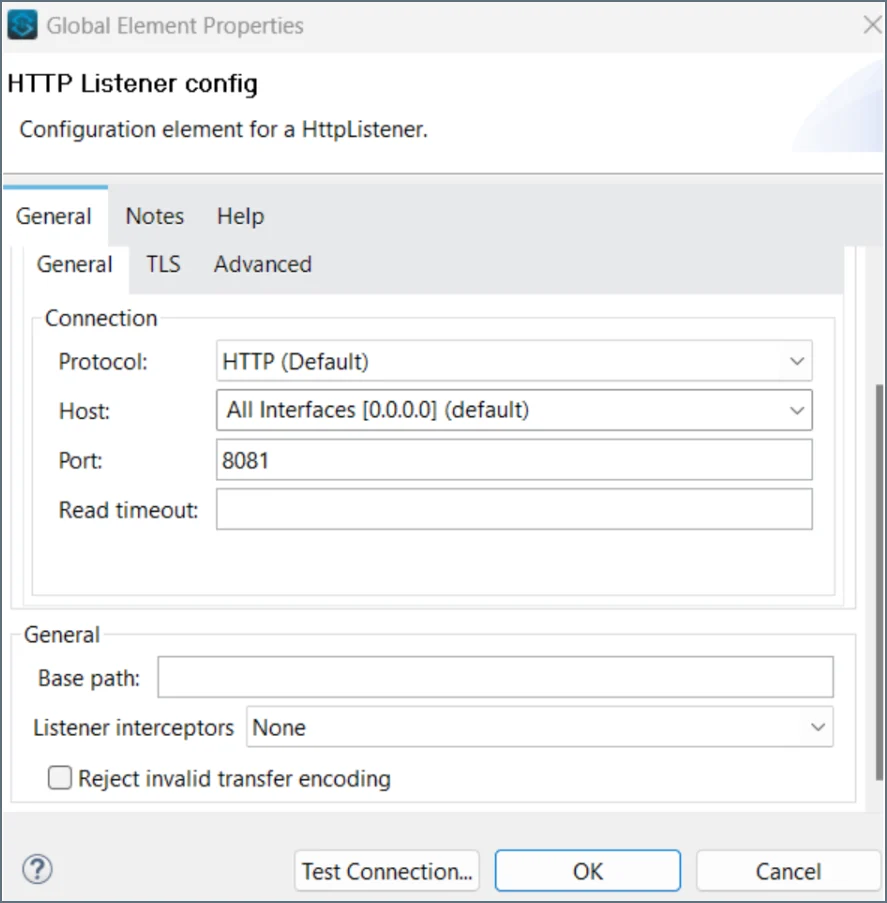
Connector configuration の右側にある + をクリックします。HTTP Listener config ダイアログが表示されます。
7
データをクエリする Port を指定して HTTP Listener を設定し、OK をクリックします。
8
アクションを実行するパスを指定します。これで HTTP Listener が設定されました。
9
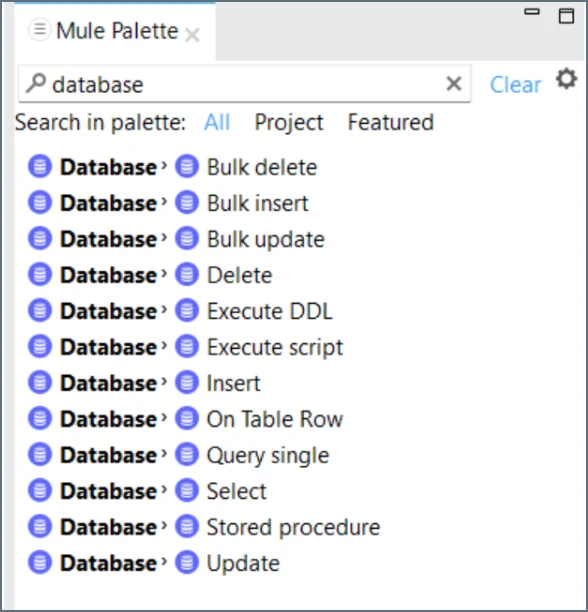
右側の Mule Palette の検索バーに database と入力します。
10
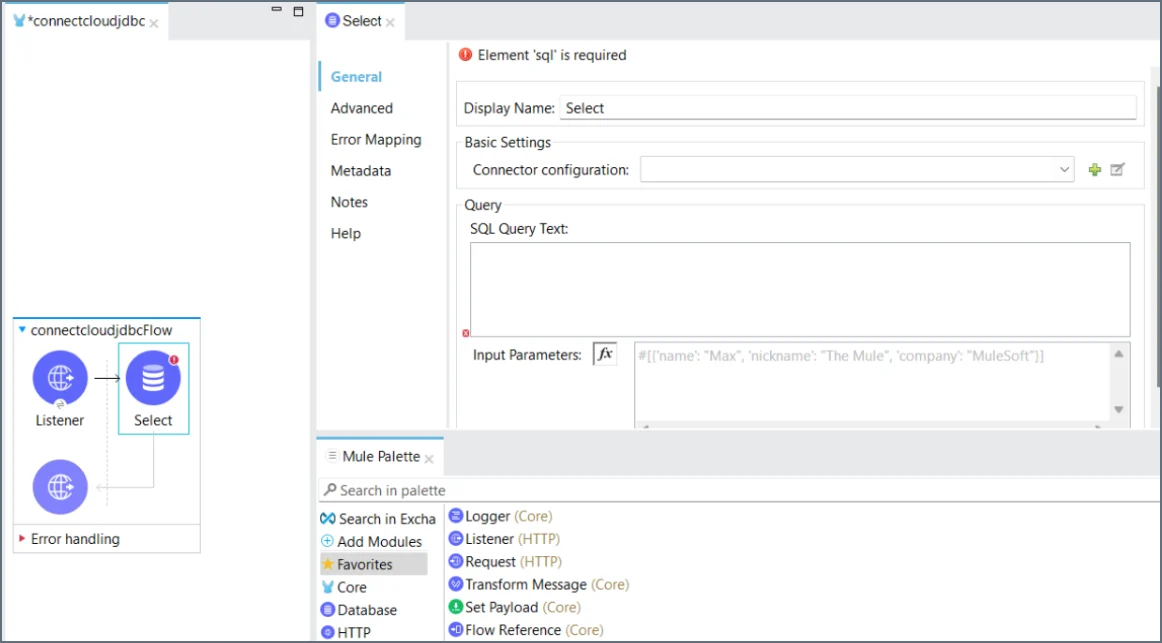
実行するデータベース操作を Message Flow エリアにドラッグします。この例では Select を選択します。
11
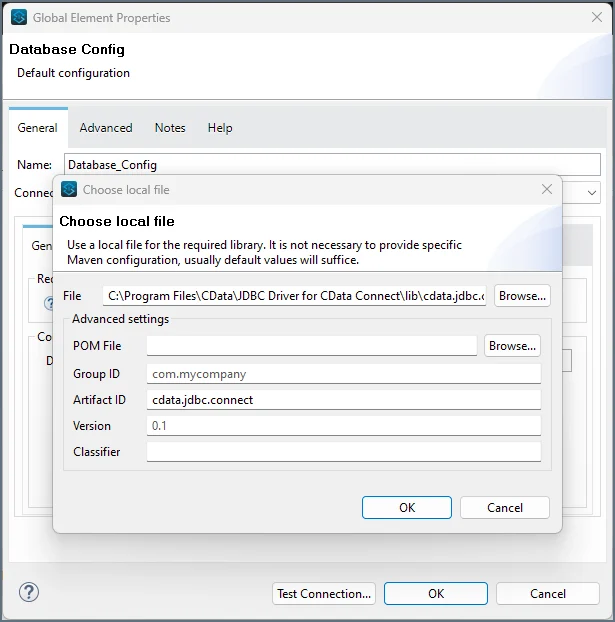
Configure ボタンをクリックして JDBC ドライバーを設定します。ドロップダウンリストから Use local file を選択します。
12
JDBC ドライバーインストールから Connect AI JAR ファイルを見つけて OK をクリックします。
13
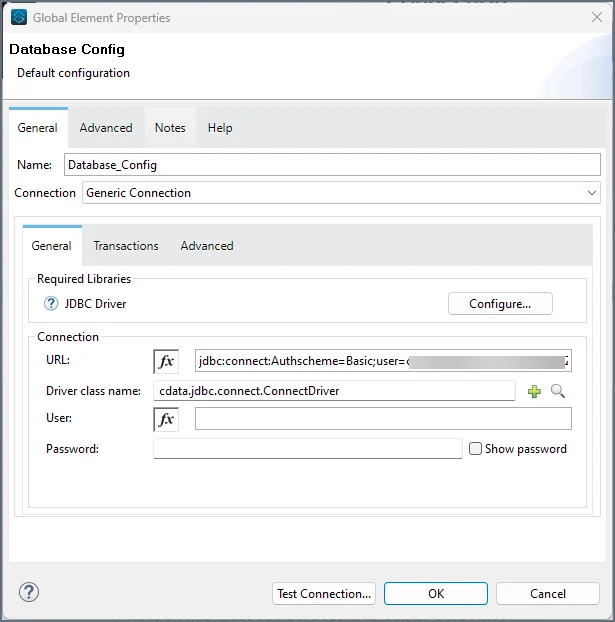
以下の情報を入力します:
  • URL—接続用の URL を入力します(例:jdbc:connect:Authscheme=Basic;user=username;password=password)。
パスワードは前提条件で作成した PAT です。
  • Driver class namecdata.jdbc.connect.ConnectDriver
14
Test Connection をクリックします。
15
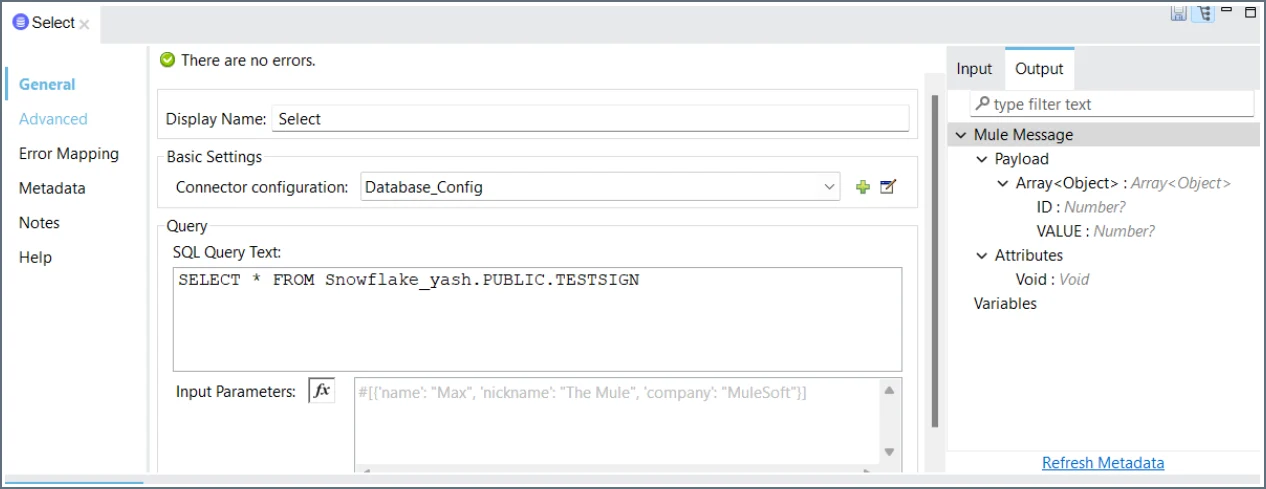
接続が成功したら、エディターに SQL Query Text を入力します。右側の Output タブでテーブルのメタデータを確認できます。
16
Mule Palette から Transform MessageMessage Flow エリアにドラッグします。
17
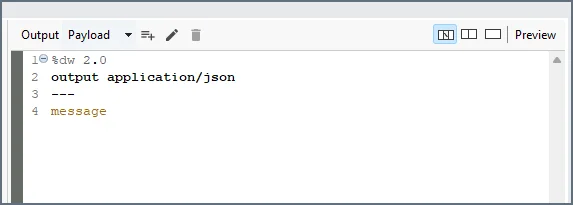
Transform Message をクリックして設定します。Output を以下のように変更します。
18
プロジェクトを保存して実行します。コンソールで MuleSoft が依存関係の初期化を開始します。
19
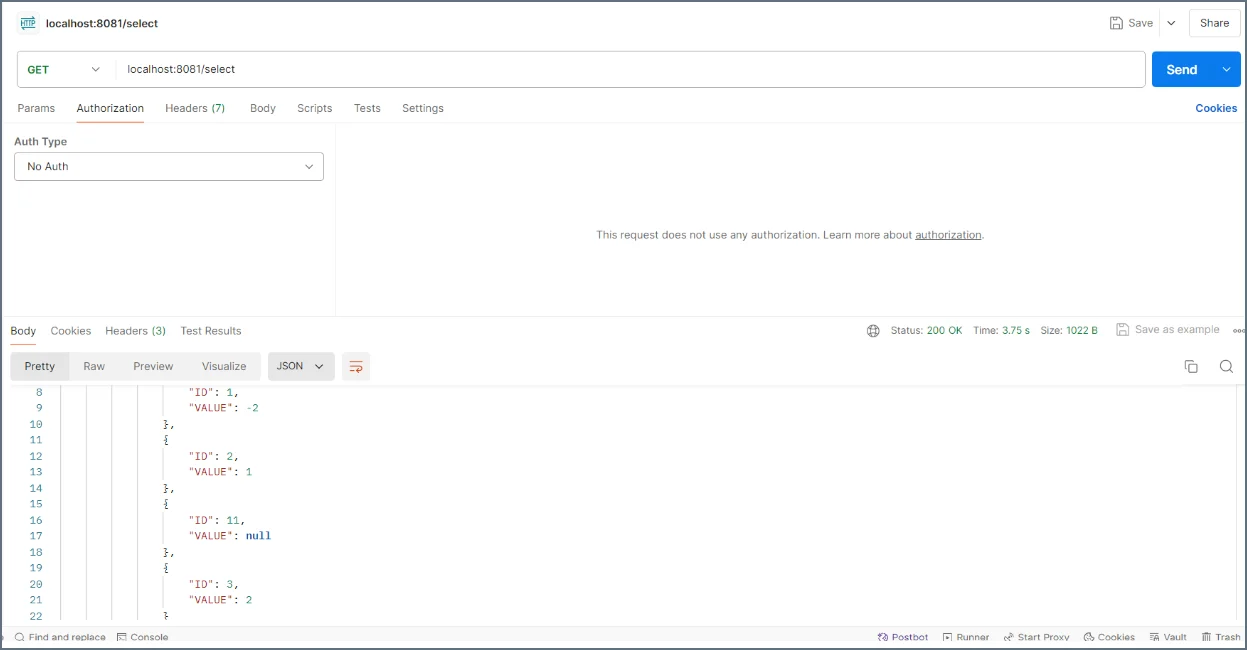
Message source 'listener' on flow your_project_name successfully started というメッセージが表示されたら、指定したエンドポイントでデータのクエリを開始できます。