メインコンテンツへスキップ

前提条件

接続する前に、まずデータソースを Connect AI アカウントに接続する必要があります。詳細については、ソース を参照してください。

Connect AI への接続

Microsoft Fabric から Connect AI への接続を確立するには、以下の手順に従ってください。
1
Microsoft Fabric にログインします。
2
Microsoft Fabric で、フローを作成するワークスペースを選択するか、新しいワークスペースを作成します。
3
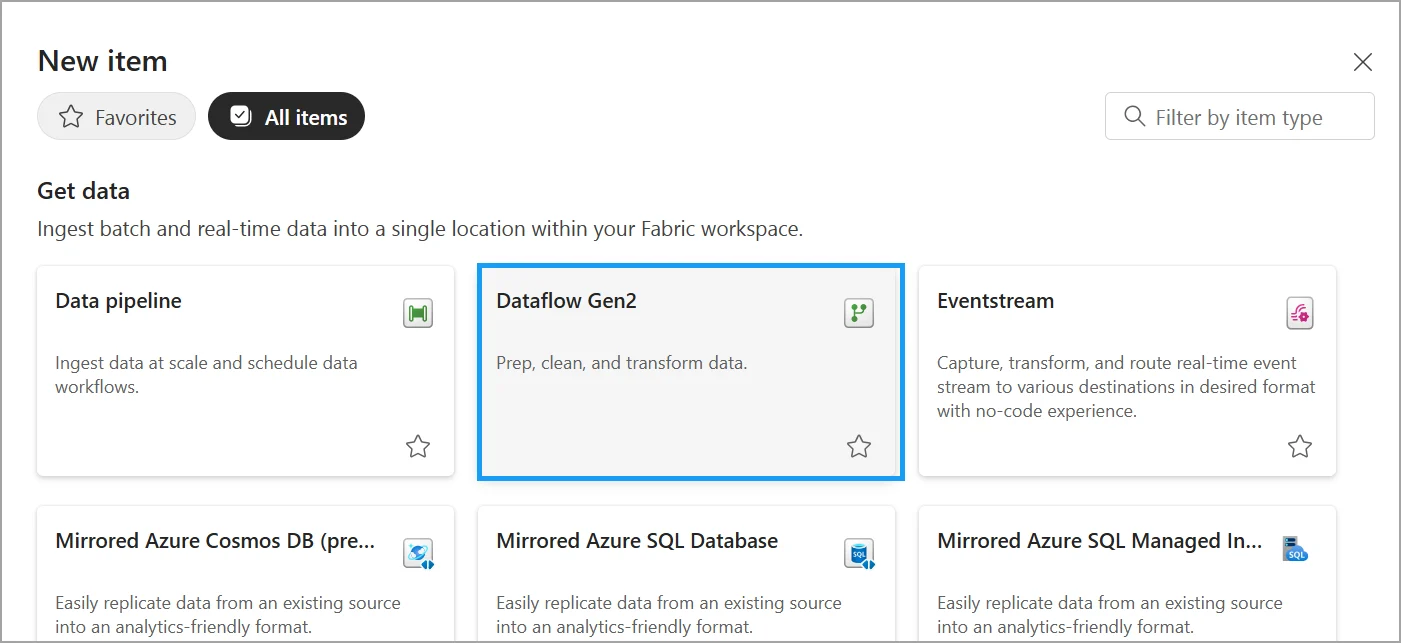
New item をクリックし、Dataflow Gen2 をクリックします。
Fabric クライアント 新規アイテム
4
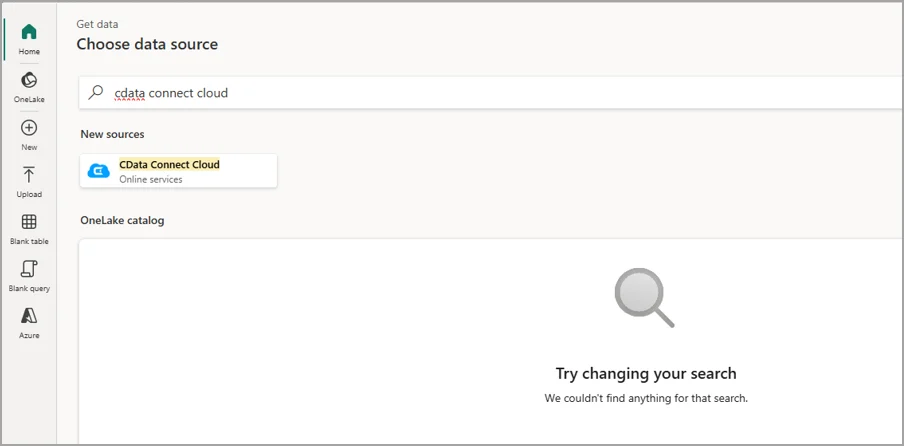
データフロー内で Get Data をクリックします。検索バーに Connect AI と入力し、Connect AI プラグインを選択します。
Fabric クライアント データの選択
5
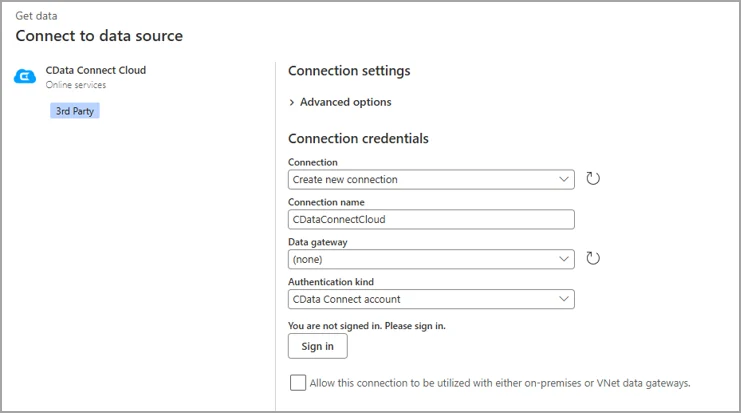
Get data ダイアログで以下の認証情報を入力します:
  • ConnectionCreate new connection を選択します。
  • Connection name—ユーザー定義のコネクション名を作成します。
  • Data gateway(none) を選択します。
  • Authentication kindCData Connect account を選択します。
Fabric クライアント サインイン
6
Sign in をクリックします。OAuth を介して認証ページにリダイレクトされ、Connect AI への接続が確立されます。
7
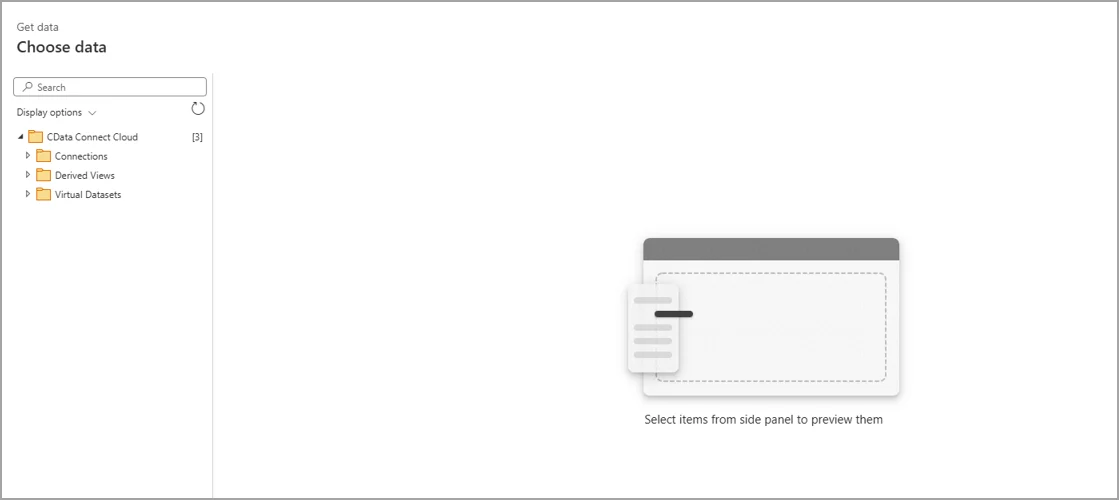
Next をクリックします。すべてのコネクション、派生ビュー、ワークスペースが表示されます。
Fabric クライアント 接続
8
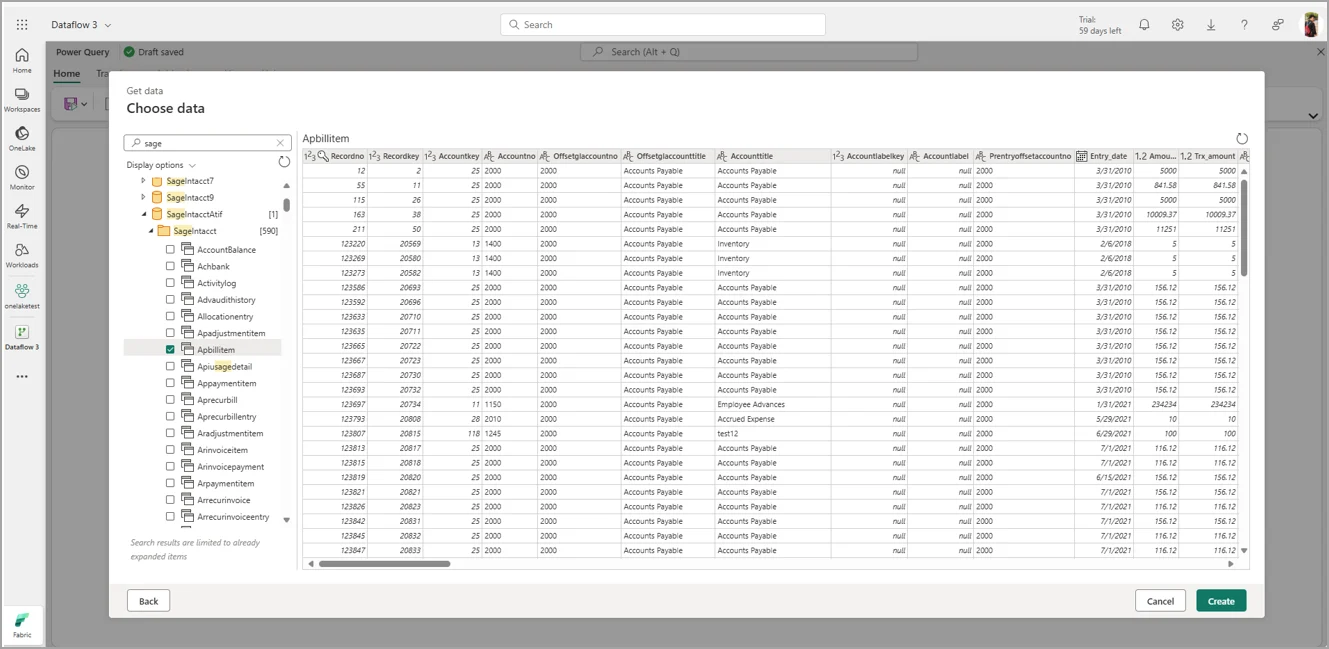
コネクション/スキーマ階層でテーブルを選択して、目的のテーブルを読み込みます。
Fabric クライアント テーブルの読み込み
9
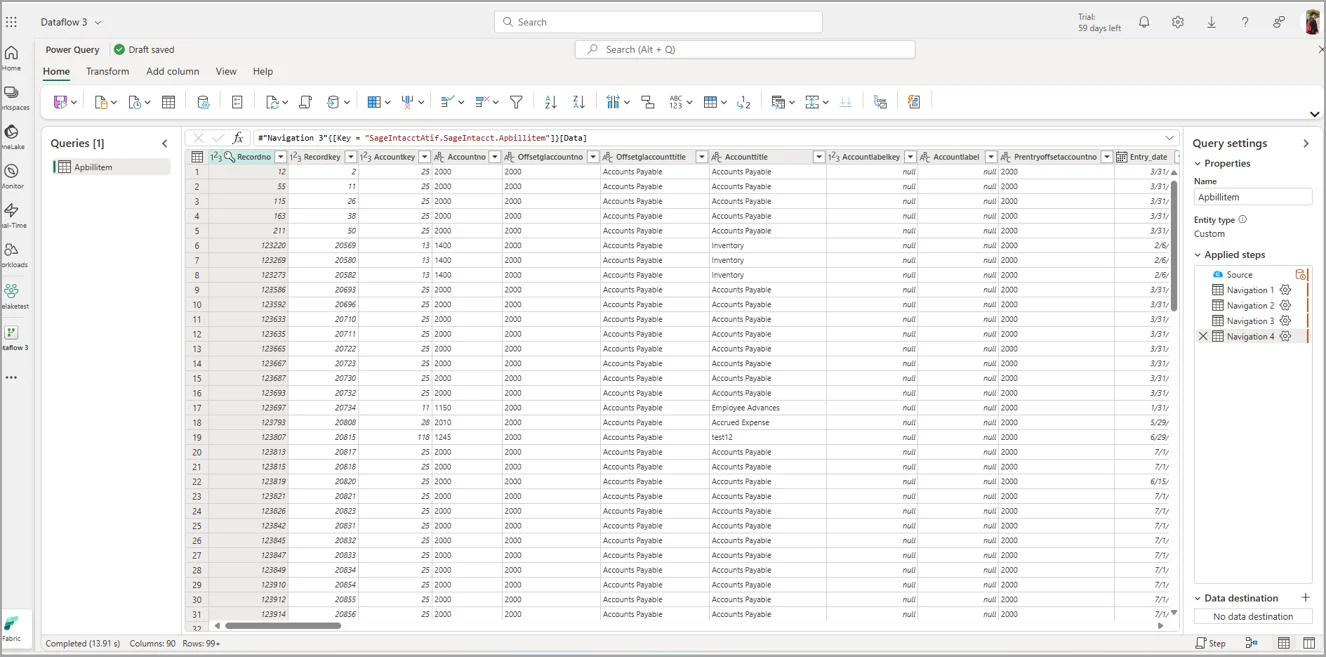
Create をクリックして Power Query ページを起動します。
Fabric クライアント Power Query
10
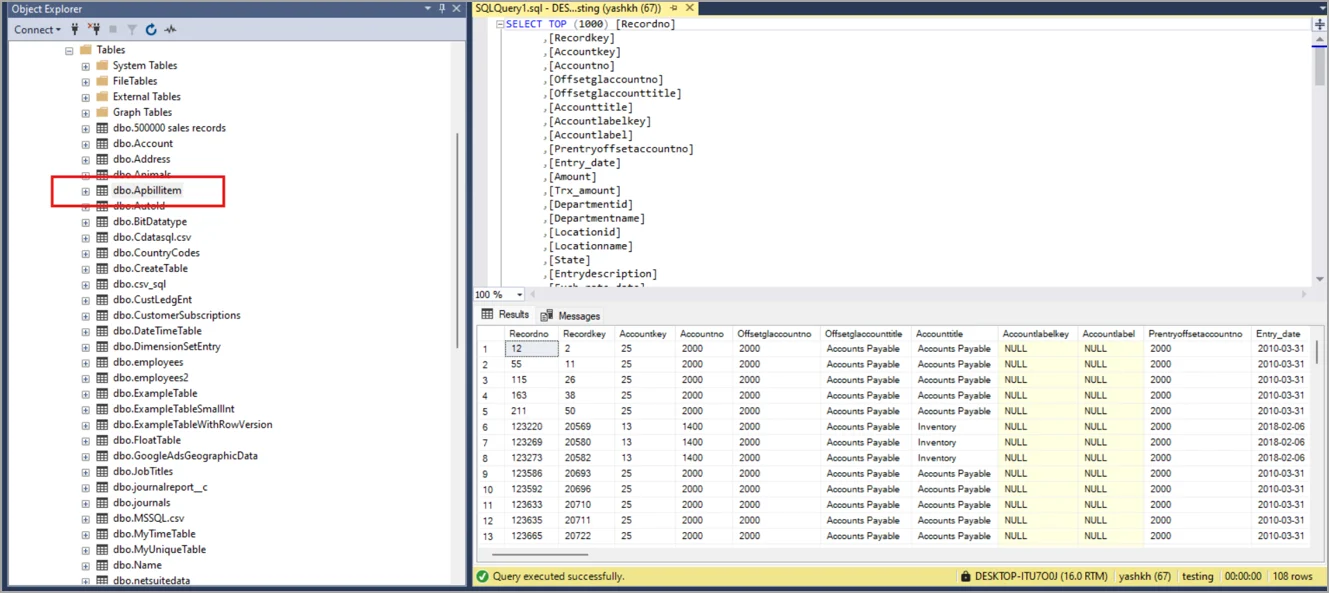
データをレプリケーションするには、Data destination の横にある + をクリックします。Connect to data destination ダイアログが表示されます。この例では、SQL Server をレプリケーション先として使用しています。レプリケーション先の設定を入力して Next をクリックします。
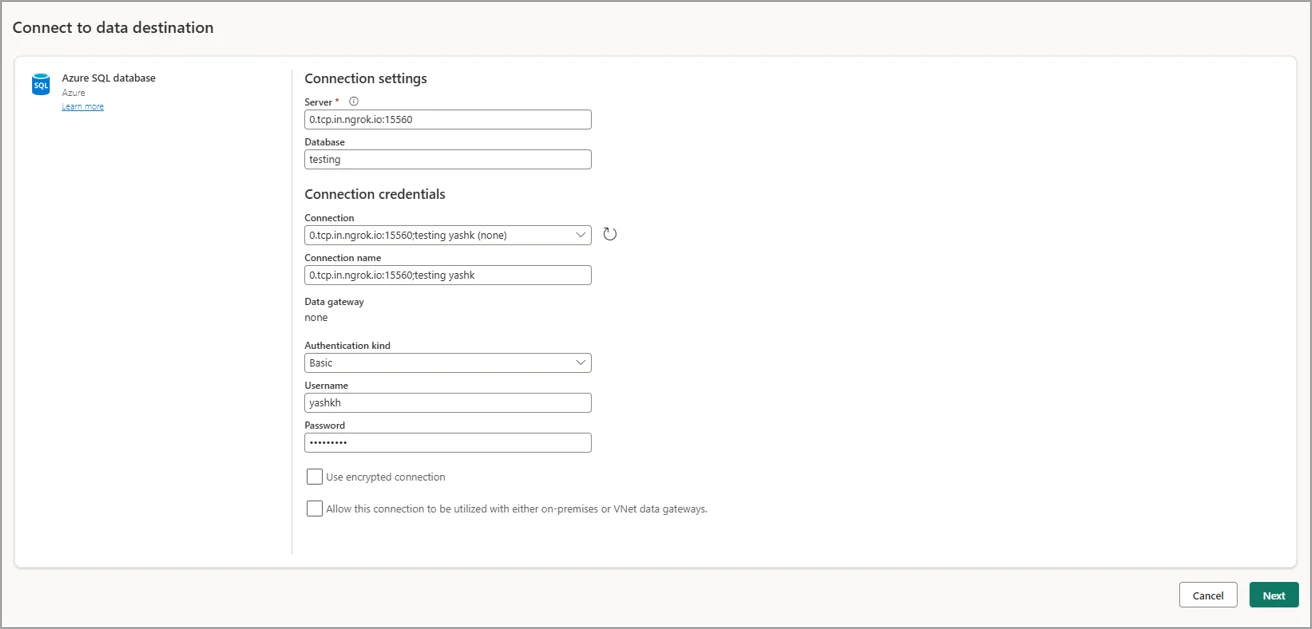
Fabric クライアント データ送信先
11
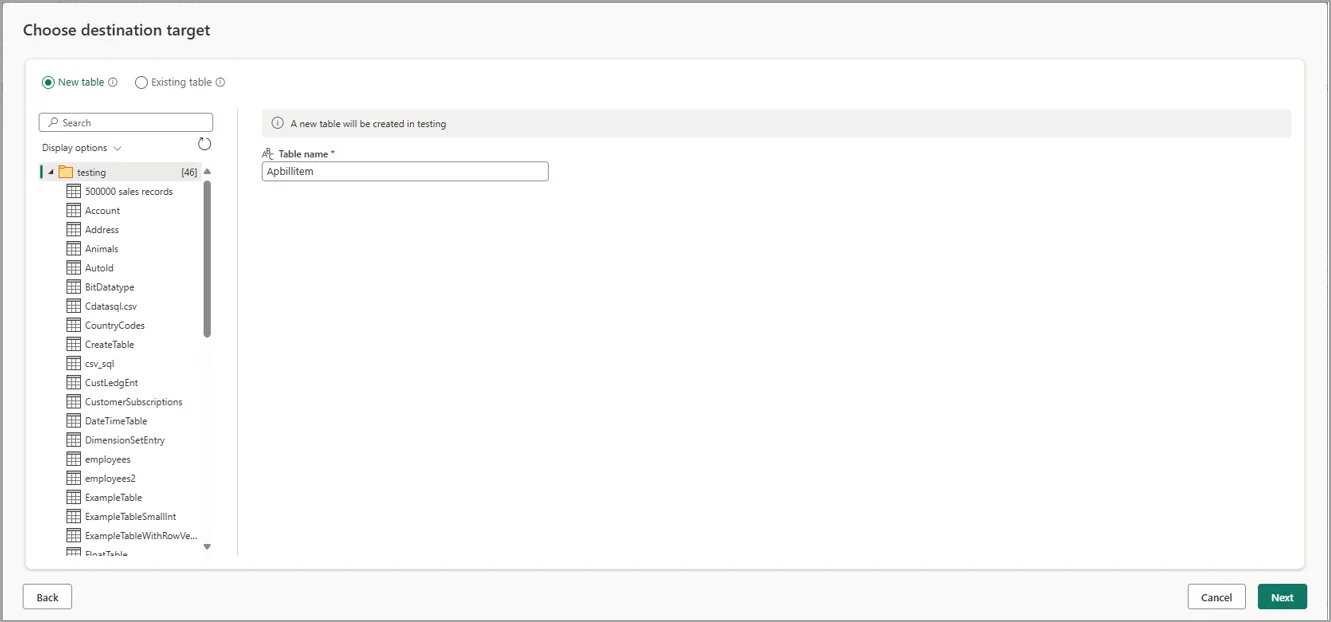
レプリケーション先のターゲットを選択します。既存のテーブルを上書きするか、新しいレプリケーション先テーブルを作成できます。Next をクリックします。
Fabric クライアント レプリケーション先ターゲット
12
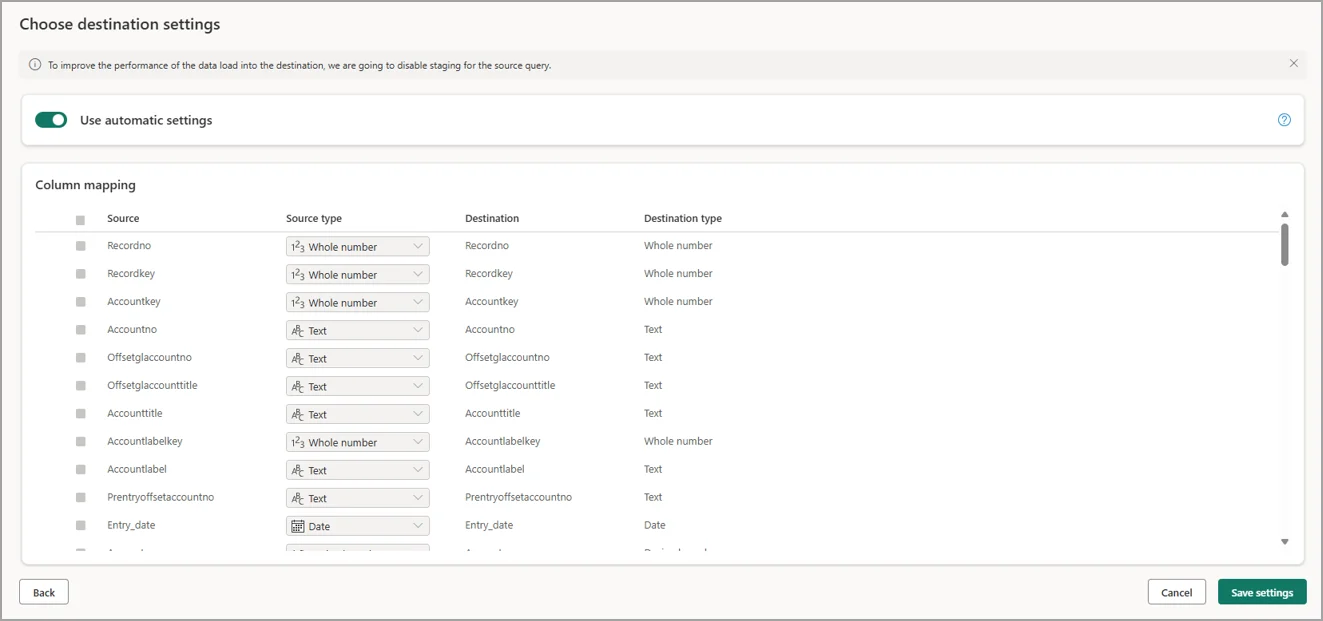
レプリケーション先のデータ型をマッピングします。Save settings をクリックします。
Fabric クライアント レプリケーション先設定
13
データフローを実行/更新すると、テーブルが選択したレプリケーション先にコピーされます。Power Query エディターでコンテンツを変更することもできます。
Fabric クライアント クエリエディター