


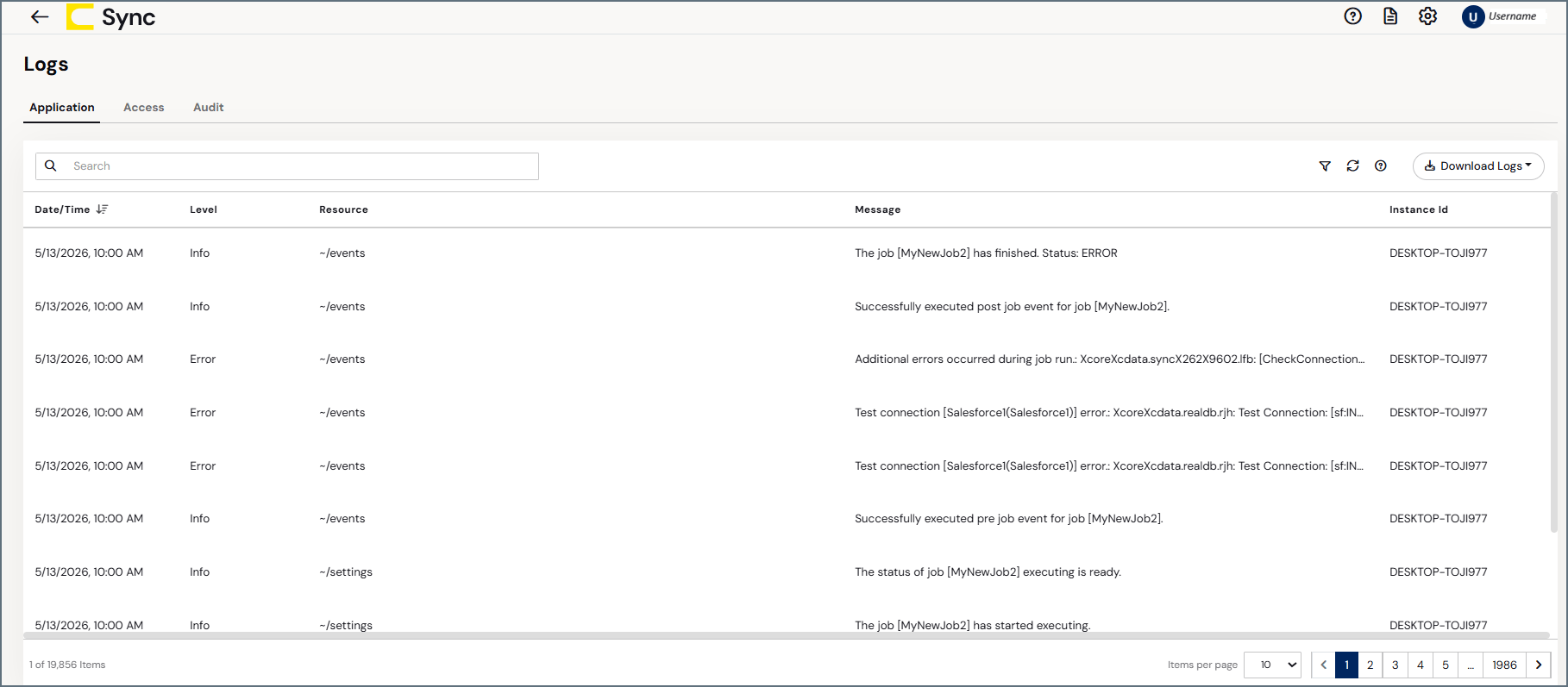
- アプリケーション
- アクセス
- 監査
アプリケーションタブ
アプリケーションタブには、処理中に発生したアプリケーションレベルのエラーや、アプリケーションリソースへのリクエストなどが記録されます。これらのエラーメッセージは、特定のトランザクションのエラーに対するコンテキストを提供するのに役立ちます。 アプリケーションタブには、アプリケーションイベントごとに以下の詳細を表示する個別の行が含まれています:- 日時 - イベントのタイムスタンプ。
-
レベル - ログレベル。(詳しくは、メッセージカラムの情報を参照してください。)カラムに表示されるアプリケーションレベルは次のとおりです:
- None - ログに記録されないイベント。
- Error - 処理中に発生したエラーに関する情報。
- Warning - 処理中に発生した警告に関する情報。
- Info - エラーや警告を含む、処理に関する一般的な情報(該当する場合のみ)。
- Debug - 成功した処理、および失敗した処理の詳細なデバッグ情報。
- Trace - 成功した処理、および失敗した処理の詳細なトレース情報。この情報は、ログをCData サポートに送る必要がある場合に便利です。
Debug およびTrace のログレベルは、ファイル情報やSSL 証明書などの機密情報を記録する場合があります。パスワードなどの機密情報はマスクされますが、これらのログを組織外で共有する場合は、事前に機密情報を確認するようにしてください。 - リソース - メッセージを生成したリソース。
- メッセージ - イベントに関するメッセージテキスト。
- インスタンスID - アプリケーションイベントのインスタンス識別子(Id)。
アクセスタブ
アクセスタブには、Sync REST API に対して行われたリクエストのエントリが記録されます。このタブに表示される内容は以下のとおりです:- 日時 - トランザクションのタイムスタンプ。
- ユーザー - リクエストを作成した認証ユーザー。リクエストを作成するユーザーが匿名の場合、このエントリは空になります。
- メソッド - 使用されたHTTP メソッド。
- リモートIP - リクエストの発信元IP アドレス。
- インスタンスID - リクエストを処理したインスタンスのId。
監査タブ
監査タブには、アプリケーション設定に加えられた各変更が保存されます。これには、接続の作成、ジョブの設定、アプリケーション設定の更新など、すべてのアクションが含まれます。このタブに表示される内容は以下のとおりです:- 日時 - 設定変更のタイムスタンプ。
- ユーザー - 変更を行う認証ユーザー。
- メソッド - 変更に使用されたHTTP メソッド。
- GET
- POST
- PUT
- MERGE
- PATCH
- メッセージ - 変更内容を説明するメッセージテキスト。
- インスタンスID - アクションのインスタンスId。