> ## Documentation Index
> Fetch the complete documentation index at: https://docs.sync.cdata.com/llms.txt
> Use this file to discover all available pages before exploring further.
# SQL Transformation
export const siteNameShort = "Sync";
*SQL Transformation* は、パイプラインでSQL クエリをミッドストリーム処理(ETL)します。このタイプのTransformation は、外部のSQL スクリプトまたはSQL エディタで作成したSQL クエリを処理します。これらのクエリを使用して、データベースから行を挿入、削除、更新、取得できます。SQL Transformation はクエリを処理し、行とデータベースエラーを返します。
## SQL Transformation の作成
SQL Transformation を追加するには:
1. {siteNameShort} を開き**変換**ページに移動します。
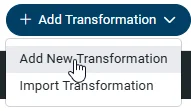
2. **変換を追加 > 新しい変換を追加**を選択します。
 3. **変換を追加**ダイアログボックスで、フィールドに以下のように入力します。
* **名前:** 変換の名前を入力。
* **種類:** 変換の種類として**SQL** を選択。
* **同期先:** 変換を実行する同期先を選択。
4. **変換を追加**ボタンをクリックします。
変換を作成したら、オプションメニュー(**...**)から変換を管理できます。
## SQL Transformation 設定の指定
変換の設定を編集するには、変換の行末で\*\*... > 編集\*\*を選択します。設定ページには、設定を管理できる3つのタブがあります:
* **概要**
* **クエリ**
* **コメント**
### **概要**タブ
**概要**タブでは、一般的な設定、トリガー、およびEメールアラートを管理できます。このページでは、変換の最後の実行の詳細も確認できます。
#### **設定**カテゴリ
**設定**カテゴリでは、次のようにジョブの自動再試行、ログファイルの詳細レベル、およびコマンドタイムアウトを指定できます。
1. 変換の行末にある\*\*... > 編集**を選択します。このアクションにより**設定を編集\*\*ダイアログボックスが開きます。
3. **変換を追加**ダイアログボックスで、フィールドに以下のように入力します。
* **名前:** 変換の名前を入力。
* **種類:** 変換の種類として**SQL** を選択。
* **同期先:** 変換を実行する同期先を選択。
4. **変換を追加**ボタンをクリックします。
変換を作成したら、オプションメニュー(**...**)から変換を管理できます。
## SQL Transformation 設定の指定
変換の設定を編集するには、変換の行末で\*\*... > 編集\*\*を選択します。設定ページには、設定を管理できる3つのタブがあります:
* **概要**
* **クエリ**
* **コメント**
### **概要**タブ
**概要**タブでは、一般的な設定、トリガー、およびEメールアラートを管理できます。このページでは、変換の最後の実行の詳細も確認できます。
#### **設定**カテゴリ
**設定**カテゴリでは、次のようにジョブの自動再試行、ログファイルの詳細レベル、およびコマンドタイムアウトを指定できます。
1. 変換の行末にある\*\*... > 編集**を選択します。このアクションにより**設定を編集\*\*ダイアログボックスが開きます。
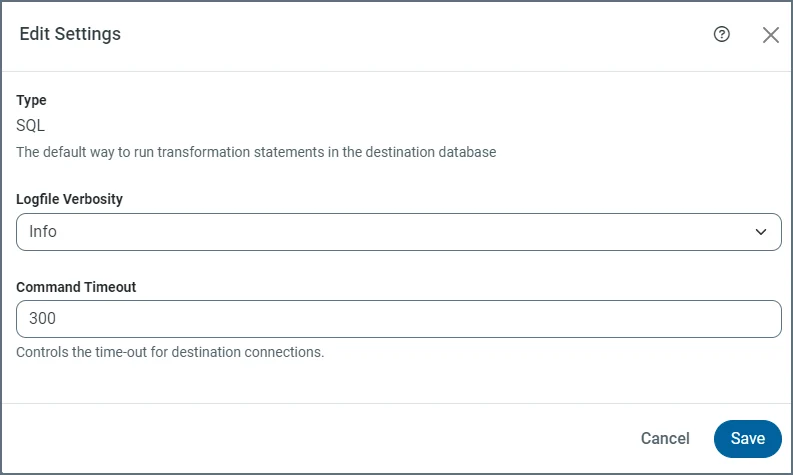 2. (オプション)1つ以上のタスクが失敗した場合に{siteNameShort} の変換を再試行する場合は、**有効化済み**を選択します。失敗したタスクのみが再度実行されます。
3. **ログファイルの詳細レベル**のレベルを選択します。デフォルトレベルは**Info** です。
4. **コマンドタイムアウト**フィールドにタイムアウト値を入力します。
5. **保存**をクリックします。
#### **トリガー**カテゴリ
**トリガー**カテゴリでは、次のように、変換を実行する特定のスケジュールを設定できます。
1. **トリガー**カテゴリで**設定**をクリックします。このアクションにより**トリガー**ダイアログボックスが開きます。
2. 希望するトリガーの種類を指定します。以下の種類から選択できます:
* **なし:** スケジュールオプションをオフにし、手動で変換を開始できるようにします。
* **スケジュール実行:** 変換を実行するためのスケジュールを設定できます。この設定により、**間隔**と**毎時何分**フィールドも有効になります。**間隔**の設定には、より細かな設定を選択することが可能です。
* **分:** **毎** オプションが有効になり、変換を実行する時間を分単位(10、15、20、または30分ごと)で指定できます。
* **毎時:** **毎時何分** フィールドが有効になり、毎時何分(0-59)に変換が実行されるかを設定できます。例えば、毎時15分に変換を実行することができます。
* **毎日:** **時刻** フィールドが有効になり、変換を実行する毎日の特定の時間を設定できます。
* **毎週:** この設定により、**日**および**時刻**の2つのフィールドが有効になり、変換を実行する特定の曜日と時間を指定できます。
* **毎月:** **日**および**時**フィールドが有効になります。ただし、**日**では、各月の特定の日付(1から31の値、または最終日)と時間を選択します。
* **カスタム:** **Cron ステートメント**フィールドが有効になり、変換の実行を開始するためのcron ジョブを記述できます。
**スケジュール実行**は、複数のジョブを実行している場合に便利です。どのジョブの後に変換を実行するかを指定できないため、複数のジョブに対して**ジョブ後**オプションを使用することはできません。
* **ジョブ後:** 利用可能なすべてのジョブをリスト表示する**ジョブ**ドロップダウンリストを有効にします。変換を実行するための特定のジョブを選択できます。
**ジョブ**フィールドの**特定のタスクを選択**をクリックすると、データに対して実行するさまざまなタスクを指定することも可能です。実行するタスクを選択します。
3. **保存**をクリックします。
トリガーのスケジュールを無効化するには、**トリガー**カテゴリのトグルスイッチを左にスライドします(無効化するとスイッチがグレーになります)。
#### **ラベル**カテゴリ
このカテゴリを使用すると、ラベルを追加できます:
1. **ラベル**カテゴリで**ラベルを追加**をクリックします。***TransformationName* - ラベルを追加**ダイアログボックスが開きます。現在使用可能なラベルをリストから検索して選択することも、新しいラベルを追加することもできます。
2. 新しいラベルを追加するには、**ラベルを検索または追加**テキストボックスにラベルを入力し、**追加**をクリックします。
2. (オプション)1つ以上のタスクが失敗した場合に{siteNameShort} の変換を再試行する場合は、**有効化済み**を選択します。失敗したタスクのみが再度実行されます。
3. **ログファイルの詳細レベル**のレベルを選択します。デフォルトレベルは**Info** です。
4. **コマンドタイムアウト**フィールドにタイムアウト値を入力します。
5. **保存**をクリックします。
#### **トリガー**カテゴリ
**トリガー**カテゴリでは、次のように、変換を実行する特定のスケジュールを設定できます。
1. **トリガー**カテゴリで**設定**をクリックします。このアクションにより**トリガー**ダイアログボックスが開きます。
2. 希望するトリガーの種類を指定します。以下の種類から選択できます:
* **なし:** スケジュールオプションをオフにし、手動で変換を開始できるようにします。
* **スケジュール実行:** 変換を実行するためのスケジュールを設定できます。この設定により、**間隔**と**毎時何分**フィールドも有効になります。**間隔**の設定には、より細かな設定を選択することが可能です。
* **分:** **毎** オプションが有効になり、変換を実行する時間を分単位(10、15、20、または30分ごと)で指定できます。
* **毎時:** **毎時何分** フィールドが有効になり、毎時何分(0-59)に変換が実行されるかを設定できます。例えば、毎時15分に変換を実行することができます。
* **毎日:** **時刻** フィールドが有効になり、変換を実行する毎日の特定の時間を設定できます。
* **毎週:** この設定により、**日**および**時刻**の2つのフィールドが有効になり、変換を実行する特定の曜日と時間を指定できます。
* **毎月:** **日**および**時**フィールドが有効になります。ただし、**日**では、各月の特定の日付(1から31の値、または最終日)と時間を選択します。
* **カスタム:** **Cron ステートメント**フィールドが有効になり、変換の実行を開始するためのcron ジョブを記述できます。
**スケジュール実行**は、複数のジョブを実行している場合に便利です。どのジョブの後に変換を実行するかを指定できないため、複数のジョブに対して**ジョブ後**オプションを使用することはできません。
* **ジョブ後:** 利用可能なすべてのジョブをリスト表示する**ジョブ**ドロップダウンリストを有効にします。変換を実行するための特定のジョブを選択できます。
**ジョブ**フィールドの**特定のタスクを選択**をクリックすると、データに対して実行するさまざまなタスクを指定することも可能です。実行するタスクを選択します。
3. **保存**をクリックします。
トリガーのスケジュールを無効化するには、**トリガー**カテゴリのトグルスイッチを左にスライドします(無効化するとスイッチがグレーになります)。
#### **ラベル**カテゴリ
このカテゴリを使用すると、ラベルを追加できます:
1. **ラベル**カテゴリで**ラベルを追加**をクリックします。***TransformationName* - ラベルを追加**ダイアログボックスが開きます。現在使用可能なラベルをリストから検索して選択することも、新しいラベルを追加することもできます。
2. 新しいラベルを追加するには、**ラベルを検索または追加**テキストボックスにラベルを入力し、**追加**をクリックします。
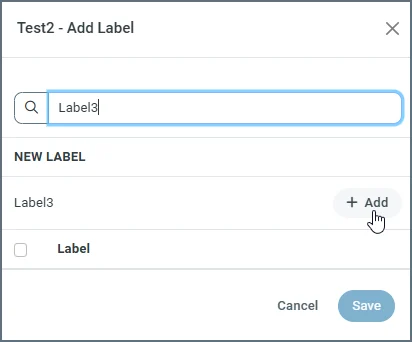 以下に示すように、新しいラベルが利用可能なラベルのリストに表示されます。
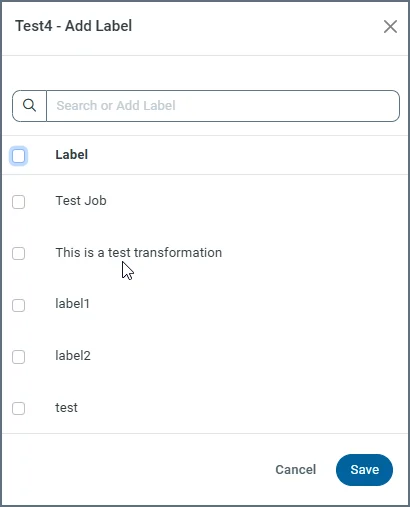 3. **保存**をクリックします。
これらの手順を完了すると、新しいラベルが設定ページの**ラベル**カテゴリボックスに表示されます。
#### **通知**カテゴリ
**通知**カテゴリでは、次のように変換のEメールアラートを設定できます。
1. アラートを設定したい変換の行末にある\*\*... > 編集\*\*を選択します。
2. **通知**カテゴリにある**設定**をクリックします。
3. **通知**ダイアログボックスにある次のオプションを設定します:
* **宛先:** アラートを送信するEメールアドレス。
* **件名:** アラートメールの件名。
* **エラーのみ:** ジョブでエラーが発生した場合のみアラートメールを送信するように指定するために選択できるオプション。このオプションを選択しない場合、{siteNameShort} は各ジョブの実行後にアラートを送信します。
4. **保存**をクリックします。
アラートを無効化するには、**通知**トグルスイッチを左にスライドします(無効化するとスイッチがグレーになります)。トグルスイッチは、カテゴリボックスの**通知**の右側に表示されます。
### **クエリ**タブ
このタブでは、変換の一部として実行されるクエリを追加および管理できます。
#### クエリの追加
クエリを追加するには:
1. **クエリを追加**をクリックして、**クエリを追加**ダイアログボックスを開きます。
2. テキストボックスにクエリを入力します。複数のステートメントがある場合は、各ステートメントをセミコロンで区切ってください。
3. **クエリを追加**をクリックします。クエリの追加が成功すると、{siteNameShort} は、**クエリ**ページの上部に成功した旨のメッセージを表示します。
クエリを実行する場合は、**クエリ**ページの上部にある**実行**をクリックします。
クエリを追加して実行すると、**クエリ**ページにクエリのテーブルと**最後の実行**の日付が表示されます。
#### クエリの編集
クエリを編集するには:
1. クエリの行末にある\*\*... > 編集\*\*を選択します。
2. **クエリを編集**ダイアログボックスで、必要に応じてクエリを修正します。
3. **保存**をクリックします。
### **変換履歴**タブ
このタブには、変換ジョブの実行に関する詳細が表示されます。詳細には、**実行日**、**ステータス**、**影響を受けたレコード**、および**処理時間**が含まれます。レポートをステータス(**すべてのステータス**、**成功**、**失敗**、または**エラー**)で絞り込むことも可能です。さらに、**履歴をエクスポート**をクリックして、履歴をエクスポートできます。
### コメントタブ
このタブでは、ジョブに関連するメモを記録および追跡できます。各コメントにはタイムスタンプが付きます。右上隅のドロップダウンメニューを使用して、タイムスタンプに基づいて並べ替え順序を変更できます。オプションには、**新しい順**(デフォルト)または**古い順**があります。また、行末の**コメントを編集**アイコン(
3. **保存**をクリックします。
これらの手順を完了すると、新しいラベルが設定ページの**ラベル**カテゴリボックスに表示されます。
#### **通知**カテゴリ
**通知**カテゴリでは、次のように変換のEメールアラートを設定できます。
1. アラートを設定したい変換の行末にある\*\*... > 編集\*\*を選択します。
2. **通知**カテゴリにある**設定**をクリックします。
3. **通知**ダイアログボックスにある次のオプションを設定します:
* **宛先:** アラートを送信するEメールアドレス。
* **件名:** アラートメールの件名。
* **エラーのみ:** ジョブでエラーが発生した場合のみアラートメールを送信するように指定するために選択できるオプション。このオプションを選択しない場合、{siteNameShort} は各ジョブの実行後にアラートを送信します。
4. **保存**をクリックします。
アラートを無効化するには、**通知**トグルスイッチを左にスライドします(無効化するとスイッチがグレーになります)。トグルスイッチは、カテゴリボックスの**通知**の右側に表示されます。
### **クエリ**タブ
このタブでは、変換の一部として実行されるクエリを追加および管理できます。
#### クエリの追加
クエリを追加するには:
1. **クエリを追加**をクリックして、**クエリを追加**ダイアログボックスを開きます。
2. テキストボックスにクエリを入力します。複数のステートメントがある場合は、各ステートメントをセミコロンで区切ってください。
3. **クエリを追加**をクリックします。クエリの追加が成功すると、{siteNameShort} は、**クエリ**ページの上部に成功した旨のメッセージを表示します。
クエリを実行する場合は、**クエリ**ページの上部にある**実行**をクリックします。
クエリを追加して実行すると、**クエリ**ページにクエリのテーブルと**最後の実行**の日付が表示されます。
#### クエリの編集
クエリを編集するには:
1. クエリの行末にある\*\*... > 編集\*\*を選択します。
2. **クエリを編集**ダイアログボックスで、必要に応じてクエリを修正します。
3. **保存**をクリックします。
### **変換履歴**タブ
このタブには、変換ジョブの実行に関する詳細が表示されます。詳細には、**実行日**、**ステータス**、**影響を受けたレコード**、および**処理時間**が含まれます。レポートをステータス(**すべてのステータス**、**成功**、**失敗**、または**エラー**)で絞り込むことも可能です。さらに、**履歴をエクスポート**をクリックして、履歴をエクスポートできます。
### コメントタブ
このタブでは、ジョブに関連するメモを記録および追跡できます。各コメントにはタイムスタンプが付きます。右上隅のドロップダウンメニューを使用して、タイムスタンプに基づいて並べ替え順序を変更できます。オプションには、**新しい順**(デフォルト)または**古い順**があります。また、行末の**コメントを編集**アイコン( )や**コメントを削除**アイコン(
 )をクリックして、コメントを編集または削除することもできます。
## 全データベース用サンプルクエリ
次のSQL クエリは、レコードの重複排除を行います。
```sql theme={null}
CREATE OR REPLACE TABLE dbo.Accounts_Deduplicated as (
SELECT *, row_number() over (partition by id order by modified desc) as duplicate_rank
FROM dbo.Accounts
);
DELETE FROM dbo.Accounts_Deduplicated WHERE duplicate_rank > 1;
```
)をクリックして、コメントを編集または削除することもできます。
## 全データベース用サンプルクエリ
次のSQL クエリは、レコードの重複排除を行います。
```sql theme={null}
CREATE OR REPLACE TABLE dbo.Accounts_Deduplicated as (
SELECT *, row_number() over (partition by id order by modified desc) as duplicate_rank
FROM dbo.Accounts
);
DELETE FROM dbo.Accounts_Deduplicated WHERE duplicate_rank > 1;
```