> ## Documentation Index
> Fetch the complete documentation index at: https://docs.sync.cdata.com/llms.txt
> Use this file to discover all available pages before exploring further.
# ジョブのスケジューリング
export const siteNameShort = "Sync";
export const siteName = "CData Sync";
{siteName} にはスケジューラーが組み込まれており、ジョブの実行頻度を制御できます。各ジョブの**概要**タブで、右ペインの**スケジュール**カテゴリからスケジューラーを構成して、ジョブが自動的に実行されるように設定します。
## スケジューラーを設定
スケジューラーを設定するには:
1. **設定**をクリックして、**スケジュールを編集**ダイアログボックスを開きます。
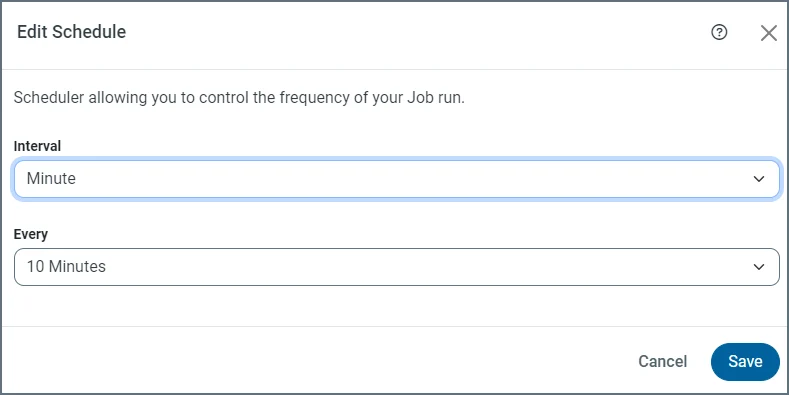 2. 間隔と頻度を選択します。頻度のドロップダウンリスト名は、選択した間隔の種類に応じて変わります(例えば、間隔が**分**の場合は、頻度名は**毎**、間隔が**毎日**の場合は、頻度名は**時刻**になります)。
次のリストは、各間隔の種類で選択可能な値について説明しています:
* **分:** **分**フィールドで、1、5、10、15、20、または30 分間隔から選択します。**分**間隔は正時に始まります。例えば、**10 分毎**を選択すると、ジョブは:00、:10、:20、:30、などに実行されるようにスケジュールされます。
* **毎時:** **毎時何分**フィールドで、毎時の特定の分を選択します。
* **毎日:** **時刻**フィールドで、特定の時刻を選択します。
* **毎週:** **日**および**時刻**フィールドで、特定の曜日と時刻を選択します。
* **毎月:** **日**および**時刻**フィールドで、特定の日と時刻を選択します。
* **カスタム:** **Cron 式**フィールドにCron 式を入力します。
現在実行中のジョブがスケジュールされた間隔より長くかかる場合、{siteNameShort} は次の実行をスキップします。例えば、ジョブを10分毎に実行するように設定し、1回の実行が完了するまでに15分かかる場合、次の実行はスキップされます。次のテーブルはこの特定の例について示していますが、スキップの概念はすべての間隔の種類に適用されます。
| **実行番号** | **スケジュール実行開始時刻** | **終了時刻** | **結果** |
| :---------: | :--------------: | :------: | :--------: |
| 1 | 12:00 | 12:07 | SUCCESSFUL |
| 2 | 12:10 | 12:25 | SUCCESSFUL |
| 3 (skipped) | 12:20 | | SKIPPED |
| 4 | 12:30 | 12:38 | SUCCESSFUL |
3. **保存**をクリックして設定を保存します。
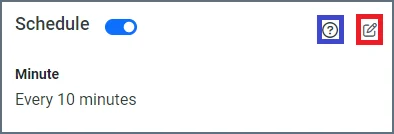
設定を保存すると、**概要**タブの**スケジュール**カテゴリに定義したジョブ実行間隔が表示されます。**スケジュール**の右側に表示される青いスイッチマークは、スケジューラーが有効になっていることを意味します。スイッチを切り替えることで、スケジューラーの有効・無効を切り替えることができます。スケジューラーを無効にすると、スイッチはグレーになります。
スケジューラーの設定を変更する必要がある場合は、編集アイコン(下の赤い四角で示した部分)をクリックします。詳しくは、青い四角で示したヘルプアイコンをクリックしてください。
2. 間隔と頻度を選択します。頻度のドロップダウンリスト名は、選択した間隔の種類に応じて変わります(例えば、間隔が**分**の場合は、頻度名は**毎**、間隔が**毎日**の場合は、頻度名は**時刻**になります)。
次のリストは、各間隔の種類で選択可能な値について説明しています:
* **分:** **分**フィールドで、1、5、10、15、20、または30 分間隔から選択します。**分**間隔は正時に始まります。例えば、**10 分毎**を選択すると、ジョブは:00、:10、:20、:30、などに実行されるようにスケジュールされます。
* **毎時:** **毎時何分**フィールドで、毎時の特定の分を選択します。
* **毎日:** **時刻**フィールドで、特定の時刻を選択します。
* **毎週:** **日**および**時刻**フィールドで、特定の曜日と時刻を選択します。
* **毎月:** **日**および**時刻**フィールドで、特定の日と時刻を選択します。
* **カスタム:** **Cron 式**フィールドにCron 式を入力します。
現在実行中のジョブがスケジュールされた間隔より長くかかる場合、{siteNameShort} は次の実行をスキップします。例えば、ジョブを10分毎に実行するように設定し、1回の実行が完了するまでに15分かかる場合、次の実行はスキップされます。次のテーブルはこの特定の例について示していますが、スキップの概念はすべての間隔の種類に適用されます。
| **実行番号** | **スケジュール実行開始時刻** | **終了時刻** | **結果** |
| :---------: | :--------------: | :------: | :--------: |
| 1 | 12:00 | 12:07 | SUCCESSFUL |
| 2 | 12:10 | 12:25 | SUCCESSFUL |
| 3 (skipped) | 12:20 | | SKIPPED |
| 4 | 12:30 | 12:38 | SUCCESSFUL |
3. **保存**をクリックして設定を保存します。
設定を保存すると、**概要**タブの**スケジュール**カテゴリに定義したジョブ実行間隔が表示されます。**スケジュール**の右側に表示される青いスイッチマークは、スケジューラーが有効になっていることを意味します。スイッチを切り替えることで、スケジューラーの有効・無効を切り替えることができます。スケジューラーを無効にすると、スイッチはグレーになります。
スケジューラーの設定を変更する必要がある場合は、編集アイコン(下の赤い四角で示した部分)をクリックします。詳しくは、青い四角で示したヘルプアイコンをクリックしてください。
 ## UNIX Cron 構文の使用
*cron command-line utility*は、UNIX システムで使用される時間ベースのジョブスケジューラーです。この構文を使用すると、ジョブが特定の時刻または間隔で実行されるようにスケジュールできます。
Cron 構文では、以下の値がサポートされます。
| フィールド名 | 許容値 | 特殊文字をサポート |
| :----- | :-------------- | :------------- |
| 分 | 0-59 | \* , - / |
| 時 | 0-23 | \* , - / |
| 日 | 1-31 | \* , - ? / l w |
| 月 | 1-12 or jan-dec | \* , - / |
| 曜日 | 1-7 or sun-sat | \* , - ? / l # |
特殊文字は、以下の意味を表します。
| 文字 | 意味 |
| :- | :------------------------------------------------------------------------- |
| \* | 特定のフィールドで使用できるすべての値を指定します。例えば、**分**フィールドでこの文字が指定された場合は、分単位でスケジューラーが実行されます。 |
| , | フィールド内で複数の値を指定します。 |
| - | フィールド内で値の範囲を指定します。 |
| / | フィールドの増分値を定義します。例えば、**分**フィールドの**3/15**の値は、その時間の3分後に開始され、15分ごとにタスクが実行されます。 |
| ? | 未使用フィールドをマークします。 |
| l | フィールドの最後の日を指定します。この仕様は、月の最後の日または週の最後の日を表します。 |
| w | 指定された日に最も近い週日を指定します。例えば、**日**フィールドで**1w** と指定した場合は、その月の1日に最も近い週日を表します。 |
| # | **曜日**フィールドで、その月の*n* 週目の曜日を表します。例えば、**2#3**は、その月の3週目の月曜日にタスクが実行されます。 |
次はcron 式の例です。
| Cron 式 | 意味 |
| :------------------------- | :---------------------------------------------------------- |
| \* \* \* \* \* | 毎分実行されます。 |
| \*/20 \* \* \* \* | 20分ごとに実行されます。 |
| 0-30/5 \* \* \* \* | 毎時の最初の30分間、5分ごとに実行されます。 |
| 0 23 ? \* mon-fri | 毎週平日の夜11時に実行されます。 |
| 2-59/3 1,9,22 11-26 1-6 \* | 1月から6月までの各月の11日から26日まで、午前1時、午前9時、および午後10時の2分後から3分ごとに実行されます。 |
## UNIX Cron 構文の使用
*cron command-line utility*は、UNIX システムで使用される時間ベースのジョブスケジューラーです。この構文を使用すると、ジョブが特定の時刻または間隔で実行されるようにスケジュールできます。
Cron 構文では、以下の値がサポートされます。
| フィールド名 | 許容値 | 特殊文字をサポート |
| :----- | :-------------- | :------------- |
| 分 | 0-59 | \* , - / |
| 時 | 0-23 | \* , - / |
| 日 | 1-31 | \* , - ? / l w |
| 月 | 1-12 or jan-dec | \* , - / |
| 曜日 | 1-7 or sun-sat | \* , - ? / l # |
特殊文字は、以下の意味を表します。
| 文字 | 意味 |
| :- | :------------------------------------------------------------------------- |
| \* | 特定のフィールドで使用できるすべての値を指定します。例えば、**分**フィールドでこの文字が指定された場合は、分単位でスケジューラーが実行されます。 |
| , | フィールド内で複数の値を指定します。 |
| - | フィールド内で値の範囲を指定します。 |
| / | フィールドの増分値を定義します。例えば、**分**フィールドの**3/15**の値は、その時間の3分後に開始され、15分ごとにタスクが実行されます。 |
| ? | 未使用フィールドをマークします。 |
| l | フィールドの最後の日を指定します。この仕様は、月の最後の日または週の最後の日を表します。 |
| w | 指定された日に最も近い週日を指定します。例えば、**日**フィールドで**1w** と指定した場合は、その月の1日に最も近い週日を表します。 |
| # | **曜日**フィールドで、その月の*n* 週目の曜日を表します。例えば、**2#3**は、その月の3週目の月曜日にタスクが実行されます。 |
次はcron 式の例です。
| Cron 式 | 意味 |
| :------------------------- | :---------------------------------------------------------- |
| \* \* \* \* \* | 毎分実行されます。 |
| \*/20 \* \* \* \* | 20分ごとに実行されます。 |
| 0-30/5 \* \* \* \* | 毎時の最初の30分間、5分ごとに実行されます。 |
| 0 23 ? \* mon-fri | 毎週平日の夜11時に実行されます。 |
| 2-59/3 1,9,22 11-26 1-6 \* | 1月から6月までの各月の11日から26日まで、午前1時、午前9時、および午後10時の2分後から3分ごとに実行されます。 |