> ## Documentation Index
> Fetch the complete documentation index at: https://docs.sync.cdata.com/llms.txt
> Use this file to discover all available pages before exploring further.
# アラート
export const cloudEnv = false;
export const siteNameShort = "Sync";
export const siteName = "CData Sync";
ジョブの実行が完了したらEメールで通知するように{siteName} を構成できます。Eメールアラートには、各クエリのステータスを含むジョブ全体の実行に関する情報が含まれます。
次のセクションでは、ジョブのEメールアラートを有効にする方法について説明します。
{!cloudEnv && (
アラートを有効化する前に、メールサーバーの設定を行ってください。
)}
## ジョブのEメールアラートを有効化
作成した各ジョブは、そのジョブのグローバルアラート設定を自動的に使用します。設定には以下が含まれます:
* **宛先:** このテキストボックスは、デフォルトのEメールアドレスを指定します。
* **件名:** このテキストボックスは、件名タグを指定します。
* **エラーのみ:** このチェックボックスは、{siteNameShort} がすべてのジョブ実行に対してアラートを送信するか、エラーが発生したジョブ実行に対してのみ送信するかを指定します。デフォルトでは、{siteNameShort} はすべてのジョブ実行に対してアラートを送信します。
ジョブのEメールアラートは、デフォルトで有効になっています。特定のジョブに対するアラートを有効化 / 無効化するには、ジョブの**概要**タブにある**通知**カテゴリの上部に表示されるトグルスイッチを使用します。また、[アラートタブ](../getting-started/administration/settings-page/settings-page#alerts-tab)セクションで説明しているように、グローバルレベルでアラートを有効または無効にすることもできます。
## グローバル通知設定のオーバーライド
**通知を編集**ダイアログボックスの**グローバル設定をオーバーライド**チェックボックスをON にすると、特定のジョブのデフォルトのグローバルアラート設定をオーバーライドできます。
このオプションを選択すると、デフォルトでは、継承されたEメールアドレスが**宛先**テキストボックスに残ります。このアドレスを含めたくない場合は、フィールドの横にあるチェックボックスを外します。
以下に示すように、**宛先**テキストボックスに手動で追加のEメールアドレスを入力し、複数の受信者を追加することも可能です:
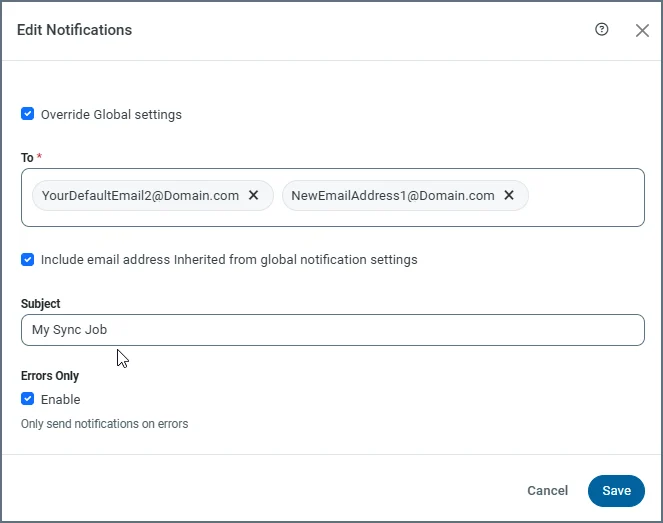 グローバルオプションをオーバーライドすることで、アラートメールの件名の前に表示する**件名**タグをカスタマイズすることもできます。デフォルトでは、タグは\*\*{siteName}\*\* です。タグを変更するには、**件名**テキストボックスをクリックし、デフォルトのタグを削除して任意の新しいタグを入力します。
さらに、ジョブ実行中にエラーが発生した場合にのみ{siteNameShort} がEメールアラートを送信するように設定することもできます。この機能を有効にするには、上の画像で示すように**有効化**チェックボックスを選択します。
**保存**をクリックすると、定義した設定が**概要**タブの**通知**カテゴリに表示されます。
## Microsoft Teams のチャネルにアラートを送信
Microsoft Teams のチャネルにEメールを送信するには、{siteName} の**通知**タブでメールの設定の**宛先**テキストボックスにチャネルのEメールアドレスを使用します。チャネルのEメールがジョブに追加されると、{siteNameShort} はジョブの実行結果を含むアラートをチャネルに送信します。
{siteNameShort} がEメールアラートを送信できるようにするには、SMTP サーバーへの接続を設定する必要があります。この接続がないと、{siteNameShort} はEメールを送信できません。
Teams のチャネルのEメールアドレスを取得する方法について、詳しくはTeams でチャネルに電子メールを送信するを参照してください。
## Slack のチャネルにアラートを送信
Slack のチャネルにEメールを送信するには、{siteNameShort} の**通知**タブでメールの設定の**宛先**テキストボックスにチャネルのEメールアドレスを使用します。チャネルのEメールがジョブに追加されると、{siteNameShort} はジョブの実行結果を含むアラートをチャネルに送信します。
{siteNameShort} がEメールアラートを送信できるようにするには、SMTP サーバーへの接続を設定する必要があります。この接続がないと、{siteNameShort} はEメールを送信できません。
Slack のチャネルのEメールアドレスを取得する方法について、詳しくはSlack にメールを送信するを参照してください。
グローバルオプションをオーバーライドすることで、アラートメールの件名の前に表示する**件名**タグをカスタマイズすることもできます。デフォルトでは、タグは\*\*{siteName}\*\* です。タグを変更するには、**件名**テキストボックスをクリックし、デフォルトのタグを削除して任意の新しいタグを入力します。
さらに、ジョブ実行中にエラーが発生した場合にのみ{siteNameShort} がEメールアラートを送信するように設定することもできます。この機能を有効にするには、上の画像で示すように**有効化**チェックボックスを選択します。
**保存**をクリックすると、定義した設定が**概要**タブの**通知**カテゴリに表示されます。
## Microsoft Teams のチャネルにアラートを送信
Microsoft Teams のチャネルにEメールを送信するには、{siteName} の**通知**タブでメールの設定の**宛先**テキストボックスにチャネルのEメールアドレスを使用します。チャネルのEメールがジョブに追加されると、{siteNameShort} はジョブの実行結果を含むアラートをチャネルに送信します。
{siteNameShort} がEメールアラートを送信できるようにするには、SMTP サーバーへの接続を設定する必要があります。この接続がないと、{siteNameShort} はEメールを送信できません。
Teams のチャネルのEメールアドレスを取得する方法について、詳しくはTeams でチャネルに電子メールを送信するを参照してください。
## Slack のチャネルにアラートを送信
Slack のチャネルにEメールを送信するには、{siteNameShort} の**通知**タブでメールの設定の**宛先**テキストボックスにチャネルのEメールアドレスを使用します。チャネルのEメールがジョブに追加されると、{siteNameShort} はジョブの実行結果を含むアラートをチャネルに送信します。
{siteNameShort} がEメールアラートを送信できるようにするには、SMTP サーバーへの接続を設定する必要があります。この接続がないと、{siteNameShort} はEメールを送信できません。
Slack のチャネルのEメールアドレスを取得する方法について、詳しくはSlack にメールを送信するを参照してください。