> ## Documentation Index
> Fetch the complete documentation index at: https://docs.sync.cdata.com/llms.txt
> Use this file to discover all available pages before exploring further.
# ワークスペース管理
export const siteNameShort = "Sync";
export const siteName = "CData Sync";
{siteName} では、*ワークスペース*を使用して、接続、ジョブ、および変換を効率的に整理できます。多数の設定を検索する代わりに、関連するリソースを単一の組織構造の下にグループ化できます。ワークスペース構造はナビゲーションを簡素化し、効率を向上させ、必要な統合を迅速に見つけて管理し、構築するのに役立ちます。ワークスペースを使用することで、特に複数の顧客環境を扱うユーザーにとって、データ統合がより管理しやすくなります。
各ワークスペースは独立した環境として機能し、専用のリソース(接続、ジョブ、および変換)セットを保持します。これらのリソースは、ワークスペース間で共有することはできません(ただし、リソースを別のワークスペースに移動することは可能です)。ワークスペースはまた、作成 / 読み取り / 更新 / 削除(CRUD)を完全にサポートしています。
ワークスペースは、以下の方法で管理できます:
* [ワークスペースを表示](#ワークスペースを表示)
* [ワークスペースを追加](#ワークスペースを追加)
* [ワークスペースを切り替え](#ワークスペースを切り替え)
* [ワークスペース名を変更](#ワークスペース名を変更)
* [ワークスペースを削除](#ワークスペースを削除)
* [ワークスペースをエクスポート](#ワークスペースをエクスポート)
* [ワークスペースをインポート](#ワークスペースをインポート)
* [リソースをワークスペース間で移動](#リソースをワークスペース間で移動)
## ワークスペースを表示
{siteNameShort} アプリケーションを開くと、そこはデフォルトのワークスペースです。**設定**ページの**ワークスペース**タブで、すべてのワークスペースのリストを見ることができます。このページにはワークスペースが一覧にまとめられており、1つのアクセスポイントからワークスペースを管理できます。
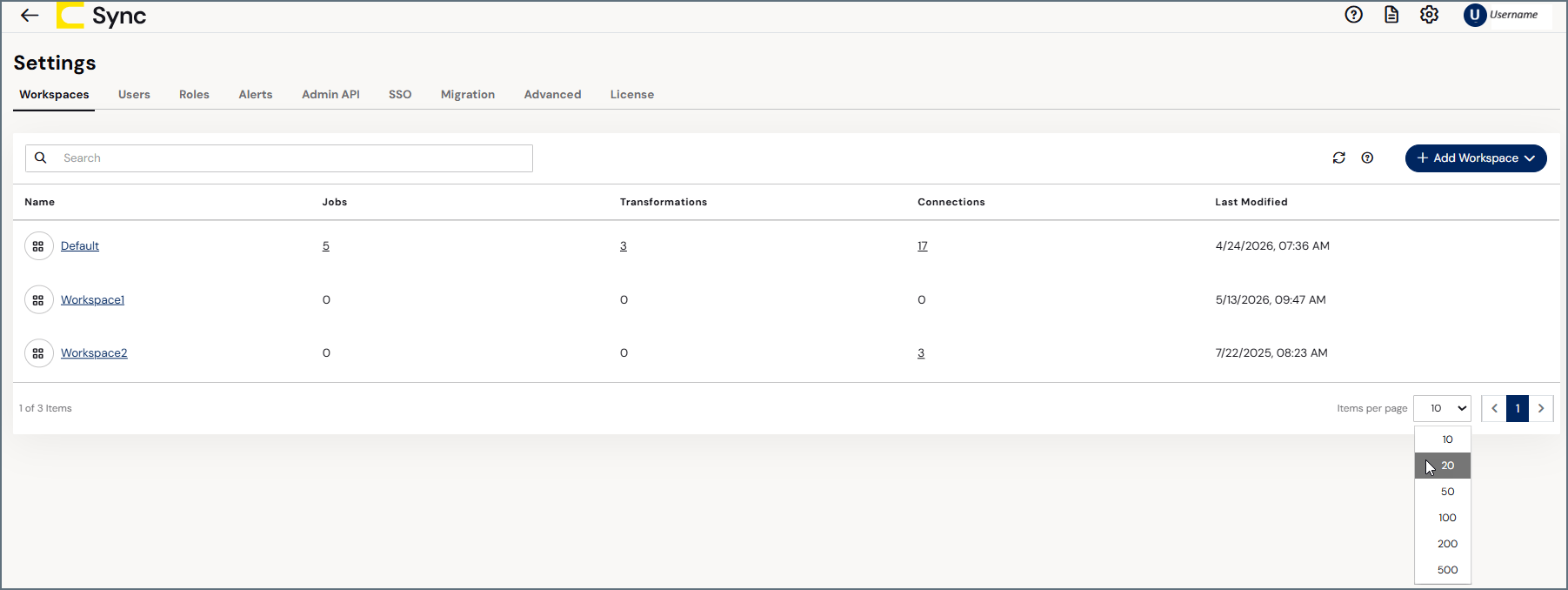 ワークスペースのレコードは行単位で表示され、カラムには各ワークスペースの詳細が示されます。上の画像に示したように、ページ下部にある**X レコードを表示**で数値を選択することで、ページに表示する行数を指定できます。
{siteNameShort} には、ワークスペースの詳細を提供するカラムが6つあります:
* **名前** - ワークスペース名をリストします。
* **ジョブ** - ワークスペース内のジョブ数をリストします。
* **変換** - ワークスペース内の変換数をリストします。
* **ユーザー** - ワークスペースにアクセスできるユーザー数。
* **接続** - ワークスペース内の接続数をリストします。
* **最終更新** - ワークスペースが最後に更新された日時をリストします。
ワークスペースリストは、名前の昇順または降順で並べ替えができます。**名前**カラムを並べ替えるには、そのカラム名の右横にある上(↑)または下(↓)の矢印をクリックするだけです。
このページでは、行の最後にあるオプションメニュー(**...**)を使用して、ワークスペースの作成、名前の変更、削除を行うことができます。同じメニューから、ワークスペースをエクスポートしたり、ワークスペースに移動したり、ワークスペースからリソースを移動したりすることもできます。
## ワークスペースを追加
新しいワークスペースを追加するには:
1. **設定**ページを開き**ワークスペース**タブをクリックします。
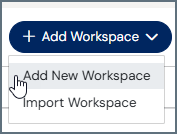
2. 以下のように、**ワークスペース**タブの右上にある**ワークスペースを追加 > 新しいワークスペースを追加**を選択します。
ワークスペースのレコードは行単位で表示され、カラムには各ワークスペースの詳細が示されます。上の画像に示したように、ページ下部にある**X レコードを表示**で数値を選択することで、ページに表示する行数を指定できます。
{siteNameShort} には、ワークスペースの詳細を提供するカラムが6つあります:
* **名前** - ワークスペース名をリストします。
* **ジョブ** - ワークスペース内のジョブ数をリストします。
* **変換** - ワークスペース内の変換数をリストします。
* **ユーザー** - ワークスペースにアクセスできるユーザー数。
* **接続** - ワークスペース内の接続数をリストします。
* **最終更新** - ワークスペースが最後に更新された日時をリストします。
ワークスペースリストは、名前の昇順または降順で並べ替えができます。**名前**カラムを並べ替えるには、そのカラム名の右横にある上(↑)または下(↓)の矢印をクリックするだけです。
このページでは、行の最後にあるオプションメニュー(**...**)を使用して、ワークスペースの作成、名前の変更、削除を行うことができます。同じメニューから、ワークスペースをエクスポートしたり、ワークスペースに移動したり、ワークスペースからリソースを移動したりすることもできます。
## ワークスペースを追加
新しいワークスペースを追加するには:
1. **設定**ページを開き**ワークスペース**タブをクリックします。
2. 以下のように、**ワークスペース**タブの右上にある**ワークスペースを追加 > 新しいワークスペースを追加**を選択します。
 **ワークスペースを追加**ダイアログボックスが開きます。
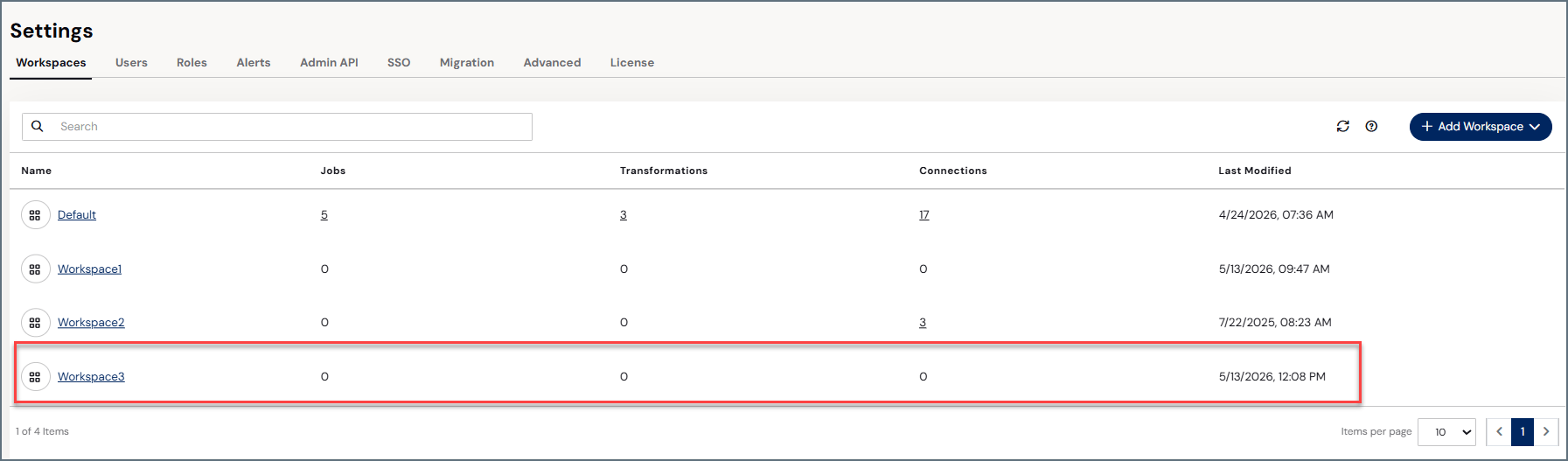
3. **名前**テキストボックスに、ワークスペースの名前を入力します。次に**ワークスペースを追加**をクリックします。新しいワークスペースは、(**ワークスペース**タブの)**ワークスペース**テーブルに表示されます。
**ワークスペースを追加**ダイアログボックスが開きます。
3. **名前**テキストボックスに、ワークスペースの名前を入力します。次に**ワークスペースを追加**をクリックします。新しいワークスペースは、(**ワークスペース**タブの)**ワークスペース**テーブルに表示されます。
 ## ワークスペースを切り替え
ワークスペースの切り替えには3つの方法があります。このうち2つの方法は、**設定**ページの**ワークスペース**タブで利用できます:
* ワークスペーステーブルでワークスペース名のリンクをクリックして、ワークスペースを開きます。
* 移動するワークスペースの行の右端にある\*\*... > ワークスペースに移動\*\*を選択します。
3つ目の方法であるワークスペース表示ボックスは、{siteNameShort} のUI 全体で常に表示され、現在のワークスペースを常に参照できます。このボックスは視覚的な目印として機能するだけでなく、利用可能なすべてのワークスペースのドロップダウンリストも含まれており、簡単に切り替えることができます。
## ワークスペースを切り替え
ワークスペースの切り替えには3つの方法があります。このうち2つの方法は、**設定**ページの**ワークスペース**タブで利用できます:
* ワークスペーステーブルでワークスペース名のリンクをクリックして、ワークスペースを開きます。
* 移動するワークスペースの行の右端にある\*\*... > ワークスペースに移動\*\*を選択します。
3つ目の方法であるワークスペース表示ボックスは、{siteNameShort} のUI 全体で常に表示され、現在のワークスペースを常に参照できます。このボックスは視覚的な目印として機能するだけでなく、利用可能なすべてのワークスペースのドロップダウンリストも含まれており、簡単に切り替えることができます。
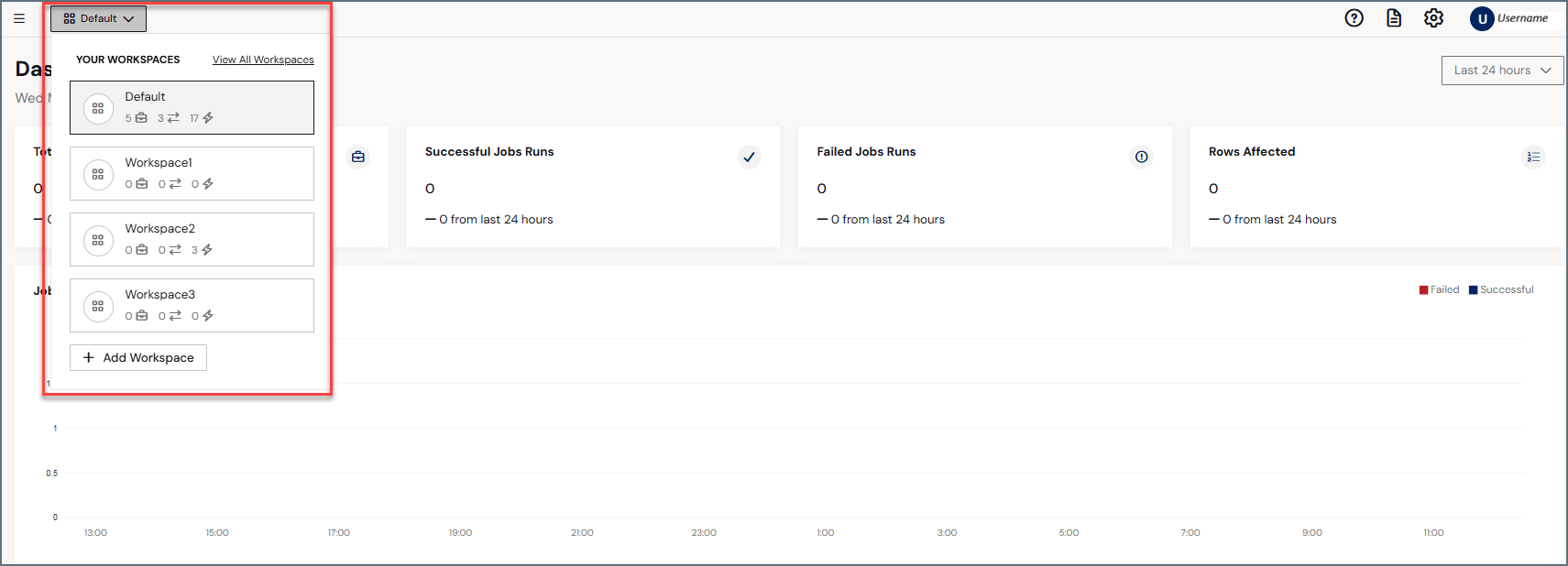 どの方法を使用した場合でも、ワークスペースは**ダッシュボード**ページで開きます。
## ワークスペース名を変更
ワークスペース名を変更するには:
1. **設定**ページを開き**ワークスペース**タブをクリックします。
2. ワークスペースの行末にある\*\*... > 名前を変更\*\*を選択し、**ワークスペース名を変更**ダイアログボックスを開きます。
**Default** ワークスペースの名前を変更することはできません。
3. **名前**テキストボックスに、ワークスペースの新しい名前を入力します。
4. **ワークスペース名を変更**をクリックして、新しい名前を保存します。
どの方法を使用した場合でも、ワークスペースは**ダッシュボード**ページで開きます。
## ワークスペース名を変更
ワークスペース名を変更するには:
1. **設定**ページを開き**ワークスペース**タブをクリックします。
2. ワークスペースの行末にある\*\*... > 名前を変更\*\*を選択し、**ワークスペース名を変更**ダイアログボックスを開きます。
**Default** ワークスペースの名前を変更することはできません。
3. **名前**テキストボックスに、ワークスペースの新しい名前を入力します。
4. **ワークスペース名を変更**をクリックして、新しい名前を保存します。
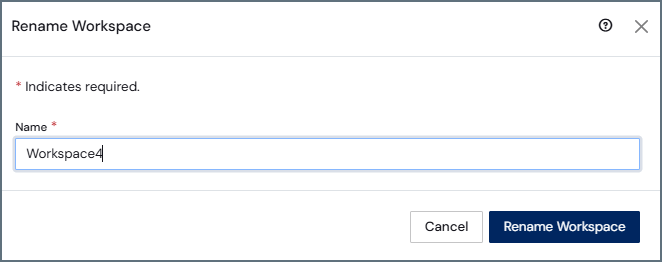 **ワークスペース名を変更**のクリック後、ワークスペーステーブルに新しい名前が表示されます。
## ワークスペースを削除
ワークスペースを削除するには:
1. **設定**ページを開き**ワークスペース**タブをクリックします。
2. ワークスペースの行末にある\*\*... > 削除\*\*を選択します。この選択により、ワークスペースを本当に削除するかどうかの最終確認として、以下のメッセージが表示されます。
**ワークスペース名を変更**のクリック後、ワークスペーステーブルに新しい名前が表示されます。
## ワークスペースを削除
ワークスペースを削除するには:
1. **設定**ページを開き**ワークスペース**タブをクリックします。
2. ワークスペースの行末にある\*\*... > 削除\*\*を選択します。この選択により、ワークスペースを本当に削除するかどうかの最終確認として、以下のメッセージが表示されます。
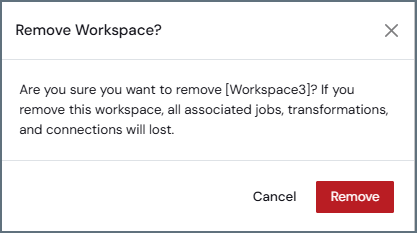 メッセージダイアログボックスで**削除**をクリックすると、ワークスペーステーブルからワークスペースが削除されます。
## ワークスペースをエクスポート
{siteNameShort} では、ワークスペースと設定をファイルとしてオペレーティングシステムにエクスポートできます。すべてのワークスペースと設定をエクスポートするか、ワークスペースから特定のジョブや変換をダウンロードするカスタムエクスポートを選択できます。{siteNameShort} は、エクスポートされたジョブの一部であるすべての接続、タスク、設定、イベントもエクスポートします。
すべてのワークスペースと設定をエクスポートするには:
1. **設定**ページを開き**ワークスペース**タブをクリックします。
2. ワークスペーステーブルのワークスペースの行末にある\*\*... > エクスポート**を選択します。デフォルトでは、**種類**オプションで**すべてのワークスペースと設定をエクスポート\*\*が選択されています。また、**機密値をエクスポート**オプションもデフォルトで有効になっています。
3. ワークスペースと設定をエクスポートするファイル名を入力します。アプリケーション設定は、SYNCWORKSPACE ファイル(例:MySettings.syncworkspace)としてエクスポートされます。
4. **パスワード**テキストボックスにパスワードを入力します。このパスワードは機密値のエクスポートと暗号化に使用されます。後でワークスペースをインポートする場合にもこのパスワードが必要になります。
メッセージダイアログボックスで**削除**をクリックすると、ワークスペーステーブルからワークスペースが削除されます。
## ワークスペースをエクスポート
{siteNameShort} では、ワークスペースと設定をファイルとしてオペレーティングシステムにエクスポートできます。すべてのワークスペースと設定をエクスポートするか、ワークスペースから特定のジョブや変換をダウンロードするカスタムエクスポートを選択できます。{siteNameShort} は、エクスポートされたジョブの一部であるすべての接続、タスク、設定、イベントもエクスポートします。
すべてのワークスペースと設定をエクスポートするには:
1. **設定**ページを開き**ワークスペース**タブをクリックします。
2. ワークスペーステーブルのワークスペースの行末にある\*\*... > エクスポート**を選択します。デフォルトでは、**種類**オプションで**すべてのワークスペースと設定をエクスポート\*\*が選択されています。また、**機密値をエクスポート**オプションもデフォルトで有効になっています。
3. ワークスペースと設定をエクスポートするファイル名を入力します。アプリケーション設定は、SYNCWORKSPACE ファイル(例:MySettings.syncworkspace)としてエクスポートされます。
4. **パスワード**テキストボックスにパスワードを入力します。このパスワードは機密値のエクスポートと暗号化に使用されます。後でワークスペースをインポートする場合にもこのパスワードが必要になります。
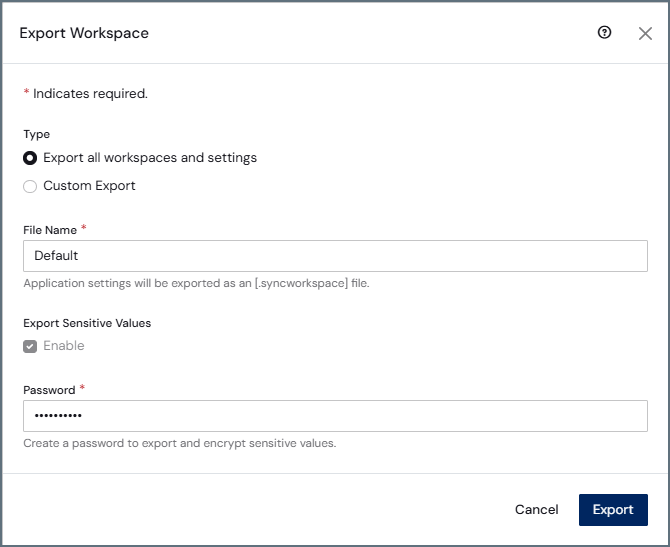 5. **エクスポート**をクリックし、すべてのワークスペースと設定をオペレーティングシステムのSYNCWORKSPACE ファイルにアップロードします。{siteNameShort} は、SYNCWORKSPACE ファイルを**ダウンロード**フォルダにエクスポートします。ファイルは、マシンの任意の場所に移動することができます。
ワークスペースの特定のコンポーネントをエクスポートするには(カスタムエクスポート):
1. **設定**ページを開き**ワークスペース**タブをクリックします。
2. ワークスペーステーブルのワークスペースの行末にある\*\*... > エクスポート\*\*を選択します。
3. **ワークスペースをエクスポート**ダイアログボックスの**種類**で**カスタムエクスポート**を選択します。カスタムエクスポートを選択すると、**機密値をエクスポート**が無効になり、**パスワード**テキストボックスが表示されなくなります。ただし、**機密値をエクスポート**の下に表示される**有効化**チェックボックスを選択することで、これらのオプションを再度有効にできます。
4. ワークスペースと設定をエクスポートするファイル名を入力します。アプリケーション設定は、SYNCWORKSPACE ファイル(例:*MySettings*.syncworkspace)としてエクスポートされます。
5. **エクスポート**をクリックし、すべてのワークスペースと設定をオペレーティングシステムのSYNCWORKSPACE ファイルにアップロードします。{siteNameShort} は、SYNCWORKSPACE ファイルを**ダウンロード**フォルダにエクスポートします。ファイルは、マシンの任意の場所に移動することができます。
ワークスペースの特定のコンポーネントをエクスポートするには(カスタムエクスポート):
1. **設定**ページを開き**ワークスペース**タブをクリックします。
2. ワークスペーステーブルのワークスペースの行末にある\*\*... > エクスポート\*\*を選択します。
3. **ワークスペースをエクスポート**ダイアログボックスの**種類**で**カスタムエクスポート**を選択します。カスタムエクスポートを選択すると、**機密値をエクスポート**が無効になり、**パスワード**テキストボックスが表示されなくなります。ただし、**機密値をエクスポート**の下に表示される**有効化**チェックボックスを選択することで、これらのオプションを再度有効にできます。
4. ワークスペースと設定をエクスポートするファイル名を入力します。アプリケーション設定は、SYNCWORKSPACE ファイル(例:*MySettings*.syncworkspace)としてエクスポートされます。
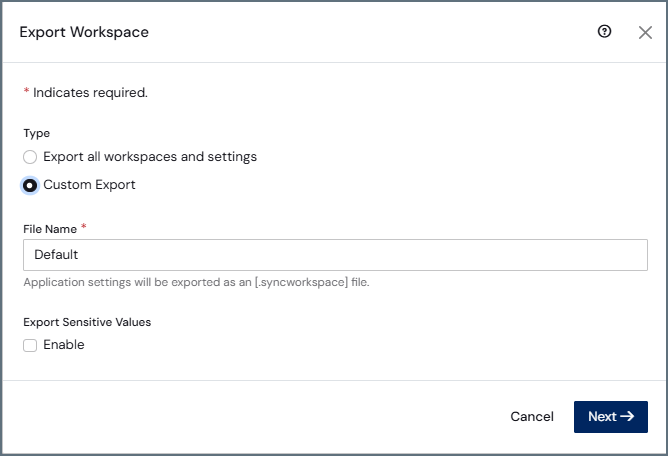 5. **次へ**をクリックすると、**エクスポートする項目を選択**ダイアログボックスが表示されます。
6. ワークスペース名の横にあるチェックボックスを選択すると、ジョブと変換のリストが表示されます。次に、ワークスペース名の右にある下矢印をクリックすると、そのワークスペースのジョブと変換が表示されます。デフォルトでは、すべてのジョブと変換が選択されています。
7. エクスポートしないジョブおよび変換の横にあるチェックボックスを外します。例えば、以下では、**Job3** は選択されていないためエクスポートされません。
5. **次へ**をクリックすると、**エクスポートする項目を選択**ダイアログボックスが表示されます。
6. ワークスペース名の横にあるチェックボックスを選択すると、ジョブと変換のリストが表示されます。次に、ワークスペース名の右にある下矢印をクリックすると、そのワークスペースのジョブと変換が表示されます。デフォルトでは、すべてのジョブと変換が選択されています。
7. エクスポートしないジョブおよび変換の横にあるチェックボックスを外します。例えば、以下では、**Job3** は選択されていないためエクスポートされません。
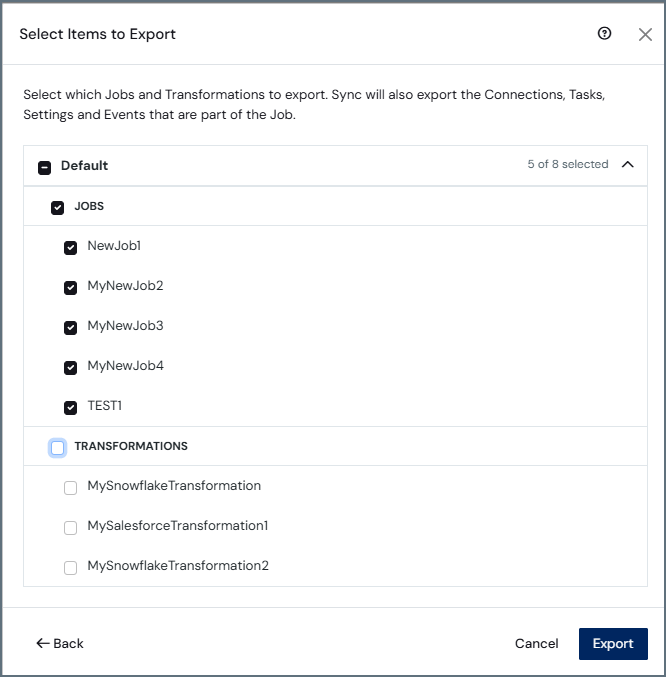 8. **エクスポート**をクリックすると、すべてのジョブと変換がSYNCWORKSPACE ファイルにダウンロードされます。
## ワークスペースをインポート
ワークスペースを追加するだけでなく、過去にエクスポートしたワークスペースをインポートすることもできます。
ワークスペースをインポートするには:
1. **設定**の**ワークスペース**タブに移動し、**ワークスペースを追加 > ワークスペースをインポート**を選択します。**インポート**ダイアログボックスが開きます。
8. **エクスポート**をクリックすると、すべてのジョブと変換がSYNCWORKSPACE ファイルにダウンロードされます。
## ワークスペースをインポート
ワークスペースを追加するだけでなく、過去にエクスポートしたワークスペースをインポートすることもできます。
ワークスペースをインポートするには:
1. **設定**の**ワークスペース**タブに移動し、**ワークスペースを追加 > ワークスペースをインポート**を選択します。**インポート**ダイアログボックスが開きます。
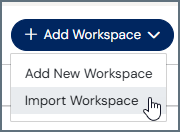 2. ダイアログボックスで**ファイルを選択**をクリックし、Microsoft Windows エクスプローラを開きます。次に、インポートするSYNCWORKSPACE ファイルを探して選択します。必要なファイルを選択したら、エクスプローラで**開く**をクリックすると、**インポート**ダイアログボックスの**ファイル**テキストボックスにファイル名が表示されます。
3. **機密値をインポート**オプションの下に表示される**有効化**チェックボックスを選択して、機密値をインポートするかどうかを選択します。(デフォルトでは、**有効化**チェックボックスは選択されていません。)ワークスペースをエクスポートした際に設定したパスワードも入力する必要があります。
2. ダイアログボックスで**ファイルを選択**をクリックし、Microsoft Windows エクスプローラを開きます。次に、インポートするSYNCWORKSPACE ファイルを探して選択します。必要なファイルを選択したら、エクスプローラで**開く**をクリックすると、**インポート**ダイアログボックスの**ファイル**テキストボックスにファイル名が表示されます。
3. **機密値をインポート**オプションの下に表示される**有効化**チェックボックスを選択して、機密値をインポートするかどうかを選択します。(デフォルトでは、**有効化**チェックボックスは選択されていません。)ワークスペースをエクスポートした際に設定したパスワードも入力する必要があります。
 既存のワークスペースはインポートできません。したがって、後でインポートする予定のワークスペースをエクスポートした場合は、インポートする前にワークスペーステーブルでそのワークスペースを削除する必要があります。
4. **インポート**をクリックし、ワークスペースをステップ2で選択した場所にアップロードします。インポートに成功すると、ワークスペーステーブルの右上にその旨のメッセージが表示されます。
## リソースをワークスペース間で移動
先に記載したように、リソース(ジョブ、変換、および接続)は1つのワークスペースにのみ存在できます。ただし、これらのリソースはワークスペースから別のワークスペースに移動できます。
1. **設定**ページを開き**ワークスペース**タブをクリックします。
2. リソースを移動するワークスペースで、ワークスペーステーブルの行末にある\*\*... > リソースを移動**を選択します。**ワークスペースのエンティティを移動**ダイアログボックスが開きます。リソースを移動するワークスペースは、ページ左上の**元のワークスペース\*\*テキストボックスに表示されます。
3. ダイアログボックスの右上にある**新しいワークスペース**リストボックスのドロップダウン矢印をクリックして、移動先のワークスペースを選択します。
4. **移動するリソース**カテゴリで、移動先のワークスペースに移動するジョブ、変換、またはその両方を選択します。すべてのリソース(ジョブおよび変換)を移動することも、特定のリソースだけを移動することもできます:
* すべてのリソースを移動するには、**移動するリソース**タイトルバーの右上にある**すべてのエンティティを移動**リンクをクリックします。このアクションは、リソースリスト内のすべてのジョブと変換を選択します。
* 特定のジョブやリソースを移動するには、以下のように、タイトルバーの下に表示されるリソースのリストから手動で選択します。
既存のワークスペースはインポートできません。したがって、後でインポートする予定のワークスペースをエクスポートした場合は、インポートする前にワークスペーステーブルでそのワークスペースを削除する必要があります。
4. **インポート**をクリックし、ワークスペースをステップ2で選択した場所にアップロードします。インポートに成功すると、ワークスペーステーブルの右上にその旨のメッセージが表示されます。
## リソースをワークスペース間で移動
先に記載したように、リソース(ジョブ、変換、および接続)は1つのワークスペースにのみ存在できます。ただし、これらのリソースはワークスペースから別のワークスペースに移動できます。
1. **設定**ページを開き**ワークスペース**タブをクリックします。
2. リソースを移動するワークスペースで、ワークスペーステーブルの行末にある\*\*... > リソースを移動**を選択します。**ワークスペースのエンティティを移動**ダイアログボックスが開きます。リソースを移動するワークスペースは、ページ左上の**元のワークスペース\*\*テキストボックスに表示されます。
3. ダイアログボックスの右上にある**新しいワークスペース**リストボックスのドロップダウン矢印をクリックして、移動先のワークスペースを選択します。
4. **移動するリソース**カテゴリで、移動先のワークスペースに移動するジョブ、変換、またはその両方を選択します。すべてのリソース(ジョブおよび変換)を移動することも、特定のリソースだけを移動することもできます:
* すべてのリソースを移動するには、**移動するリソース**タイトルバーの右上にある**すべてのエンティティを移動**リンクをクリックします。このアクションは、リソースリスト内のすべてのジョブと変換を選択します。
* 特定のジョブやリソースを移動するには、以下のように、タイトルバーの下に表示されるリソースのリストから手動で選択します。
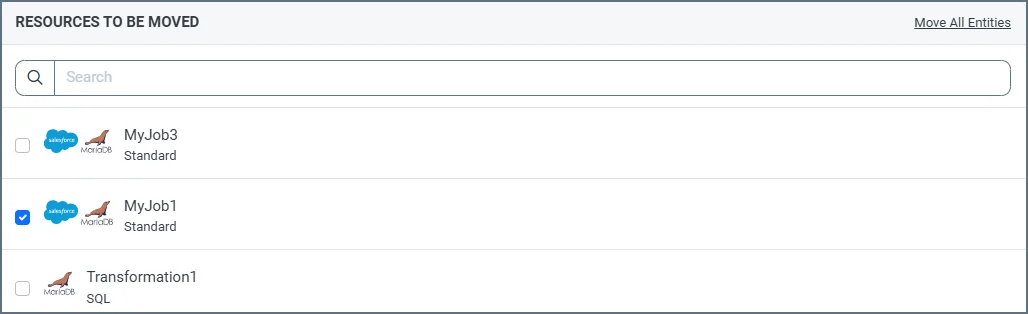 **Notes:**
* ジョブや変換のリストが長い場合は、**移動するリソース**タイトルバーのすぐ下にある検索バーを使用して、特定のジョブや変換を検索できます。
* 移動させたいジョブや変換については、依存するリソースも移動させる必要があります。
5. **関連する接続**カテゴリ(先の画像には表示されていません)で、移動したい接続を選択します。ジョブや変換と同様に、すべてのコネクタを移動することも特定のコネクタだけを移動することもできます:
* すべてのコネクタを移動するには、**関連する接続**タイトルバーの右端にある**すべてのエンティティを移動**リンクをクリックします。このアクションは、接続リスト内のすべてのコネクタを選択します。
* 特定のコネクタを移動するには、接続リストから手動で選択します。
6. **次へ**をクリックし、ダイアログボックスの**移動を確認**タブに移動します。
7. **リソースを移動**をクリックし、リソースを移動してダイアログボックスを終了します。
**Notes:**
* ジョブや変換のリストが長い場合は、**移動するリソース**タイトルバーのすぐ下にある検索バーを使用して、特定のジョブや変換を検索できます。
* 移動させたいジョブや変換については、依存するリソースも移動させる必要があります。
5. **関連する接続**カテゴリ(先の画像には表示されていません)で、移動したい接続を選択します。ジョブや変換と同様に、すべてのコネクタを移動することも特定のコネクタだけを移動することもできます:
* すべてのコネクタを移動するには、**関連する接続**タイトルバーの右端にある**すべてのエンティティを移動**リンクをクリックします。このアクションは、接続リスト内のすべてのコネクタを選択します。
* 特定のコネクタを移動するには、接続リストから手動で選択します。
6. **次へ**をクリックし、ダイアログボックスの**移動を確認**タブに移動します。
7. **リソースを移動**をクリックし、リソースを移動してダイアログボックスを終了します。