> ## Documentation Index
> Fetch the complete documentation index at: https://docs.sync.cdata.com/llms.txt
> Use this file to discover all available pages before exploring further.
# ジョブページ
export const siteNameShort = "Sync";
export const siteName = "CData Sync";
*{siteName} のジョブ*は、データソース接続、同期先接続、およびさまざまなテーブルのデータフローを表す一連のタスクを含む実行単位です。ジョブ内のすべてのタスクは順次実行され、必要に応じてデータフローを順序付けることができます。
以下のセクションでは、**ジョブ**ページの機能と、次のタスクについて説明します。
* [新しいジョブを追加](#新しいジョブを追加)
* [ジョブをクローン](#ジョブをクローン)
* [ジョブにラベルを追加](#ジョブにラベルを追加)
* [ジョブ設定を編集](#ジョブ設定を編集)
* [ジョブをエクスポート](#ジョブをエクスポート)
* [ジョブをインポート](#ジョブをインポート)
* [ジョブをワークスペース間で移動](#ジョブをワークスペース間で移動)
* [スケジューラーを有効化 / 無効化](#スケジューラーを有効化--無効化)
* [ジョブの起動と停止](#ジョブの起動と停止)
* [ジョブのタスク実行を再同期](#ジョブのタスク実行を再同期)
## ジョブを表示
**ジョブ**ページにアクセスするには、{siteName} インターフェースの左側のナビゲーションペインにある**ジョブ**アイコンをクリックします。このページは、すべてのジョブのリストを表示します。**ジョブ**ページには、ジョブに関するすべての詳細を表示する2つのタブ(**概要**および**履歴**)があります。以下のセクションでは、これらの各タブに表示される情報について説明します。
### 概要タブ
このタブにはジョブが一覧にまとめられており、1つのアクセスポイントからジョブを管理できます。
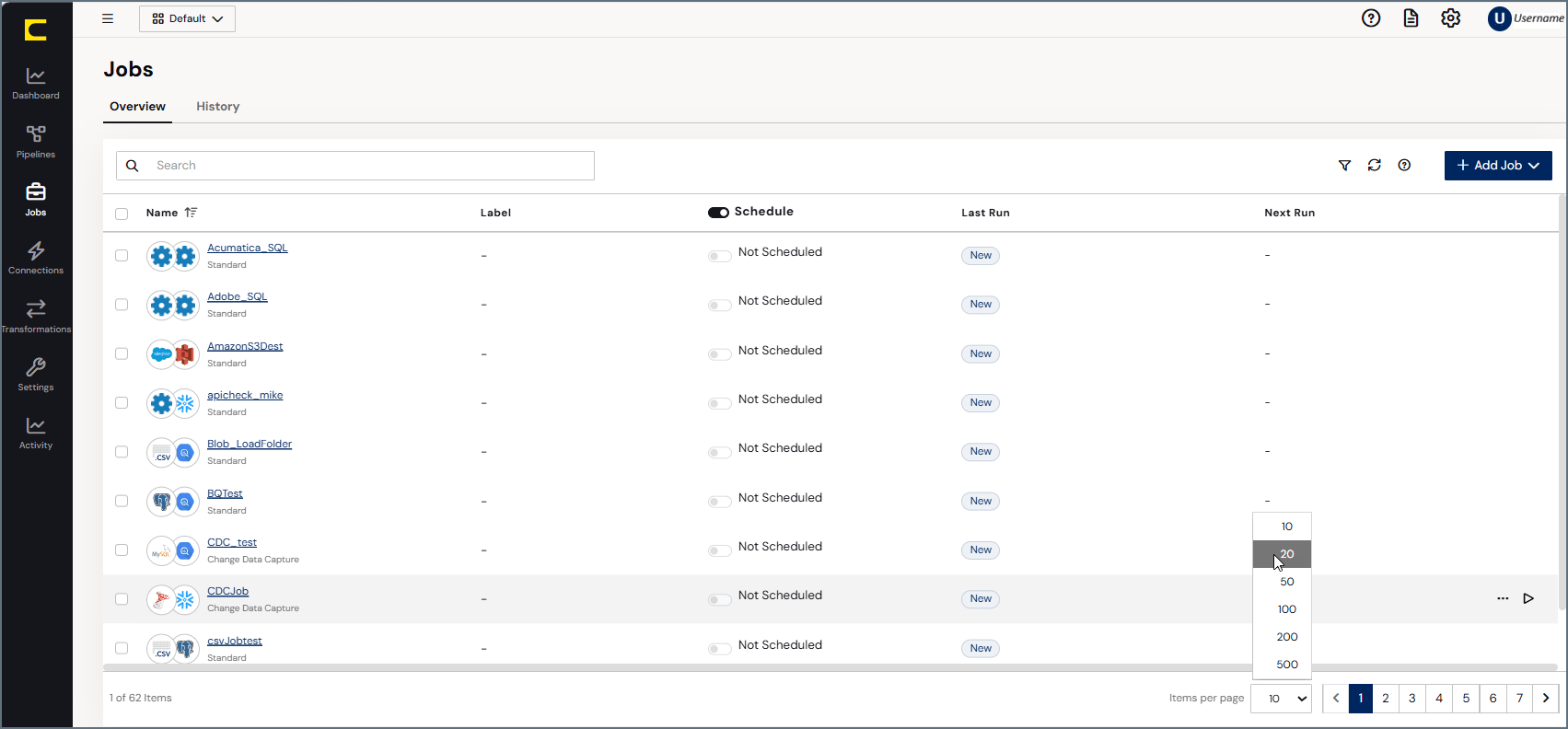 ジョブのレコードは行単位で表示され、カラムには各ジョブの詳細が示されます。上に示したように、ページ下部にある***X* レコードを表示**で数値を選択することで、ページに表示する行数を指定できます。
{siteNameShort} には、ジョブの詳細を提供するカラムが5つあります:
* **名前:** ジョブ名、データソースと同期先のコネクタ、ジョブの種類をリストします。
* **ラベル:** ジョブに割り当てられたラベルを表示します。ラベルは以下のいずれかの方法で追加できます:
* ジョブ行の右端にある\*\*. . . > ラベルを追加\*\*を選択する。
* 各ジョブの設定にある**概要**タブの**ラベル**セクションで、**ラベルを追加**をクリックする。
* **スケジュール:** ジョブの実行スケジュールを指定します。詳しくは、[スケジューラーを有効化 / 無効化](#スケジューラーを有効化--無効化)を参照してください。
* **最後の実行:** ジョブが最後に実行された日時、ジョブの実行にかかった時間、影響を受けた行数を表示します。
* **次の実行:** 次にジョブが実行される日時を表示します。
ジョブ名をクリックすると、{siteNameShort} はそのジョブの**設定**ページを開きます。
ジョブリストは、**名前**、**最後の実行**、**次の実行**カラムを使って昇順または降順で並べ替えができます。カラムを並べ替えるには、ソートしたいカラムの横にある上(↑)または下(↓)の矢印をクリックするだけです。
さらに、ジョブの種類、ステータス、データソース接続、同期先接続、およびラベルでテーブルをフィルタできます。フィルタを設定後、フィルタメニューの右側にある**リセット**リンクをクリックすることで、すべてのフィルタオプションをクリアできます。{siteNameShort} では、定義したフィルタを保存しておき後から使用できるようにすることも可能です。
フィルタを保存するには:
1. フィルタのオプションを選択します。
2. **保存済みフィルタ > 保存済みフィルタを追加**を選択します。
ジョブのレコードは行単位で表示され、カラムには各ジョブの詳細が示されます。上に示したように、ページ下部にある***X* レコードを表示**で数値を選択することで、ページに表示する行数を指定できます。
{siteNameShort} には、ジョブの詳細を提供するカラムが5つあります:
* **名前:** ジョブ名、データソースと同期先のコネクタ、ジョブの種類をリストします。
* **ラベル:** ジョブに割り当てられたラベルを表示します。ラベルは以下のいずれかの方法で追加できます:
* ジョブ行の右端にある\*\*. . . > ラベルを追加\*\*を選択する。
* 各ジョブの設定にある**概要**タブの**ラベル**セクションで、**ラベルを追加**をクリックする。
* **スケジュール:** ジョブの実行スケジュールを指定します。詳しくは、[スケジューラーを有効化 / 無効化](#スケジューラーを有効化--無効化)を参照してください。
* **最後の実行:** ジョブが最後に実行された日時、ジョブの実行にかかった時間、影響を受けた行数を表示します。
* **次の実行:** 次にジョブが実行される日時を表示します。
ジョブ名をクリックすると、{siteNameShort} はそのジョブの**設定**ページを開きます。
ジョブリストは、**名前**、**最後の実行**、**次の実行**カラムを使って昇順または降順で並べ替えができます。カラムを並べ替えるには、ソートしたいカラムの横にある上(↑)または下(↓)の矢印をクリックするだけです。
さらに、ジョブの種類、ステータス、データソース接続、同期先接続、およびラベルでテーブルをフィルタできます。フィルタを設定後、フィルタメニューの右側にある**リセット**リンクをクリックすることで、すべてのフィルタオプションをクリアできます。{siteNameShort} では、定義したフィルタを保存しておき後から使用できるようにすることも可能です。
フィルタを保存するには:
1. フィルタのオプションを選択します。
2. **保存済みフィルタ > 保存済みフィルタを追加**を選択します。
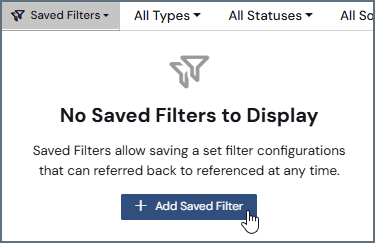 **保存済みフィルタを追加**ダイアログが表示されます。
3. フィルタの名前を入力します。次に**保存済みフィルタを追加**をクリックしてフィルタを保存し、ダイアログを終了します。
フィルタを保存すると、この例で示すように、フィルタ名が**保存済みフィルタ**のリストに表示されます。
**保存済みフィルタを追加**ダイアログが表示されます。
3. フィルタの名前を入力します。次に**保存済みフィルタを追加**をクリックしてフィルタを保存し、ダイアログを終了します。
フィルタを保存すると、この例で示すように、フィルタ名が**保存済みフィルタ**のリストに表示されます。
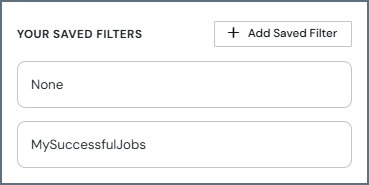 これで、必要なフィルタをいつでもリストから選択して適用することができます。
### 履歴タブ
**履歴**タブには、実行したジョブの履歴情報が表示されます。このページのテーブルには、ジョブの詳細を表示する3つのカラムが含まれます:
* **名前:** ジョブ名、データソースと同期先のコネクタ、ジョブの種類をリストします。
* **実行日:** 実行ステータス(**成功**、**失敗**、または**エラー**)、ジョブが実行された日時、ジョブの実行にかかった時間、影響を受けた行数を表示します。エラーが発生した場合、このカラムにエラーメッセージが表示されます。
* **インスタンスID:** ジョブを実行したインスタンス識別子(Id)を指定します。このId はジョブを実行したマシンを示すため、クラスタ環境では重要です。
このタブでは、次の方法でジョブ履歴を管理することもできます:
* ジョブ履歴リストは、**実行日**または**インスタンスID** カラムを使って、昇順または降順で並べ替えができます。カラムを並べ替えるには、ソートしたいカラムの横にある上(↑)または下(↓)の矢印をクリックするだけです。
* 履歴テーブルは、ジョブの種類、ステータス、データソース接続、同期先接続でフィルタできます。ほかのタブとは異なり、**履歴**タブではフィルタオプションをリセットしたり保存したりすることはできません。フィルタをクリアして完全なジョブテーブルの表示に戻すには、ナビゲーションバーの**ジョブ**アイコンをクリックしてください。
* **履歴をエクスポート**ボタン(ウィンドウの右上)をクリックして、ジョブ履歴をローカルマシンにエクスポートできます。履歴のエクスポートは、過去1日、過去2日、過去5日のいずれかを選択できます。
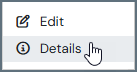
* ジョブ行の最後にあるオプションメニュー(**...**)をクリックして必要なオプションを選択することで、ジョブの設定を編集したり、履歴ログをダウンロードしたり、詳細を取得したりできます。
これで、必要なフィルタをいつでもリストから選択して適用することができます。
### 履歴タブ
**履歴**タブには、実行したジョブの履歴情報が表示されます。このページのテーブルには、ジョブの詳細を表示する3つのカラムが含まれます:
* **名前:** ジョブ名、データソースと同期先のコネクタ、ジョブの種類をリストします。
* **実行日:** 実行ステータス(**成功**、**失敗**、または**エラー**)、ジョブが実行された日時、ジョブの実行にかかった時間、影響を受けた行数を表示します。エラーが発生した場合、このカラムにエラーメッセージが表示されます。
* **インスタンスID:** ジョブを実行したインスタンス識別子(Id)を指定します。このId はジョブを実行したマシンを示すため、クラスタ環境では重要です。
このタブでは、次の方法でジョブ履歴を管理することもできます:
* ジョブ履歴リストは、**実行日**または**インスタンスID** カラムを使って、昇順または降順で並べ替えができます。カラムを並べ替えるには、ソートしたいカラムの横にある上(↑)または下(↓)の矢印をクリックするだけです。
* 履歴テーブルは、ジョブの種類、ステータス、データソース接続、同期先接続でフィルタできます。ほかのタブとは異なり、**履歴**タブではフィルタオプションをリセットしたり保存したりすることはできません。フィルタをクリアして完全なジョブテーブルの表示に戻すには、ナビゲーションバーの**ジョブ**アイコンをクリックしてください。
* **履歴をエクスポート**ボタン(ウィンドウの右上)をクリックして、ジョブ履歴をローカルマシンにエクスポートできます。履歴のエクスポートは、過去1日、過去2日、過去5日のいずれかを選択できます。
* ジョブ行の最後にあるオプションメニュー(**...**)をクリックして必要なオプションを選択することで、ジョブの設定を編集したり、履歴ログをダウンロードしたり、詳細を取得したりできます。
 ## 新しいジョブを追加
このセクションでは、レプリケーションジョブの設定と追加方法について説明します。複数のスキーマをサポートするソースからレプリケートする場合の同期先スキーマの管理方法も含みます。
### 新しいジョブの設定
ジョブを追加するには、事前設定されたデータソースと同期先の接続が必要です。[データソースへのソース接続と、データベースへの同期先接続を定義](./connections-page)後、次の手順に従って新しいジョブを作成します。
1. ナビゲーションバーの**ジョブ**をクリックして**ジョブ**ページを開きます。
2. **ジョブを追加 > 新しいジョブを追加**をクリックします。このアクションにより、ジョブ情報を入力できる**ジョブを追加**ダイアログが開きます。
3. ジョブ名を入力し、データソースと同期先の接続を選択します。
## 新しいジョブを追加
このセクションでは、レプリケーションジョブの設定と追加方法について説明します。複数のスキーマをサポートするソースからレプリケートする場合の同期先スキーマの管理方法も含みます。
### 新しいジョブの設定
ジョブを追加するには、事前設定されたデータソースと同期先の接続が必要です。[データソースへのソース接続と、データベースへの同期先接続を定義](./connections-page)後、次の手順に従って新しいジョブを作成します。
1. ナビゲーションバーの**ジョブ**をクリックして**ジョブ**ページを開きます。
2. **ジョブを追加 > 新しいジョブを追加**をクリックします。このアクションにより、ジョブ情報を入力できる**ジョブを追加**ダイアログが開きます。
3. ジョブ名を入力し、データソースと同期先の接続を選択します。
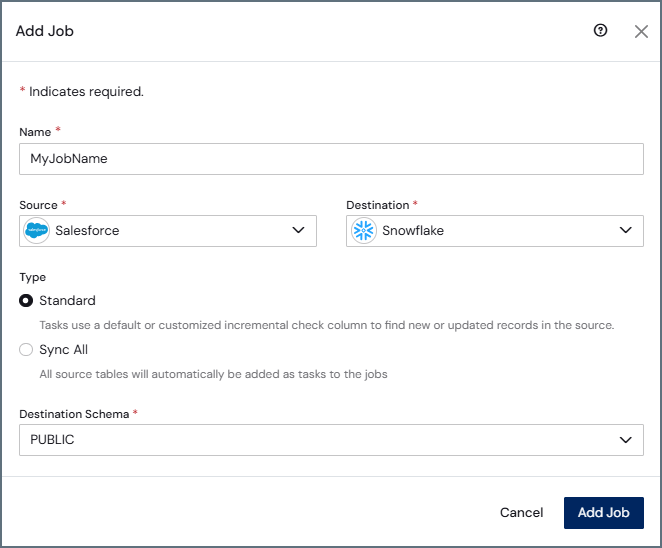 4. ジョブの種類を選択します。
5. 同期先スキーマを選択します(同期先がスキーマをサポートしている場合)。
同期先がスキーマをサポートしていない場合、**同期先スキーマ**フィールドは表示されません。同期先スキーマの詳細については、[同期先スキーマの設定](#同期先スキーマの設定)を参照してください。
6. **ジョブを追加**をクリックして、新しいジョブを作成し、ダイアログを終了します。
特定のジョブページから(**ジョブ > *YourJobName***)、ジョブを[スケジュールに従って実行](../../jobs/scheduling-jobs)、[スナップショット設定の構成(差分レプリケーションの動作を制御)](../configuring-jobs#最初のレプリケーションジョブの設定を定義)、および[E メールアラートの作成](../../jobs/notifications)ができます。加えて、[ログとジョブ履歴](../../jobs/logging-history)を表示して、詳細情報を取得したりエラーをトラブルシューティングしたりできます。
### 同期先スキーマの設定
ジョブを実行すると、{siteNameShort} は必要な同期先スキーマを自動的に作成します。
同期先接続に **CREATE SCHEMA** 権限が必要です。{siteNameShort} がスキーマを自動作成するためには、この権限が必要です。
ソースに複数のスキーマが含まれている場合、同期先でのスキーマの整理方法を制御することもできます。
ソース接続と同期先接続の両方がスキーマをサポートしており、ソースに複数のスキーマが含まれている場合、**ジョブを追加**ダイアログに**スキーマ戦略**セクションが表示され、同期先でのソーススキーマの管理方法を選択できます。以下のオプションから選択できます:
* **ソーススキーマを保持:** {siteNameShort} は各ソーススキーマを同期先の対応するスキーマにレプリケートし、ソースの構造を維持します。
* **単一スキーマに統合:** すべてのソーススキーマのすべてのテーブルを単一の同期先スキーマにレプリケートします。
このオプションを選択すると、以下のように**同期先スキーマ**フィールドが表示されます。リストから既存のスキーマを選択します。
4. ジョブの種類を選択します。
5. 同期先スキーマを選択します(同期先がスキーマをサポートしている場合)。
同期先がスキーマをサポートしていない場合、**同期先スキーマ**フィールドは表示されません。同期先スキーマの詳細については、[同期先スキーマの設定](#同期先スキーマの設定)を参照してください。
6. **ジョブを追加**をクリックして、新しいジョブを作成し、ダイアログを終了します。
特定のジョブページから(**ジョブ > *YourJobName***)、ジョブを[スケジュールに従って実行](../../jobs/scheduling-jobs)、[スナップショット設定の構成(差分レプリケーションの動作を制御)](../configuring-jobs#最初のレプリケーションジョブの設定を定義)、および[E メールアラートの作成](../../jobs/notifications)ができます。加えて、[ログとジョブ履歴](../../jobs/logging-history)を表示して、詳細情報を取得したりエラーをトラブルシューティングしたりできます。
### 同期先スキーマの設定
ジョブを実行すると、{siteNameShort} は必要な同期先スキーマを自動的に作成します。
同期先接続に **CREATE SCHEMA** 権限が必要です。{siteNameShort} がスキーマを自動作成するためには、この権限が必要です。
ソースに複数のスキーマが含まれている場合、同期先でのスキーマの整理方法を制御することもできます。
ソース接続と同期先接続の両方がスキーマをサポートしており、ソースに複数のスキーマが含まれている場合、**ジョブを追加**ダイアログに**スキーマ戦略**セクションが表示され、同期先でのソーススキーマの管理方法を選択できます。以下のオプションから選択できます:
* **ソーススキーマを保持:** {siteNameShort} は各ソーススキーマを同期先の対応するスキーマにレプリケートし、ソースの構造を維持します。
* **単一スキーマに統合:** すべてのソーススキーマのすべてのテーブルを単一の同期先スキーマにレプリケートします。
このオプションを選択すると、以下のように**同期先スキーマ**フィールドが表示されます。リストから既存のスキーマを選択します。
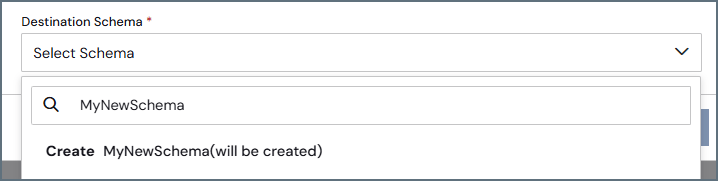
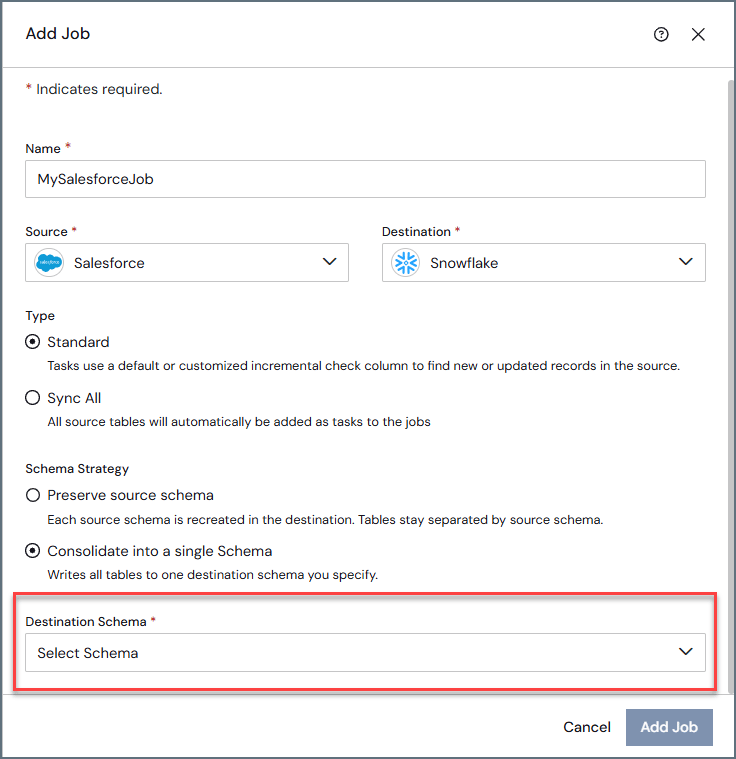 **同期先スキーマ**フィールドをクリックして既存のスキーマを選択または検索するか、新しいスキーマ名を入力します。指定したスキーマがまだ存在しない場合、{siteNameShort} はジョブの実行時に自動的に作成します。
 ソースがスキーマをサポートしていない場合、**スキーマ戦略**オプションは表示されません。通常の手順で同期先スキーマを選択します。
## ジョブをクローン
まったく新しいジョブを追加するのではなく、既存のジョブをクローンできます。ジョブをクローンすると、既存のジョブから設定とタスクをコピーして新しいジョブが作成されます。以下の手順に従ってジョブをクローンします。
1. クローンするジョブを探して、オプションメニュー(**...**)から**クローン**を選択します。このオプションを選択すると、**ジョブをクローン**ダイアログが開き、クローン内容を定義できます。
1. 新しいジョブの名前を入力します。
ソースがスキーマをサポートしていない場合、**スキーマ戦略**オプションは表示されません。通常の手順で同期先スキーマを選択します。
## ジョブをクローン
まったく新しいジョブを追加するのではなく、既存のジョブをクローンできます。ジョブをクローンすると、既存のジョブから設定とタスクをコピーして新しいジョブが作成されます。以下の手順に従ってジョブをクローンします。
1. クローンするジョブを探して、オプションメニュー(**...**)から**クローン**を選択します。このオプションを選択すると、**ジョブをクローン**ダイアログが開き、クローン内容を定義できます。
1. 新しいジョブの名前を入力します。
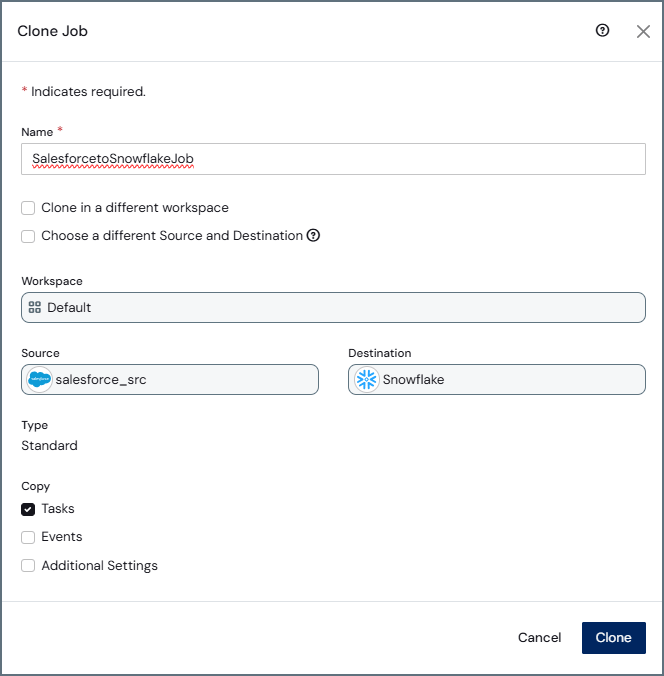 2. (オプション)ジョブをクローンするワークスペースを選択します。デフォルトでは、{siteNameShort} は現在のワークスペースにクローンしたジョブを作成します。その他の場所にクローンしたい場合は、**別のワークスペースにクローン**を選択します。このオプションを選択すると:
* ダイアログに、別のワークスペースを選択できる**新しいワークスペース**ドロップダウンリストが表示されます。
* **別のワークスペースにクローン**を選択すると、{siteNameShort} はデフォルトで**別のデータソースおよび同期先を選択**を自動的に選択します。データソースと同期先も再度選択する必要があります。元のデータソースと同期先を選択することも、新しいものを選択することもできます。
3. (オプション)現在のデータソースや同期先を変更したい場合は、**別のデータソースおよび同期先を選択**オプションを選択します。
ジョブをクローンする場合、新しいデータソース接続は元のジョブの接続タイプと同じである必要があります。例えば、元のジョブがSalesforce データソース接続を使用している場合、新しいジョブもSalesforce データソース接続を使用する必要があります。ただし同期先には、異なる接続タイプを選択できます。
4. 次のオプション設定のうち、使用したいものを選択します。
**タスク:** 元のジョブからすべての[タスク](../../jobs/tasks/tasks)をコピーします。別のデータソース接続を使用する場合は、ジョブを実行する前に、タスクとして追加するすべてのテーブルがデータソースに存在することを**確認する必要があります**。
**イベント:** 元のジョブからすべての[イベント](../../events/events)をコピーします。
**追加設定:** 元のジョブからアラート、ログ、および高度な設定をコピーします。
2. **クローン**をクリックしてクローンジョブを作成し、**ジョブ**ページのジョブテーブル内に表示します。
## ジョブにラベルを追加
{siteNameShort} を使用すると、ジョブにラベルを追加できます。これは、整理や追跡に役立ちます。ラベルには、任意のものを設定することが可能です。例えば、ジョブの優先度(例:**優先度高**、**優先度中**、**優先度低**)などを設定できます。
ラベルを追加するには:
1. **ジョブ**ページの**概要**タブをクリックします。
2. ラベルを追加するジョブの行の右端にある\*\*... > ラベルを追加\*\*を選択します。\*\**JobName* - ラベルを追加\*\*ダイアログが開きます。
3. **ラベルを検索または追加**テキストボックスで、追加したいラベルを入力します。次に**追加**をクリックします。
2. (オプション)ジョブをクローンするワークスペースを選択します。デフォルトでは、{siteNameShort} は現在のワークスペースにクローンしたジョブを作成します。その他の場所にクローンしたい場合は、**別のワークスペースにクローン**を選択します。このオプションを選択すると:
* ダイアログに、別のワークスペースを選択できる**新しいワークスペース**ドロップダウンリストが表示されます。
* **別のワークスペースにクローン**を選択すると、{siteNameShort} はデフォルトで**別のデータソースおよび同期先を選択**を自動的に選択します。データソースと同期先も再度選択する必要があります。元のデータソースと同期先を選択することも、新しいものを選択することもできます。
3. (オプション)現在のデータソースや同期先を変更したい場合は、**別のデータソースおよび同期先を選択**オプションを選択します。
ジョブをクローンする場合、新しいデータソース接続は元のジョブの接続タイプと同じである必要があります。例えば、元のジョブがSalesforce データソース接続を使用している場合、新しいジョブもSalesforce データソース接続を使用する必要があります。ただし同期先には、異なる接続タイプを選択できます。
4. 次のオプション設定のうち、使用したいものを選択します。
**タスク:** 元のジョブからすべての[タスク](../../jobs/tasks/tasks)をコピーします。別のデータソース接続を使用する場合は、ジョブを実行する前に、タスクとして追加するすべてのテーブルがデータソースに存在することを**確認する必要があります**。
**イベント:** 元のジョブからすべての[イベント](../../events/events)をコピーします。
**追加設定:** 元のジョブからアラート、ログ、および高度な設定をコピーします。
2. **クローン**をクリックしてクローンジョブを作成し、**ジョブ**ページのジョブテーブル内に表示します。
## ジョブにラベルを追加
{siteNameShort} を使用すると、ジョブにラベルを追加できます。これは、整理や追跡に役立ちます。ラベルには、任意のものを設定することが可能です。例えば、ジョブの優先度(例:**優先度高**、**優先度中**、**優先度低**)などを設定できます。
ラベルを追加するには:
1. **ジョブ**ページの**概要**タブをクリックします。
2. ラベルを追加するジョブの行の右端にある\*\*... > ラベルを追加\*\*を選択します。\*\**JobName* - ラベルを追加\*\*ダイアログが開きます。
3. **ラベルを検索または追加**テキストボックスで、追加したいラベルを入力します。次に**追加**をクリックします。
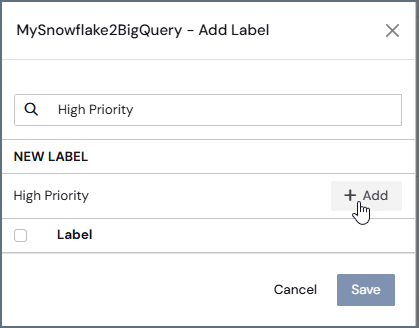 新しいテキストは、以下のように最初のラベル(**Label**)として追加されます:
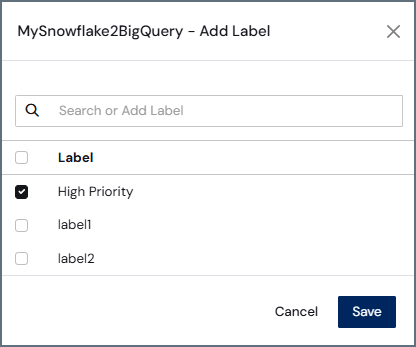 別のラベルを追加したい場合は、この手順を繰り返します。
4. **保存**をクリックすると、追加したラベルが**概要**タブのジョブ行の**ラベル**カラムに追加されます。
ラベル作成後、ジョブ行にあるオプション(**...**)メニューの**ラベルの編集**をクリックすると、***JobName* - ラベルを編集**ダイアログでラベルを編集することもできます。
## ジョブ設定を編集
ジョブを作成後、設定や構成オプションを編集したい場合があります。これらの設定と構成の編集に関する詳細は、[**ジョブ**](../../jobs/jobs)を参照してください。
## ジョブをエクスポート
**ジョブ**ページからマシンの任意の場所にジョブをエクスポートできます。
ジョブをエクスポートするには:
1. **ジョブ**ページを開き**概要**タブをクリックします。
2. ジョブテーブルのジョブの行末にある\*\*... > エクスポート\*\*を選択します。**ジョブをエクスポート**ダイアログが開きます。
別のラベルを追加したい場合は、この手順を繰り返します。
4. **保存**をクリックすると、追加したラベルが**概要**タブのジョブ行の**ラベル**カラムに追加されます。
ラベル作成後、ジョブ行にあるオプション(**...**)メニューの**ラベルの編集**をクリックすると、***JobName* - ラベルを編集**ダイアログでラベルを編集することもできます。
## ジョブ設定を編集
ジョブを作成後、設定や構成オプションを編集したい場合があります。これらの設定と構成の編集に関する詳細は、[**ジョブ**](../../jobs/jobs)を参照してください。
## ジョブをエクスポート
**ジョブ**ページからマシンの任意の場所にジョブをエクスポートできます。
ジョブをエクスポートするには:
1. **ジョブ**ページを開き**概要**タブをクリックします。
2. ジョブテーブルのジョブの行末にある\*\*... > エクスポート\*\*を選択します。**ジョブをエクスポート**ダイアログが開きます。
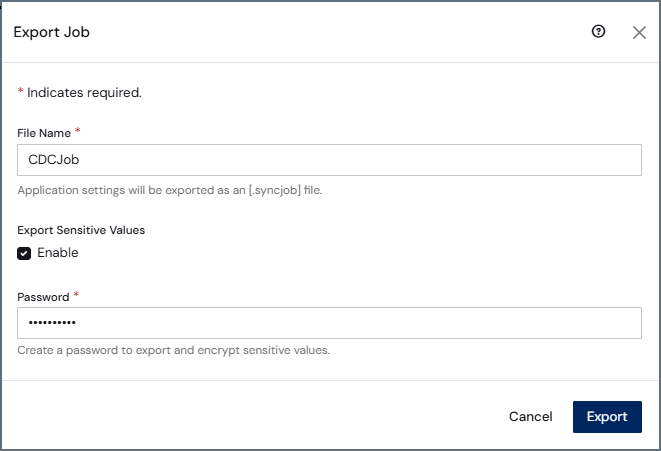 デフォルトでは、ジョブ名は**ファイル名**テキストボックスに含まれ、**機密値をエクスポート**の**有効化**オプションは選択されていません。アプリケーション設定は、SYNCJOB ファイル(例:*MySettings*.syncjob)としてエクスポートされます。
機密値のエクスポートを有効化すると、**パスワード**テキストボックスが表示されます。機密値のエクスポートと暗号化に使用されるパスワードを入力する必要があります。後でジョブをインポートする場合にもこのパスワードが必要になります。
3. **エクスポート**をクリックしてジョブをダウンロードします。{siteNameShort} は、変換を**ダウンロード**フォルダにエクスポートします。ファイルは、マシンの任意の場所に移動することができます。エクスポートされたSYNCJOB ファイルには、同期先、タスク、追加の設定を含むエクスポートした変換の詳細が含まれています。
## ジョブをインポート
{siteNameShort} を使用すると、マシンから**ジョブ**のリストにジョブをインポートできます。
ジョブをインポートするには:
1. **ジョブ**ページから、**ジョブを追加 > ジョブをインポート**を選択します。**ジョブをインポート**ダイアログが開きます。
2. **ファイルの選択**をクリックしてエクスプローラを開き、インポートするジョブを選択します。(ジョブファイルは、SYNCJOB ファイルである必要があります。)次に**インポート**をクリックしてダイアログを展開します。
デフォルトでは、ジョブ名は**ファイル名**テキストボックスに含まれ、**機密値をエクスポート**の**有効化**オプションは選択されていません。アプリケーション設定は、SYNCJOB ファイル(例:*MySettings*.syncjob)としてエクスポートされます。
機密値のエクスポートを有効化すると、**パスワード**テキストボックスが表示されます。機密値のエクスポートと暗号化に使用されるパスワードを入力する必要があります。後でジョブをインポートする場合にもこのパスワードが必要になります。
3. **エクスポート**をクリックしてジョブをダウンロードします。{siteNameShort} は、変換を**ダウンロード**フォルダにエクスポートします。ファイルは、マシンの任意の場所に移動することができます。エクスポートされたSYNCJOB ファイルには、同期先、タスク、追加の設定を含むエクスポートした変換の詳細が含まれています。
## ジョブをインポート
{siteNameShort} を使用すると、マシンから**ジョブ**のリストにジョブをインポートできます。
ジョブをインポートするには:
1. **ジョブ**ページから、**ジョブを追加 > ジョブをインポート**を選択します。**ジョブをインポート**ダイアログが開きます。
2. **ファイルの選択**をクリックしてエクスプローラを開き、インポートするジョブを選択します。(ジョブファイルは、SYNCJOB ファイルである必要があります。)次に**インポート**をクリックしてダイアログを展開します。
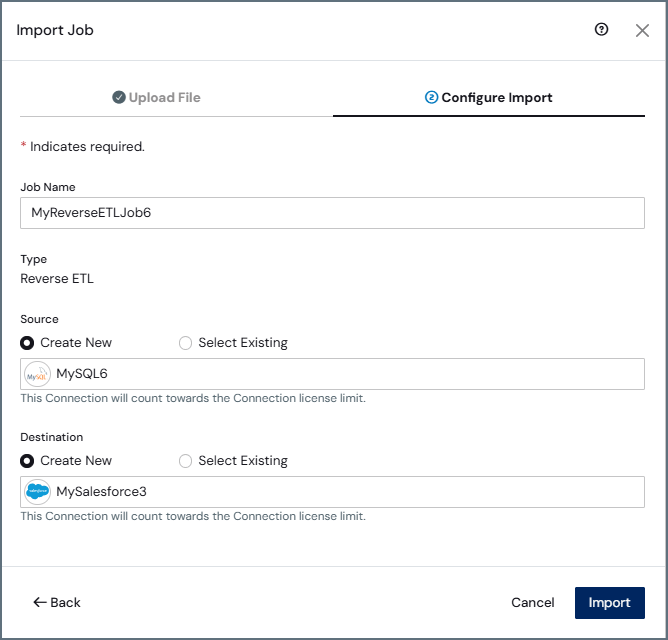 3. 元のジョブ名を使うか、必要に応じてジョブ名を変更します。続いて、新しいデータソースと同期先を作成するか、既存のデータソースと同期先を選ぶかを選択します。
4. **インポート**をクリックして、ジョブを**ジョブ**リストにインポートします。
3. 元のジョブ名を使うか、必要に応じてジョブ名を変更します。続いて、新しいデータソースと同期先を作成するか、既存のデータソースと同期先を選ぶかを選択します。
4. **インポート**をクリックして、ジョブを**ジョブ**リストにインポートします。
 ## ジョブをワークスペース間で移動
{siteNameShort} では、ジョブは一度に1つのワークスペースにのみ存在できます。ただし、次のようにして、ジョブをワークスペースから別のワークスペースに簡単に移動できます:
1. **ジョブ**ページの**概要**タブをクリックします。
2. 移動するジョブの行の右端にある\*\*... > 移動\*\*を選択します。これを選択すると、**ジョブを移動**ダイアログが開き、元のワークスペースが表示されます。
## ジョブをワークスペース間で移動
{siteNameShort} では、ジョブは一度に1つのワークスペースにのみ存在できます。ただし、次のようにして、ジョブをワークスペースから別のワークスペースに簡単に移動できます:
1. **ジョブ**ページの**概要**タブをクリックします。
2. 移動するジョブの行の右端にある\*\*... > 移動\*\*を選択します。これを選択すると、**ジョブを移動**ダイアログが開き、元のワークスペースが表示されます。
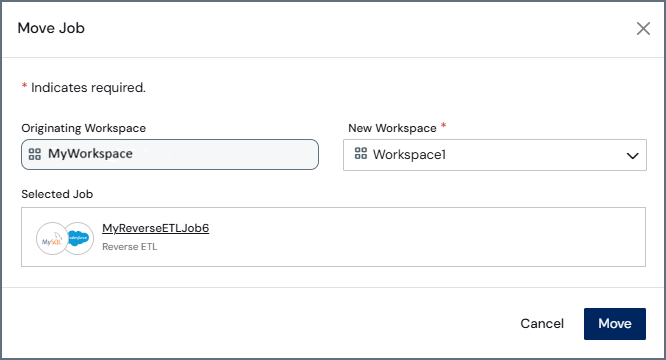 3. **新しいワークスペース**リストから同期先ワークスペースを選択します。
4. **移動**をクリックして、ジョブを新しいワークスペースに移動します。
## スケジューラーを有効化 / 無効化
以下の2つの方法で、スケジューラーを有効化 / 無効化できます:
* **ジョブ**のメインページにある**スケジュール**カラムを使用する(すべてのジョブが対象)
* 各ジョブの設定ページにある**概要**タブの**スケジュール**カテゴリにある**スケジュールを編集**ダイアログを使用する
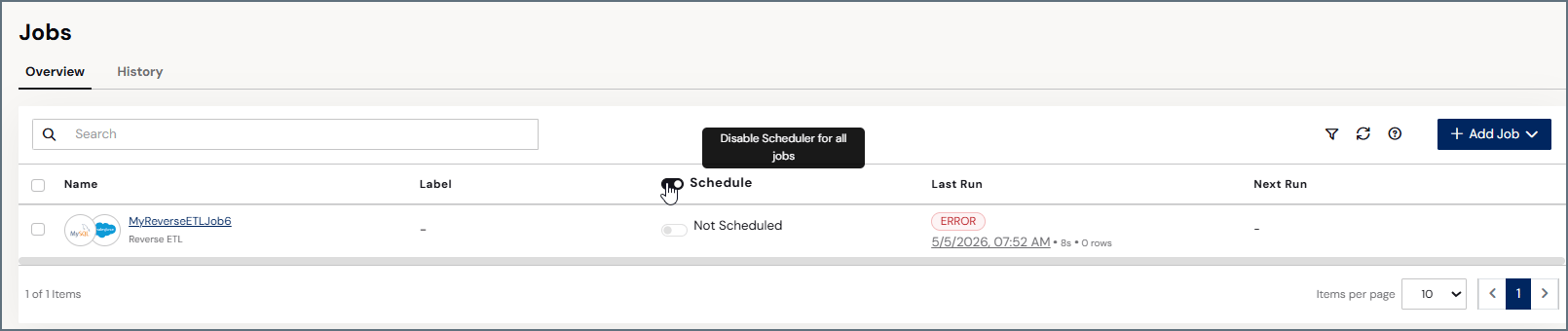
**ジョブ**のメインページでは、**スケジュール**カラムの**スケジュール**トグルボタンを切り替えることで、すべてのジョブのスケジューラーを有効化または無効化します。
3. **新しいワークスペース**リストから同期先ワークスペースを選択します。
4. **移動**をクリックして、ジョブを新しいワークスペースに移動します。
## スケジューラーを有効化 / 無効化
以下の2つの方法で、スケジューラーを有効化 / 無効化できます:
* **ジョブ**のメインページにある**スケジュール**カラムを使用する(すべてのジョブが対象)
* 各ジョブの設定ページにある**概要**タブの**スケジュール**カテゴリにある**スケジュールを編集**ダイアログを使用する
**ジョブ**のメインページでは、**スケジュール**カラムの**スケジュール**トグルボタンを切り替えることで、すべてのジョブのスケジューラーを有効化または無効化します。
 ## ジョブの起動と停止
ジョブのエントリの上にカーソルを置き、**ジョブを実行**(▷)アイコンをクリックすることでジョブを開始できます。
ジョブの実行中に、**ジョブの実行を停止**(■)アイコンをクリックすると、実行をキャンセルできます。
## ジョブのタスク実行を再同期
{siteNameShort} provides a **Re-Sync Tasks** option that enables you to rerun all tasks in a job or selected tasks from a defined starting point without modifying advanced job settings.
This feature simplifies the process of reloading data. Previously, resetting a table required manually enabling options such as **Drop Table** or **Truncate Table Data** on the job's **Advanced** tab, running the job, and then restoring the original settings. The **Re-Sync Tasks** option consolidates this workflow into a single action.
**Re-Sync Tasks** options override any replication options that are configured at the job or task level for that run only. After you initiate a resynchronization (re-sync), the selected tasks are queued and executed through the standard job execution flow.
### Accessing the Re-Sync Tasks Option
The **Re-Sync Tasks** option is available in the {siteNameShort} UI at multiple levels, depending on the scope of the operation.
You can access the option in the following locations:
* **Job level:** On the **Overview** tab of the **Jobs** summary page, you can re-synchronize all tasks in a job by selecting **Re-Sync Tasks** from the **...Options** menu (upper right of the window).
* **Task level:** On the **Tasks** tab for a job, you can re-sync an individual task by selecting the task and then selecting **Re-Sync Tasks** from the **...Options** menu (upper right of the window) for an individual task to re-sync a single table.
* **Bulk edit bar:** On the **Tasks** tab, the bulk edit bar appears when you select one or more tasks. Clicking **Re-Sync Tasks** on the edit bar applies that operation to all selected tasks.
In each case, clicking **Re-Sync Tasks** opens a dialog where you can configure the resynchronization options.
## ジョブの起動と停止
ジョブのエントリの上にカーソルを置き、**ジョブを実行**(▷)アイコンをクリックすることでジョブを開始できます。
ジョブの実行中に、**ジョブの実行を停止**(■)アイコンをクリックすると、実行をキャンセルできます。
## ジョブのタスク実行を再同期
{siteNameShort} provides a **Re-Sync Tasks** option that enables you to rerun all tasks in a job or selected tasks from a defined starting point without modifying advanced job settings.
This feature simplifies the process of reloading data. Previously, resetting a table required manually enabling options such as **Drop Table** or **Truncate Table Data** on the job's **Advanced** tab, running the job, and then restoring the original settings. The **Re-Sync Tasks** option consolidates this workflow into a single action.
**Re-Sync Tasks** options override any replication options that are configured at the job or task level for that run only. After you initiate a resynchronization (re-sync), the selected tasks are queued and executed through the standard job execution flow.
### Accessing the Re-Sync Tasks Option
The **Re-Sync Tasks** option is available in the {siteNameShort} UI at multiple levels, depending on the scope of the operation.
You can access the option in the following locations:
* **Job level:** On the **Overview** tab of the **Jobs** summary page, you can re-synchronize all tasks in a job by selecting **Re-Sync Tasks** from the **...Options** menu (upper right of the window).
* **Task level:** On the **Tasks** tab for a job, you can re-sync an individual task by selecting the task and then selecting **Re-Sync Tasks** from the **...Options** menu (upper right of the window) for an individual task to re-sync a single table.
* **Bulk edit bar:** On the **Tasks** tab, the bulk edit bar appears when you select one or more tasks. Clicking **Re-Sync Tasks** on the edit bar applies that operation to all selected tasks.
In each case, clicking **Re-Sync Tasks** opens a dialog where you can configure the resynchronization options.
 ### Configuring Re-Sync Task Options
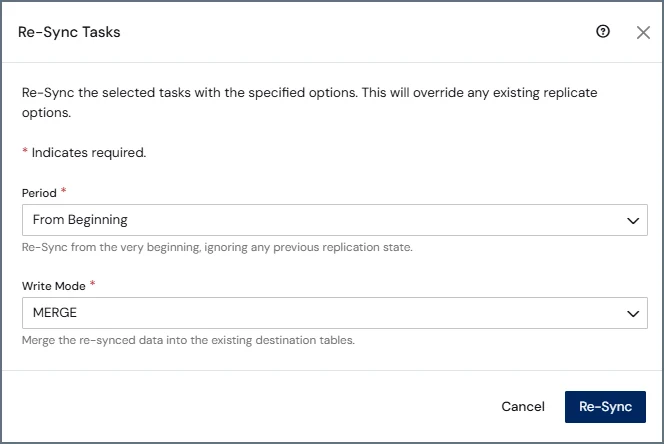
Click **Re-Sync Tasks** to open the **Re-Sync Tasks** dialog, where you can configure the following options:
* **Period:** Specifies where you want the resynchronization to begin:
* (Default) **From Beginning:** Resynchronizes all data from the beginning and ignores any previous replication state.
* **From Position:** Starts resynchronization from a specified point that is defined by a date or a number. When you select this option, the dialog displays additional options:
* **Start Value Type:** Specifies the type of starting value. You can choose from the following types:
* **Data-based:** Requires a date in the **Start Date** field as the starting position.
* **Number-based:** Requires a numeric value that defines the minimum position from which you want the replication to begin. When you select this type, you must enter the minimum integer value for where you want to begin replication.
* **Snapshot Interval:** Specifies the number of rows by which data should be partitioned during retrieval.
* **From Now:** Begins resynchronization from the current point in time.
* **Write Mode:** Specifies how existing data in the destination table is handled during resynchronization:
* (Default) **MERGE:** Merges incoming data with existing data in the destination table.
* **TRUNCATE:** Removes all rows from the destination table before resynchronization, but the table schema is maintained.
* **DROP:** Deletes the entire destination table and re-creates it before resynchronization.
### Supported Job Types
Availability of **Re-Sync Tasks** options varies by job type. The **From Beginning** and **From Now** options are available for all supported job types. The availability of **From Position** and **Write Mode** depends on the job type, as shown in the following table:
| Job Type | From Position | Write Mode |
| :-----------------: | :-----------: | :-----------: |
| Standard / Sync All | Supported | Supported |
| CDC | Not supported | Supported |
| Reverse ETL | Not supported | Not available |
## 詳細について
{siteNameShort} のジョブおよびその仕組みについての詳細は、[ジョブ](../../jobs/jobs)を参照してください。
### Configuring Re-Sync Task Options
Click **Re-Sync Tasks** to open the **Re-Sync Tasks** dialog, where you can configure the following options:
* **Period:** Specifies where you want the resynchronization to begin:
* (Default) **From Beginning:** Resynchronizes all data from the beginning and ignores any previous replication state.
* **From Position:** Starts resynchronization from a specified point that is defined by a date or a number. When you select this option, the dialog displays additional options:
* **Start Value Type:** Specifies the type of starting value. You can choose from the following types:
* **Data-based:** Requires a date in the **Start Date** field as the starting position.
* **Number-based:** Requires a numeric value that defines the minimum position from which you want the replication to begin. When you select this type, you must enter the minimum integer value for where you want to begin replication.
* **Snapshot Interval:** Specifies the number of rows by which data should be partitioned during retrieval.
* **From Now:** Begins resynchronization from the current point in time.
* **Write Mode:** Specifies how existing data in the destination table is handled during resynchronization:
* (Default) **MERGE:** Merges incoming data with existing data in the destination table.
* **TRUNCATE:** Removes all rows from the destination table before resynchronization, but the table schema is maintained.
* **DROP:** Deletes the entire destination table and re-creates it before resynchronization.
### Supported Job Types
Availability of **Re-Sync Tasks** options varies by job type. The **From Beginning** and **From Now** options are available for all supported job types. The availability of **From Position** and **Write Mode** depends on the job type, as shown in the following table:
| Job Type | From Position | Write Mode |
| :-----------------: | :-----------: | :-----------: |
| Standard / Sync All | Supported | Supported |
| CDC | Not supported | Supported |
| Reverse ETL | Not supported | Not available |
## 詳細について
{siteNameShort} のジョブおよびその仕組みについての詳細は、[ジョブ](../../jobs/jobs)を参照してください。