2. {siteNameShort} がインストールされているマシンに、dbt Core と同期先用のアダプタープラグインをインストールします。プラグインは、前述のリストにある同期先ごとに用意されています。
3. Git リポジトリをローカルマシンにクローンして、dbt プロジェクトをローカルにダウンロードします。{siteNameShort} はセットアップ時や各実行前にリポジトリをクローンし、プロジェクトのあらゆる変更が{siteNameShort} の次の実行に反映されることを保証します。
4. {siteNameShort} でTransformation を作成します(YML またはSQL ファイルを含むdbt プロジェクトを使用します)。次のセクションで説明します。
### DBT Transformation の作成 dbt transformation を作成するには: 1. {siteNameShort} を開き**変換**ページに移動します。 2. 変換を実行するジョブを選択します。続いて、**変換を追加**ボタンをクリックします。 3. **変換を追加**ダイアログボックスで、フィールドに以下のように入力します: * **名前:** 変換の名前を入力。 * **種類:** 変換の種類として**dbt Core** を選択。 * **プロジェクトフォルダ:** 次のオプションのいずれか1つを選択。デフォルトオプションは**Local** です。Local:既存のローカルプロジェクトフォルダのパスを入力。このオプションでは、フォルダパスフィールドにdbt プロジェクトのフォルダページも入力する必要があります。
* Github:[先ほどGit で作成した](#url)プロジェクトのURL を入力。このオプションでは、次の情報を入力します: * **Git リポジトリURL:** Git リポジトリURL を次の形式で入力。[https://github.com/\*Owner\*/\*Repository\*.git](https://github.com/*Owner*/*Repository*.git) * **トークン:** [先ほどGit でコピー](#pat)したパーソナルアクセストークンを入力。 * **Destination Schema:** 任意の同期先スキーマを追加。 4. **変換を追加**ボタンをクリックします。 ## dbt Cloud の詳細 ### dbt Cloud への{siteName} の接続 *dbt Cloud* は、dbt プロジェクトでのコードの記述、実行、テスト、およびバージョン管理をブラウザから行える統合開発環境(IDE)です(コマンドラインの使用は不要です)。 dbt Cloud に接続するには: 1. {siteNameShort} の**設定**ページの**高度な設定**タブを開き、**dbt Cloud 設定**セクションに移動します。 2. 編集アイコンをクリックして、**dbt Cloud 設定**ダイアログボックスを開きます。 3. **dbt Cloud 設定**セクションでアカウント識別子(Id)を入力します。アカウントId がわからない場合は、次の手順で取得できます: 1. dbt Cloud アカウントインフォメーションセンターにログインします。 2. 左側のメニューペインの下部にあるプロファイル画像と名前をクリックします。このアクションにより別のメニューが開きます。 3. **Your Profile > Account** を選択します。アカウントId は、以下に示すように**Account ID** フィールド(**Account information** セクション内)に表示されます: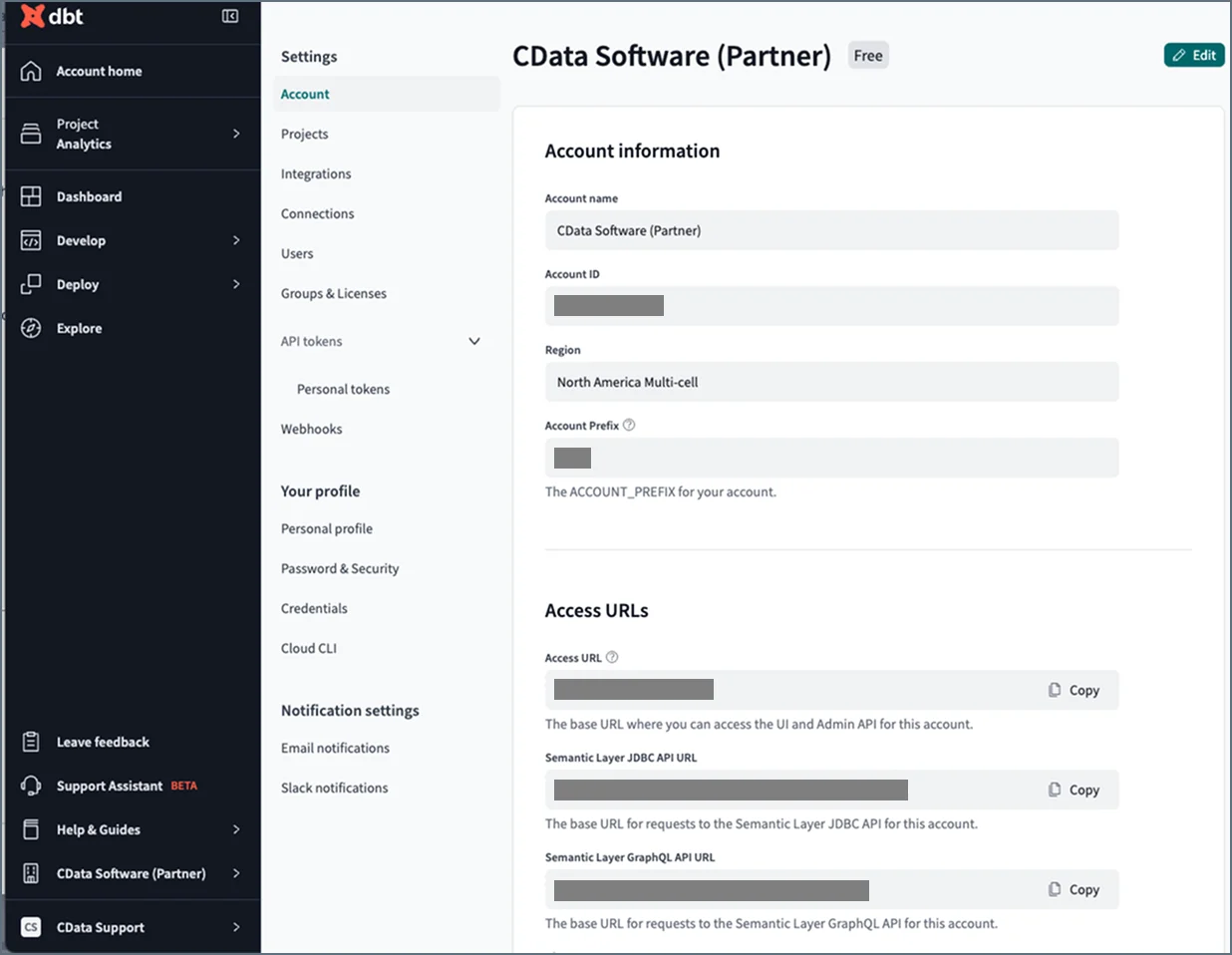 4. **トークン**フィールドに、dbt Cloud パーソナルアクセストークン(PAT)またはサービストークンを入力します。
* PAT がない場合は、dbt Cloud アカウントインフォメーションセンターで**Account Settings > API Tokens > Personal Tokens** を選択することで作成できます。新しく作成したトークンをコピーして{siteNameShort} に戻り、**dbt Cloud 設定**ダイアログボックスの**トークン**フィールドにペーストします。
* サービストークンがない場合は、**Account Settings > Service Tokens > New Token** を選択することで作成できます。新しく作成したトークンをコピーして{siteNameShort} に戻り、**dbt Cloud 設定**ダイアログボックスの**トークン**フィールドにペーストします。
5. **dbt Cloud 設定**ダイアログボックスにベースURL を入力します。
4. **トークン**フィールドに、dbt Cloud パーソナルアクセストークン(PAT)またはサービストークンを入力します。
* PAT がない場合は、dbt Cloud アカウントインフォメーションセンターで**Account Settings > API Tokens > Personal Tokens** を選択することで作成できます。新しく作成したトークンをコピーして{siteNameShort} に戻り、**dbt Cloud 設定**ダイアログボックスの**トークン**フィールドにペーストします。
* サービストークンがない場合は、**Account Settings > Service Tokens > New Token** を選択することで作成できます。新しく作成したトークンをコピーして{siteNameShort} に戻り、**dbt Cloud 設定**ダイアログボックスの**トークン**フィールドにペーストします。
5. **dbt Cloud 設定**ダイアログボックスにベースURL を入力します。

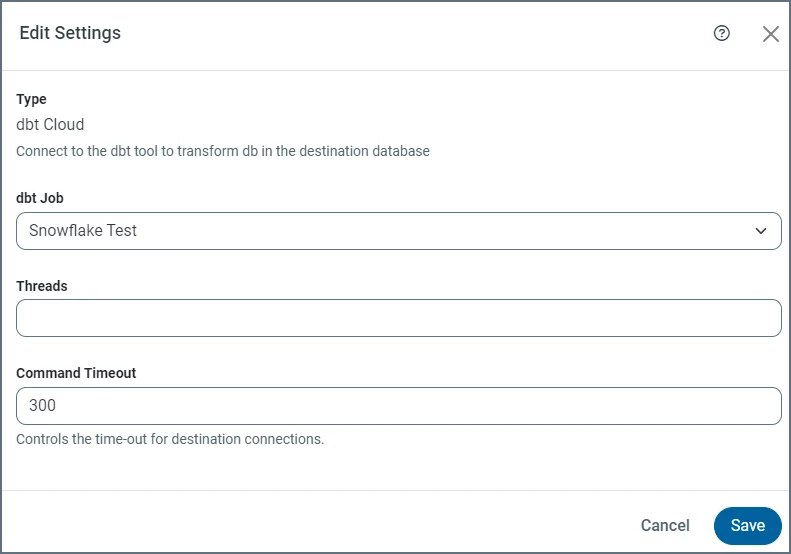 2. (オプション)1つ以上のタスクが失敗した場合に{siteNameShort} の変換を再試行する場合は、**有効化済み**を選択します。失敗したタスクのみが再度実行されます。
3. **ログファイルの詳細レベル**のレベルを選択します。
4. **コマンドタイムアウト**フィールドにタイムアウト値を入力します。
5. **保存**をクリックします。
#### **トリガー**カテゴリ
**トリガー**カテゴリでは、次のように、変換を実行する特定のスケジュールを設定できます。
1. **トリガー**カテゴリで**設定**をクリックします。このアクションにより**トリガー**ダイアログボックスが開きます。
2. 希望するトリガーの種類を指定します。以下の種類から選択できます:
* **なし:** スケジュールオプションをオフにし、手動で変換を開始できるようにします。
* **スケジュール実行:** 変換を実行するためのスケジュールを設定できます。この設定により、**間隔**と**毎時何分**フィールドも有効になります。**間隔**の設定には、より細かな設定を選択することが可能です。
* **分:** **毎** オプションが有効になり、変換を実行する時間を分単位(10、15、20、または30分ごと)で指定できます。
* **毎時:** **毎時何分** フィールドが有効になり、毎時何分(0-59)に変換が実行されるかを設定できます。例えば、毎時15分に変換を実行することができます。
* **毎日:** **時刻** フィールドが有効になり、変換を実行する毎日の特定の時間を設定できます。
* **毎週:** この設定により、**日**および**時刻**の2つのフィールドが有効になり、変換を実行する特定の曜日と時間を指定できます。
* **毎月:** **日**および**時**フィールドが有効になります。ただし、**日**では、各月の特定の日付(1から31の値、または最終日)と時間を選択します。
* **カスタム:** **Cron ステートメント**フィールドが有効になり、変換の実行を開始するためのcron ジョブを記述できます。
**スケジュール実行**は、複数のジョブを実行している場合に便利です。どのジョブの後に変換を実行するかを指定できないため、複数のジョブに対して**ジョブ後**オプションを使用することはできません。
* **ジョブ後:** 利用可能なすべてのジョブをリスト表示する**ジョブ**ドロップダウンリストを有効にします。変換を実行するための特定のジョブを選択できます。
**ジョブ**フィールドの**特定のタスクを選択**をクリックすると、データに対して実行するさまざまなタスクを指定することも可能です。実行するタスクを選択します。
3. **保存**をクリックします。
2. (オプション)1つ以上のタスクが失敗した場合に{siteNameShort} の変換を再試行する場合は、**有効化済み**を選択します。失敗したタスクのみが再度実行されます。
3. **ログファイルの詳細レベル**のレベルを選択します。
4. **コマンドタイムアウト**フィールドにタイムアウト値を入力します。
5. **保存**をクリックします。
#### **トリガー**カテゴリ
**トリガー**カテゴリでは、次のように、変換を実行する特定のスケジュールを設定できます。
1. **トリガー**カテゴリで**設定**をクリックします。このアクションにより**トリガー**ダイアログボックスが開きます。
2. 希望するトリガーの種類を指定します。以下の種類から選択できます:
* **なし:** スケジュールオプションをオフにし、手動で変換を開始できるようにします。
* **スケジュール実行:** 変換を実行するためのスケジュールを設定できます。この設定により、**間隔**と**毎時何分**フィールドも有効になります。**間隔**の設定には、より細かな設定を選択することが可能です。
* **分:** **毎** オプションが有効になり、変換を実行する時間を分単位(10、15、20、または30分ごと)で指定できます。
* **毎時:** **毎時何分** フィールドが有効になり、毎時何分(0-59)に変換が実行されるかを設定できます。例えば、毎時15分に変換を実行することができます。
* **毎日:** **時刻** フィールドが有効になり、変換を実行する毎日の特定の時間を設定できます。
* **毎週:** この設定により、**日**および**時刻**の2つのフィールドが有効になり、変換を実行する特定の曜日と時間を指定できます。
* **毎月:** **日**および**時**フィールドが有効になります。ただし、**日**では、各月の特定の日付(1から31の値、または最終日)と時間を選択します。
* **カスタム:** **Cron ステートメント**フィールドが有効になり、変換の実行を開始するためのcron ジョブを記述できます。
**スケジュール実行**は、複数のジョブを実行している場合に便利です。どのジョブの後に変換を実行するかを指定できないため、複数のジョブに対して**ジョブ後**オプションを使用することはできません。
* **ジョブ後:** 利用可能なすべてのジョブをリスト表示する**ジョブ**ドロップダウンリストを有効にします。変換を実行するための特定のジョブを選択できます。
**ジョブ**フィールドの**特定のタスクを選択**をクリックすると、データに対して実行するさまざまなタスクを指定することも可能です。実行するタスクを選択します。
3. **保存**をクリックします。
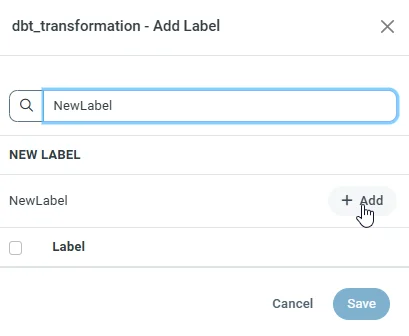 以下に示すように、新しいラベルが利用可能なラベルのリストに表示されます。
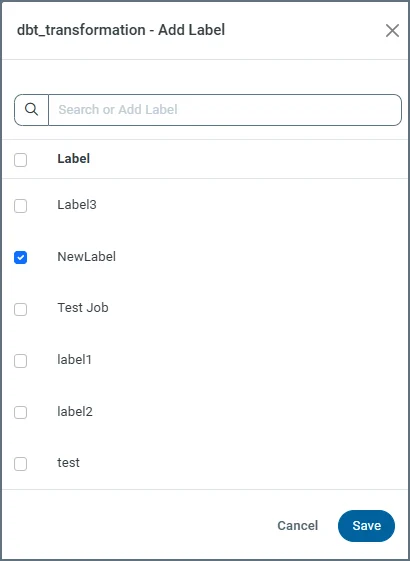 3. **保存**をクリックします。
これらの手順を完了すると、新しいラベルが設定ページの**ラベル**カテゴリボックスに表示されます。
#### **通知**カテゴリ
**通知**カテゴリでは、次のように変換のEメールアラートを設定できます。
1. アラートを設定したい変換の行末にある\*\*... > 編集\*\*を選択します。
2. **通知**カテゴリにある**設定**をクリックします。
3. **通知**ダイアログボックスにある次のオプションを設定します:
* **宛先:** アラートを送信するEメールアドレス。
* **件名:** アラートメールの件名。
* **エラーのみ:** ジョブでエラーが発生した場合のみアラートメールを送信するように指定するために選択できるオプション。このオプションを選択しない場合、{siteNameShort} は各ジョブの実行後にアラートを送信します。
4. **保存**をクリックします。
3. **保存**をクリックします。
これらの手順を完了すると、新しいラベルが設定ページの**ラベル**カテゴリボックスに表示されます。
#### **通知**カテゴリ
**通知**カテゴリでは、次のように変換のEメールアラートを設定できます。
1. アラートを設定したい変換の行末にある\*\*... > 編集\*\*を選択します。
2. **通知**カテゴリにある**設定**をクリックします。
3. **通知**ダイアログボックスにある次のオプションを設定します:
* **宛先:** アラートを送信するEメールアドレス。
* **件名:** アラートメールの件名。
* **エラーのみ:** ジョブでエラーが発生した場合のみアラートメールを送信するように指定するために選択できるオプション。このオプションを選択しない場合、{siteNameShort} は各ジョブの実行後にアラートを送信します。
4. **保存**をクリックします。