 )をクリックします。**同期先情報**ダイアログボックスが開きます。
4. テーブル名の横にある選択リストの矢印をクリックし、利用可能なテーブルのリストからテーブルを選択します。
)をクリックします。**同期先情報**ダイアログボックスが開きます。
4. テーブル名の横にある選択リストの矢印をクリックし、利用可能なテーブルのリストからテーブルを選択します。
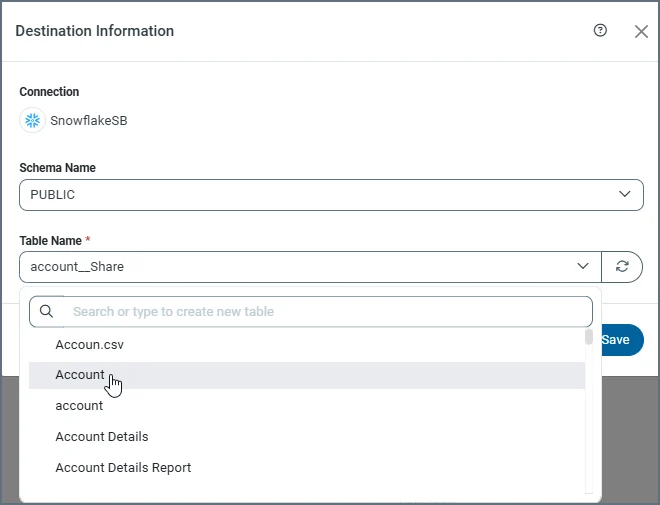 5. **保存**をクリックして選択したテーブルを保存し、ダイアログボックスを終了します。
テーブルを選択すると、{siteNameShort} は一致するカラム名に基づいてカラムのマッピングを自動的に生成します。**カラム**タブで手動で調整できます。
新しいテーブルを作成するには:
1. ジョブの**タスク**タブに移動します。
2. 変更したいテーブルを選択します。
3. テーブルの**概要**タブで、**同期先情報**カテゴリの**編集**アイコン()をクリックします。**同期先情報**ダイアログボックスが開きます。
4. テーブル名の横にある選択リストの矢印をクリックし、**検索または手入力で新規テーブルを作成**テキストボックスに、作成するテーブルの名前を入力します。
5. **保存**をクリックして選択したテーブルを保存し、ダイアログボックスを終了します。
テーブルを選択すると、{siteNameShort} は一致するカラム名に基づいてカラムのマッピングを自動的に生成します。**カラム**タブで手動で調整できます。
新しいテーブルを作成するには:
1. ジョブの**タスク**タブに移動します。
2. 変更したいテーブルを選択します。
3. テーブルの**概要**タブで、**同期先情報**カテゴリの**編集**アイコン()をクリックします。**同期先情報**ダイアログボックスが開きます。
4. テーブル名の横にある選択リストの矢印をクリックし、**検索または手入力で新規テーブルを作成**テキストボックスに、作成するテーブルの名前を入力します。
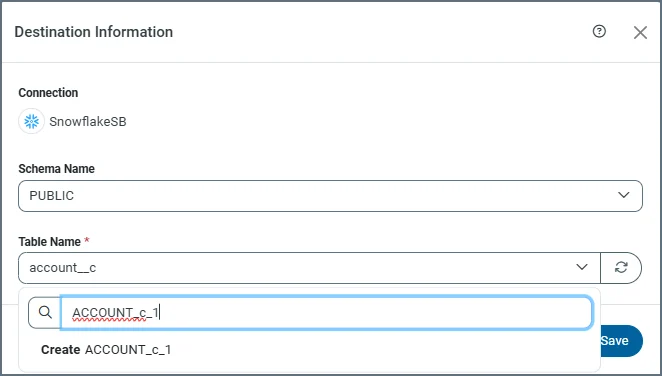 テーブルを選択すると、{siteNameShort} は一致するカラム名に基づいてカラムのマッピングを自動的に生成します。**カラム**タブで手動で調整できます。
## カラムのマッピング
**カラム**タブでは、データソーステーブルから取得するデータと、そのデータをターゲットテーブルでどのように表示するかについて制御できます。ここから、カラムマッピングの削除または調整、同期先カラム名の変更、データソースへの変換の適用、その他が可能です。次のセクションで説明します。
### カラム名の変更
カラム名を変更するには:
1. タスクを選択します。次に\*\*... > 編集\*\*を選択します。
2. **カラム**タブをクリックします。次に**マッピングを編集**をクリックします。
3. 編集するカラム行を選択します。次に\*\*... > 同期先を編集\*\*を選択します。
4. **同期先カラムを編集**ダイアログボックスでカラム名を編集し、**完了**をクリックします。
### SQL Transformation の適用
SQL Transformation を適用するには:
1. タスクを選択します。次に\*\*... > 編集\*\*を選択します。
2. **カラム**タブをクリックします。次に**マッピングを編集**をクリックします。
3. カラム行を選択します。次に\*\*... > 変換を適用**を選択して**変換元**ダイアログボックスを開きます。ダイアログボックスでは、選択したカラムが**SQL Transformation をデータソースデータに適用します\*\*下のテキストボックスにリストされます。
4. **SQL Transformation を適用**ボタンをクリックして、以下の変換から選択します:
* **MASK():** 指定されたカラムの文字をアスタリスクに置き換えてマスク。マスキングについて詳しくは、[個人情報のマスキング](../getting-started/features#masking-for-personally-identifiable-information)を参照してください。
* **TRIM():** 先頭と末尾のスペース、または指定された文字列を文字列から削除。
* **ISNULL():** **もし**式がNULL の場合、指定された値を返す。それ以外の場合は、式が返されます。
* **UPPER():** テキストを大文字に変換。
* **LOWER():** テキストを小文字に変換。
* **HASHBYTES():** カラム値をハッシュに変換。HASHBYTES() SQL 関数を使用すると、レプリケーション中にカラムの値をハッシュできます。この変換は、データが同期先に書き込まれる前に、主キーや個人識別情報(PII)などの機密データを保護するのに役立ちます。この関数は、複数のハッシュアルゴリズム(MD5、SHA1、SHA2\_256、SHA2\_512、SHA3\_224、SHA3\_256、SHA3\_384、SHA3\_512)をサポートしています。
次の例は、SHA2\_256 アルゴリズムを使用して、主キー`accountid` に**HASHBYTES()** 変換を適用する方法を示しています。
テーブルを選択すると、{siteNameShort} は一致するカラム名に基づいてカラムのマッピングを自動的に生成します。**カラム**タブで手動で調整できます。
## カラムのマッピング
**カラム**タブでは、データソーステーブルから取得するデータと、そのデータをターゲットテーブルでどのように表示するかについて制御できます。ここから、カラムマッピングの削除または調整、同期先カラム名の変更、データソースへの変換の適用、その他が可能です。次のセクションで説明します。
### カラム名の変更
カラム名を変更するには:
1. タスクを選択します。次に\*\*... > 編集\*\*を選択します。
2. **カラム**タブをクリックします。次に**マッピングを編集**をクリックします。
3. 編集するカラム行を選択します。次に\*\*... > 同期先を編集\*\*を選択します。
4. **同期先カラムを編集**ダイアログボックスでカラム名を編集し、**完了**をクリックします。
### SQL Transformation の適用
SQL Transformation を適用するには:
1. タスクを選択します。次に\*\*... > 編集\*\*を選択します。
2. **カラム**タブをクリックします。次に**マッピングを編集**をクリックします。
3. カラム行を選択します。次に\*\*... > 変換を適用**を選択して**変換元**ダイアログボックスを開きます。ダイアログボックスでは、選択したカラムが**SQL Transformation をデータソースデータに適用します\*\*下のテキストボックスにリストされます。
4. **SQL Transformation を適用**ボタンをクリックして、以下の変換から選択します:
* **MASK():** 指定されたカラムの文字をアスタリスクに置き換えてマスク。マスキングについて詳しくは、[個人情報のマスキング](../getting-started/features#masking-for-personally-identifiable-information)を参照してください。
* **TRIM():** 先頭と末尾のスペース、または指定された文字列を文字列から削除。
* **ISNULL():** **もし**式がNULL の場合、指定された値を返す。それ以外の場合は、式が返されます。
* **UPPER():** テキストを大文字に変換。
* **LOWER():** テキストを小文字に変換。
* **HASHBYTES():** カラム値をハッシュに変換。HASHBYTES() SQL 関数を使用すると、レプリケーション中にカラムの値をハッシュできます。この変換は、データが同期先に書き込まれる前に、主キーや個人識別情報(PII)などの機密データを保護するのに役立ちます。この関数は、複数のハッシュアルゴリズム(MD5、SHA1、SHA2\_256、SHA2\_512、SHA3\_224、SHA3\_256、SHA3\_384、SHA3\_512)をサポートしています。
次の例は、SHA2\_256 アルゴリズムを使用して、主キー`accountid` に**HASHBYTES()** 変換を適用する方法を示しています。
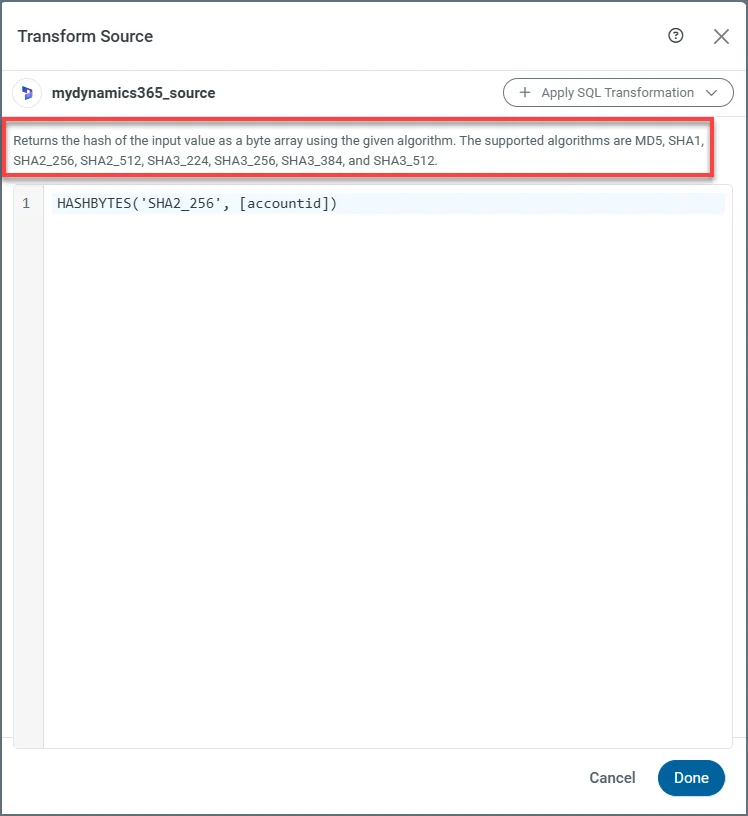 HASHBYTE() 関数は、選択したアルゴリズムを使用して、入力値のハッシュをバイト配列として返します。
**データ変換**テキストボックスでカラム名の周りにSQL 関数を手動で入力することで、変換を作成することもできます。例えば、`name` というカラムの周りに**MASK()** 関数を入力する場合、次の例のように記述します:
MASK(\[name], '\*')
 4. データソースと同期先のカラム名を追加します。次に**カラムを追加**をクリックします。
### カラムの削除
カラムを削除するには、削除したい行の左側にあるチェックボックスをOFF にします。その行は非アクティブになり、カラムがクエリから削除されてレプリケートされないことを示します。
4. データソースと同期先のカラム名を追加します。次に**カラムを追加**をクリックします。
### カラムの削除
カラムを削除するには、削除したい行の左側にあるチェックボックスをOFF にします。その行は非アクティブになり、カラムがクエリから削除されてレプリケートされないことを示します。